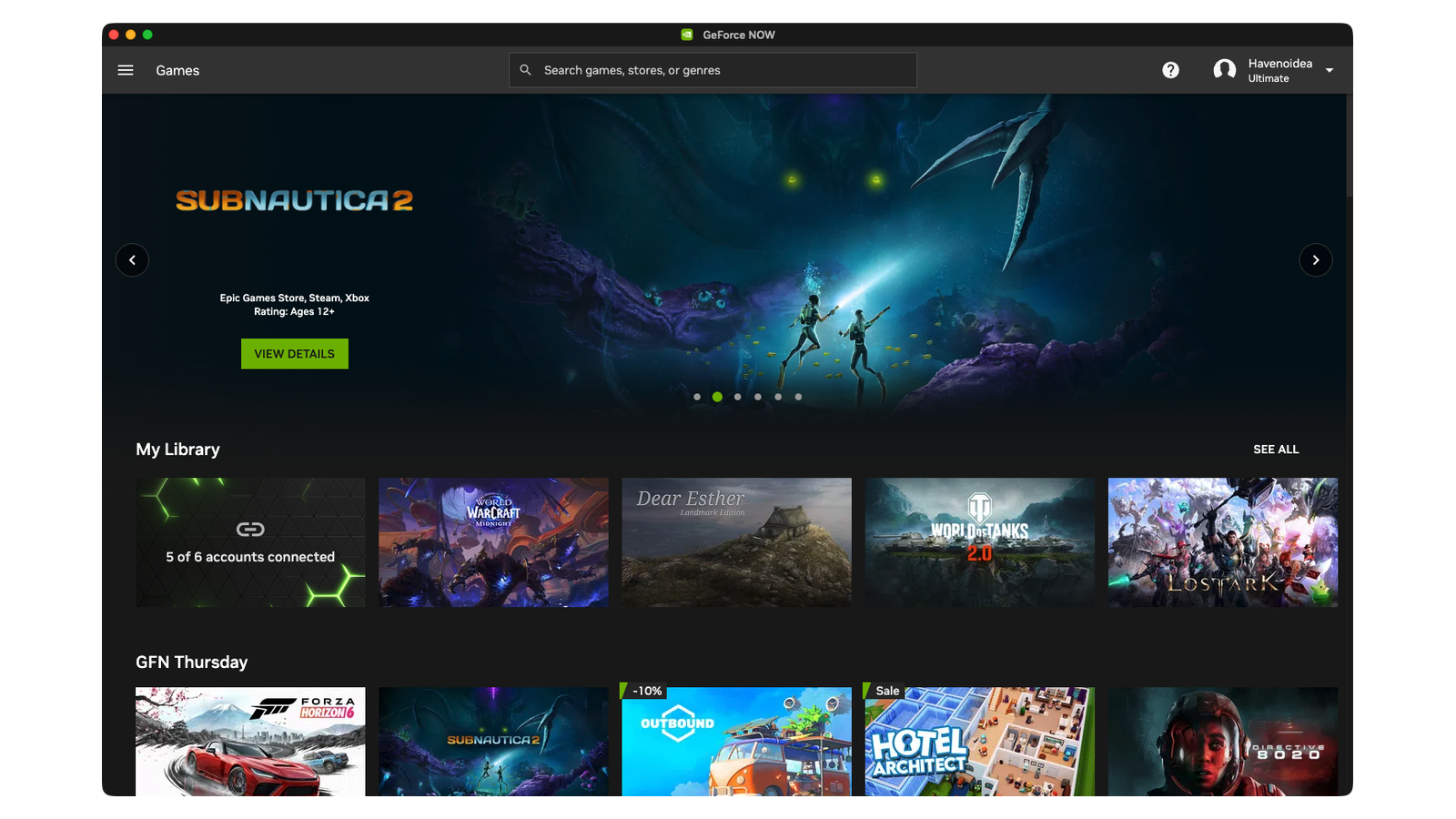
Apple Silicon Mac umí herní režim a možná jste si všimli upozornění, že byl aktivován. Ale není použitelný pro libovolné hry a není to něco až tak zázračného. Zde je vše co se hodí vědět.
Game Mode je systémová funkce macOS, která se při hraní (ve skutečném macOS full-screen režimu) snaží „uhnout z cesty“ všemu ostatnímu: dá hře vyšší prioritu na CPU i GPU a omezí dopad úloh na pozadí. Současně snižuje latenci u bezdrátových doplňků tím, že zdvojnásobí Bluetooth sampling rate (vzorkovací frekvenci) = nižší input lag u ovladačů a nižší audio latence u sluchátek, třeba u AirPods.
Potřebujete Mac s Apple silicon (M1/M2/M3/M4…) a macOS Sonoma 14 nebo novější. Na Intel Macu tohle nečekejte, ty už jsou tak jako tak odepsané.
Důležité je, že hra musí používat vestavěný full-screen režim macOS (poznatelné podle standardního zeleného tlačítka full-screen v rohu okna). Pokud hra jede jen v „pseudo fullscreen“/borderless režimu mimo macOS full-screen, Game Mode se nemusí aktivovat (ale může, WoWko ve full-screen režimu nepužívám a Game Mode se aktivuje i pro „Fullscreen (Windowed)“, tedy borderless).
Game Mode se pro danou hru zapne automaticky, když hra přejde do správného full-screen režimu. Po opuštění full-screen (nebo ukončení hry) se automaticky vypne.

Vyvolání panelu v macOS Tahoe 26 nebo novější -ve full-screen hře jde otevřít Game Overlay (Command-Esc) nebo kliknout na Game ikonu v menu baru → Settings → Game Mode. Až ji budete marně hledat, vypadá jako raketa.
V macOS Sequoia 15 / Sonoma 14: ve full-screen hře přes menu bar → Game → Turn Game Mode Off/On.
TIP: Vypnutí/zapnutí se pamatuje pro konkrétní hru.
Co přesně Game Mode dělá
Priorita pro hru na CPU a GPU = macOS dává běžící hře nejvyšší prioritu přístupu k procesoru a grafice a snižuje spotřebu zdrojů pro background úlohy (na pozadí)- Typicky to cílí hlavně na plynulost a konzistenci (méně škubání / záseků).
Nižší latence bezdrátu = Game Mode zdvojnásobí Bluetooth sampling rate, což má snížit input latency (např. Xbox/PlayStation ovladače, ale může to být i myš a klávesnice) a audio latency u bezdrátových zařízení typu AirPods.
Od macOS Sequoia zmiňuje zlepšení Game Mode a „advanced power management“ pro výkon napříč Macy.
TIP: Na hraní je dobré si aktivovat Focus/Soustředění pro hraní. Hlavně pro elimninaci upozornění/notifikací.
Co Game Mode neudělá
Neudělá z neoptimalizované hry něco lepšího – pokud je hra limitovaná enginem, portem, nebo běží přes kompatibilitní vrstvu, Game Mode je spíš „pomocník pro stabilitu“.
Nezapne se, pokud hra nejede v podporovaném macOS full-screen režimu. A nezapne se ani pro něco co není hra.
Kdy to reálně pomůže
Občasné mikro-záseky, padání FPS, a přitom na pozadí běží věci jako synchronizace, indexace, export videa, prohlížeč se 40 panely apod – tam Game Mode pomůže snahou omezit dopad toho co je na pozadí.
Když máte na Bluetooth ovladač a vadí input lag.
Když máte AirPods (ale teoreticky prostě i jiná Bluetooth sluchátka) a vadí audio zpoždění.
Další tipy týkající se Mac OS
-
TIP#2884: Jak mít Mac OS barevnější, výraznější a lépe se vyznat v otevřených oknech? Jde to vůbec?
Jedna věc, kterou Mac OS neznámo proč skoro vůbec neumí. Barevná schémata, tak je to možné třeba ve Windows. Nebo alespoň nějak lépe zvýraznit okna. Související příspěvky TIP#3219: Emoji Picker v MacOS…
-

TIP#2883: Jak ve Finderu na Macu mít nejprve zobrazené složky a pak soubory
Jedna z věcí, která mne ve Finderu vytáčela přímo vesmírně. Důsledné třídění podle abecedy, kdy se složky míchaly abecedně mezi soubory. Související příspěvky TIP#3207: Co když disk na Mac OS zaplní neviditelné…
-
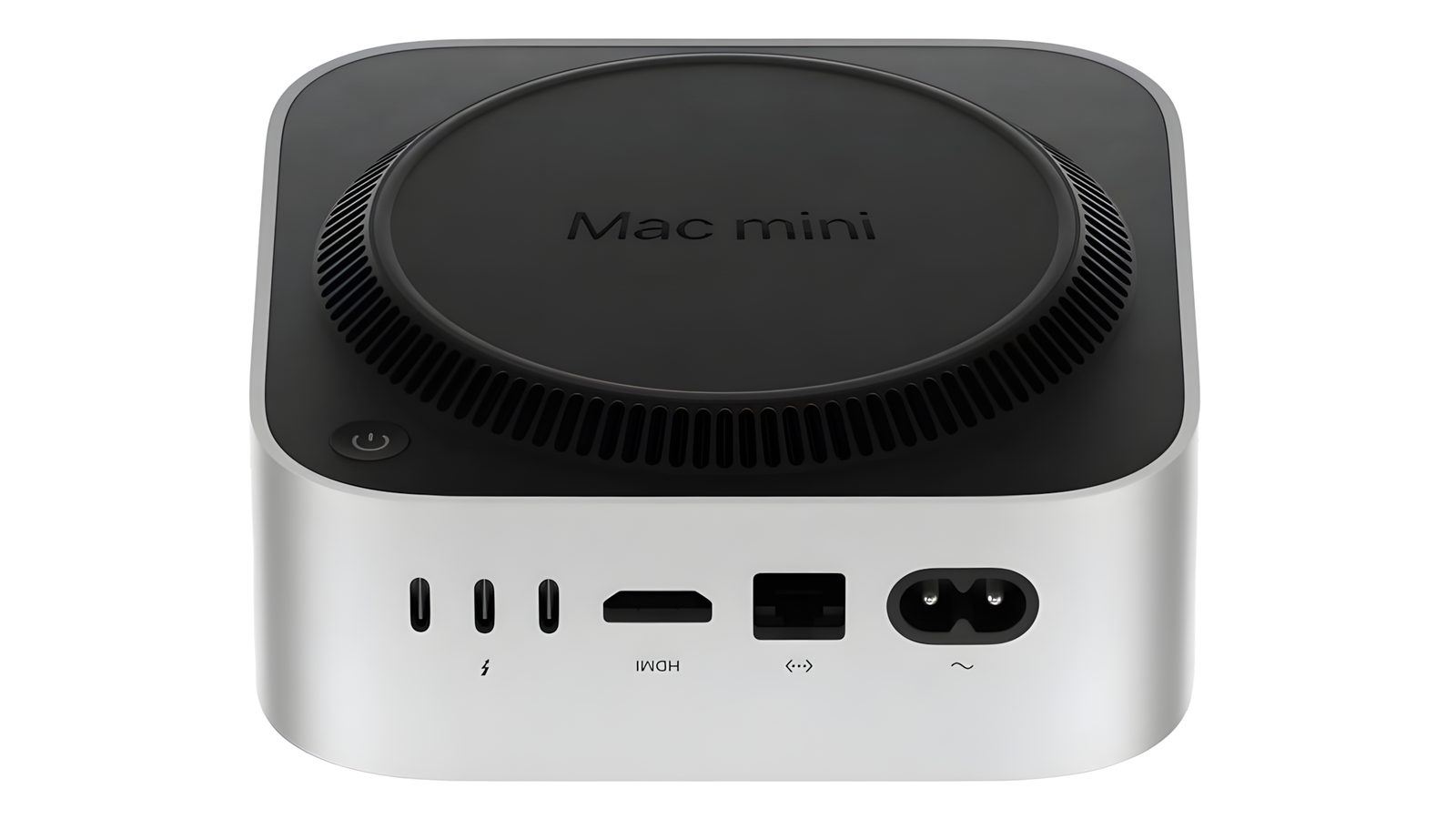
TIP#2881: Mac Mini M4 má vypínač na divném místě. Vadí to? A jak ho zpřístupnit?
Nejprve přišlo Apple se legendárně magickou myší, která má nabíjecí konektor na spodní straně a nejde ji při nabíjení používat. A teď je tu Mac Mini M4 kde je vypínač na spodní…
-
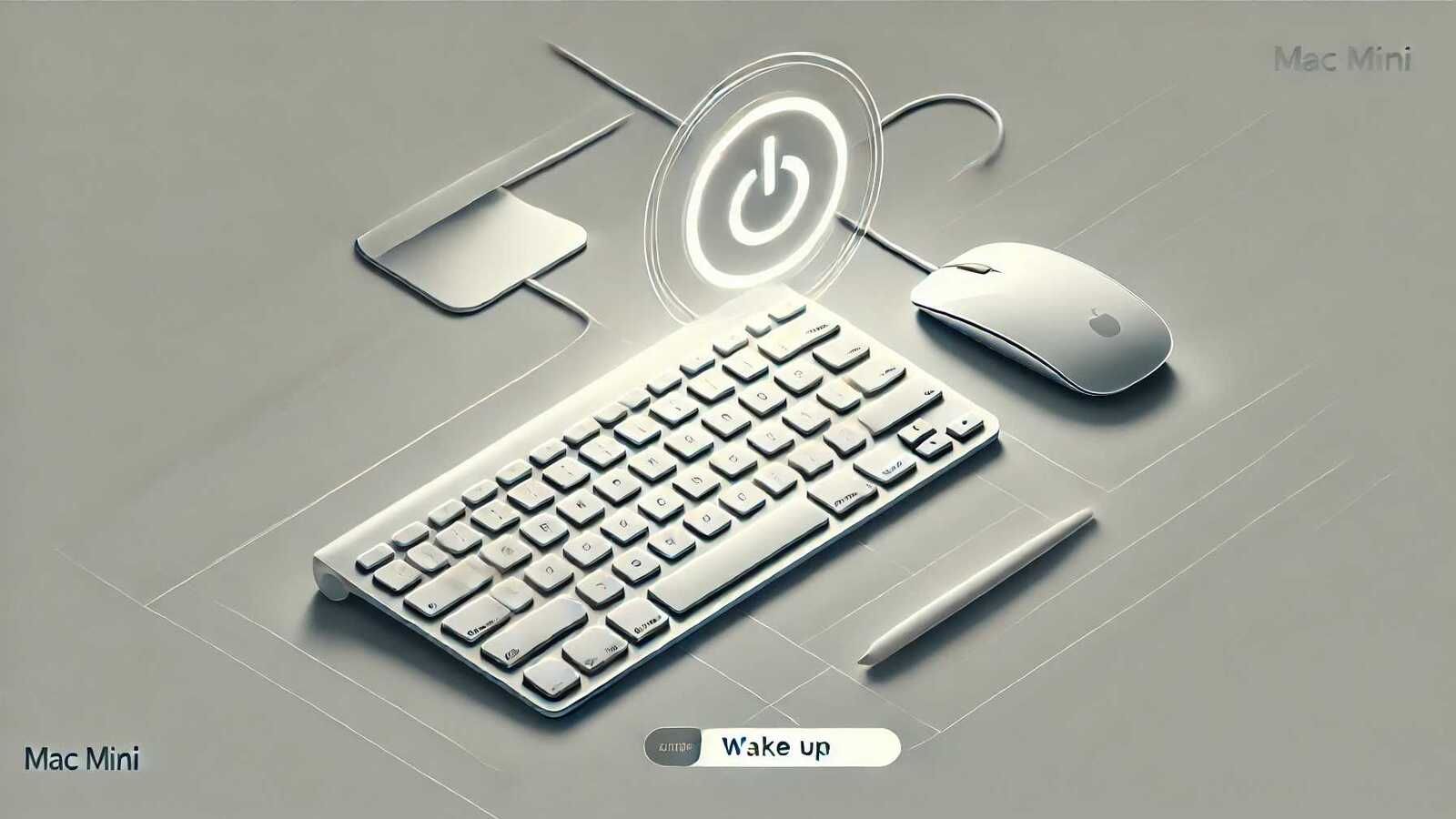
TIP#2879: Jak probudit Mac (Mini) co má jenom bezdrátovou klávesnici a myš?
Připomeňme, že Apple mělo podivuhodný nápad, že zapínací tlačítko je na spodní straně v zadním rohu a je tak poněkud obtížně dostupné. Musíte zvedat a otáčet “cihličku”, ke které jsou navíc připojeny…
-

TIP#2873: Ztrácíte se ve funkcích v Menu na Mac OS? Je tam vyhledávání. A můžete si ho dát na klávesovou zkratku
Menu v Mac OS se mění podle aplikace, ale některé věci tam jsou napříč, zejména pod Help/Nápověda je vyhledávací políčko. Funguje i jako našeptávač, hned zobrazuje nalezené věci po napsání pár písmen.…
-
TIP#2870: Jak mít iPhone/iPad aplikace na Mac OS?
Tohle platí jen pro Apple Silicon Macy, ale je to šikovná vychytávka. Můžete na notebooku i počítači spouštět aplikace pro iPhone/iPad. Související příspěvky TIP#3007: Jak na iPhone/iPadu/Macu zjistím, které aplikace používám nejvíce?…
-
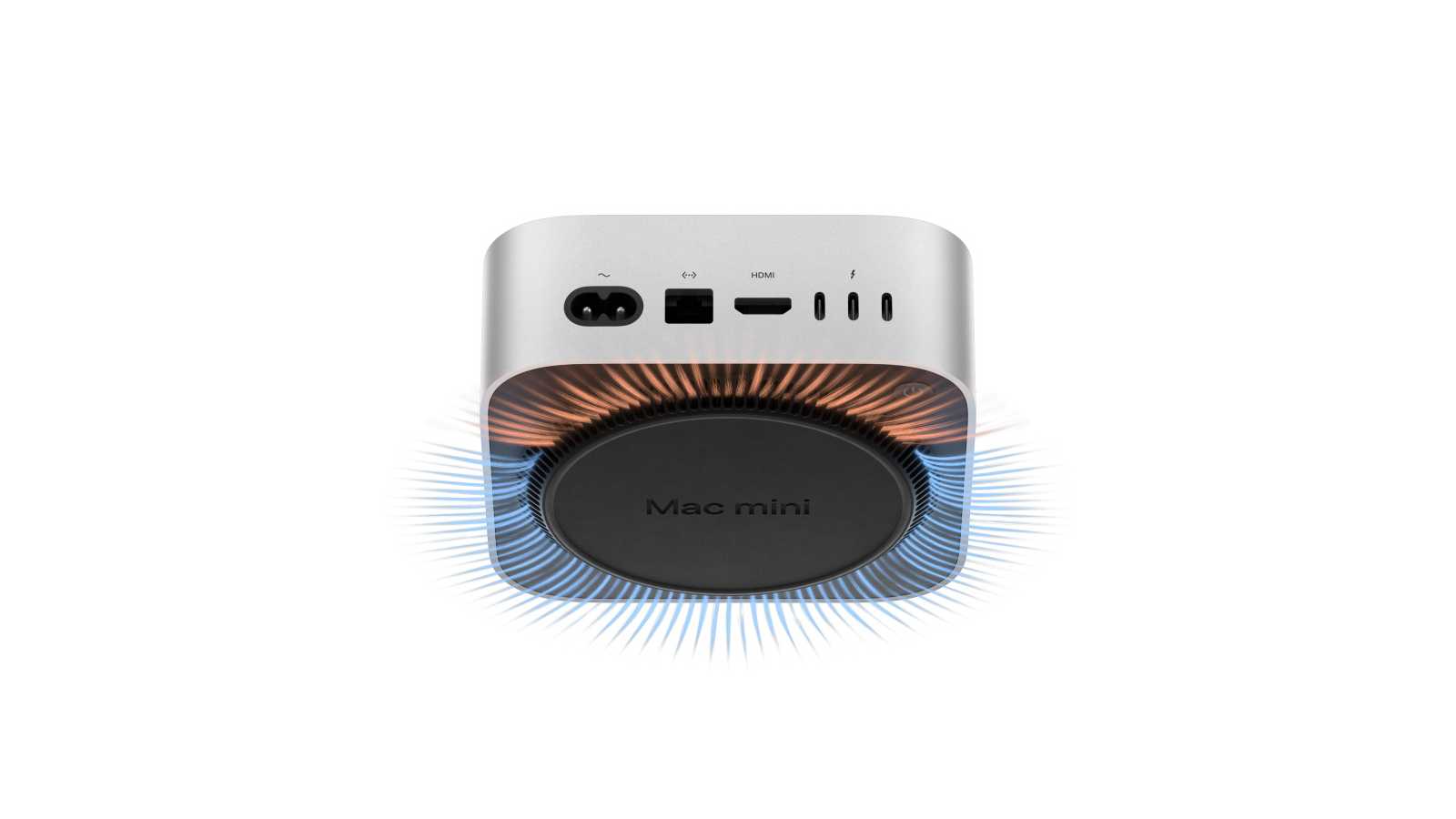
TIP#2868: Jak zprovoznit Mac (Mini)? Základní zprovoznění (po funkční stroj)
Zapojit Ethernet, zapojit napájení, zapojit HDMI a zapnout. Pokud jste nezapojili drátovou klávesnici a myš, tak spárovat bezdrátové (viz extra tip a jen trpělivost). Pokud jste přišli z Windows, tak pozor, rolovací…
-

TIP#2867: Jak k Mac Mini poprvé připojit bezdrátovou myš a bezdrátovou klávesnici?
Tohle je taková ta věc, u které budete přemýšlet jak to asi bude fungovat. Pořídíte si nový Mac (Mini) a máte jenom bezdrátovou myš a bezdrátovou klávesnici. Jak připojit? Související příspěvky TIP#2239:…
-

TIP#2863: Přechod z Windows na Mac: Okna a Dock
Další díl seriálu vznikajícího od listopadu 2024 poté, co jsem jednoho dne vypnul hlavní stroj s Windows a začal fungovat jenom na Mac Mini M4. Je i dost možné, že do jednotlivých…
-
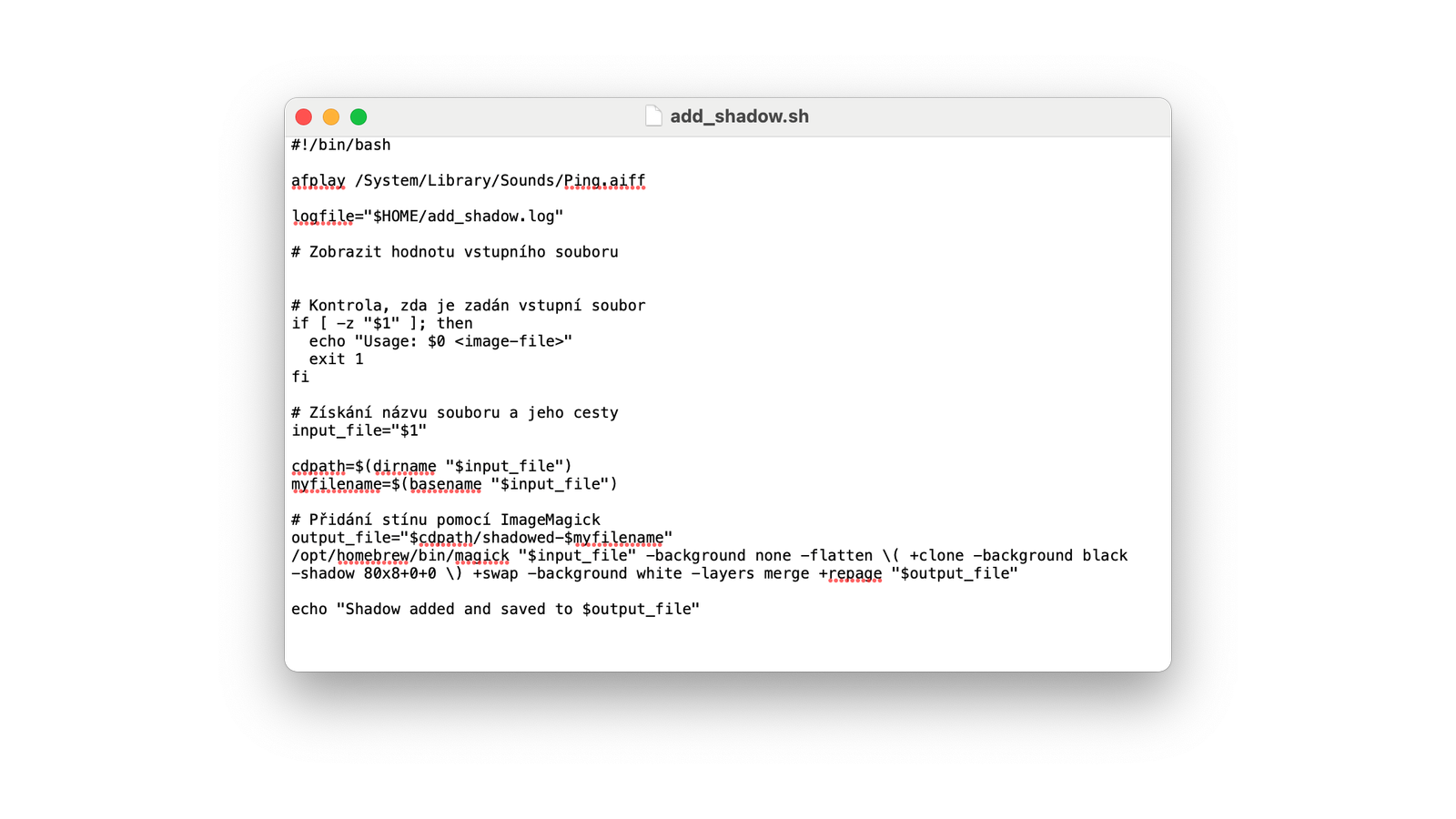
TIP#2860: Jak na MacOS přidat stín k obrázkům (pokračování řešení pro Windows)
Před mnoha měsíci jsem využil ChatGPT k vytvoření .cmd skriptu pro Windows, který k obrázku přidá stín pomocí imagemagick. Ušetřil mi záplavu času, protože to používám prakticky neustále pro sociální sítě i…
-
TIP#2857: Přechod z Windows na Mac: Menu, řádek nabídek nahoře
Menu nahoře (řádek nabídek, tak se tomu opravdu říká) je hezký koncept, ale co tam fatálne selhává jsou ikonky vpravo. Tak jako tak musíte pořídit něco pro jejich schovávání, ale co zásadně…
-
TIP#2855: Přechod z Windows na Mac: Displej a rozlišení. A více displejů
Rozlišení a scaling je v pojetí Apple peklo, prostě pokud nemáte monitor od Apple s Retinou, tak cokoliv většího bude problém. Ale jde to vylepšit jednou aplikací, takže nakonec konec dobrý, všechno dobré.…
-
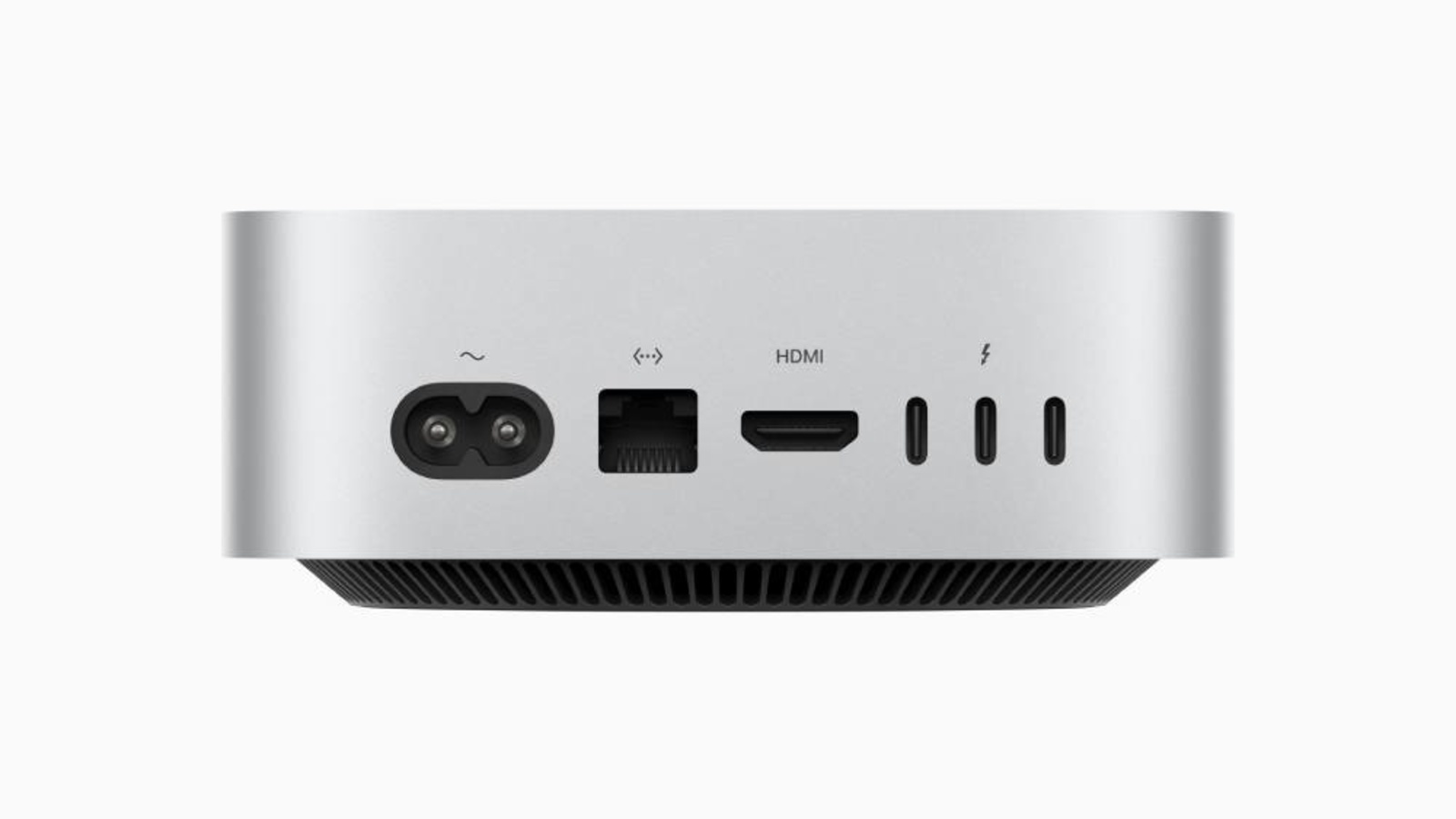
TIP#2852: Jaké příslušenství k Mac Mini M4? Co je nutné a co je vhodné?
Mac Mini M4 má dvojici USB-C (na čelní straně. USB 3) a na zadní straně tři Thunderbolt 4 porty (což znamená i podporu USB 3). Takže máte v zásadě k dispozici pět…
-

TIP#2848: Nový nebo přeinstalovaný Mac/MacBook: Klíčová nastavení a tipy pro optimální start
Po čtyřech letech (Zprovoznění MacBooku aneb vždy je něco poprvé. Začínáme (1)) se MacBook dostal do stavu, kdy bylo vhodnější ho “resetnout” a nainstalovat Mac OS znovu (vrátí se k tomu samostatný…
-
TIP#2846: Jak reinstalovat macOS na Mac/MacBook? A proč to může být užitečné.
Může se stát, že budete chtít reinstalovat Mac OS, tedy operační systém, na svém Macu či MacBooku. V novějších modelech je to už poměrně snadné, stačí se dostat do Recovery. U těch…