Jak nový tablet zprovoznit snadno a rychle? Především začít přidáním Google účtu (či účtů, v mém případě dvou), protože to poskytne možnost přihlášení přes Google, tam kde ho máte. A pokud používáte správce hesel (BitWarden v mém případě), tak je to další podstatná věc. Ale pak jsou ještě různé věci v Nastavení, které možná budete chtít využít/změnit.
OnePlus má klasicky vlastní nadstavbu (UI) a musím dodat, že je povedená, svižná a přehledná. Ale k tomu se ještě vrátí extra tip.
Klávesnice bude potřebovat přidat češtinu, nezapomenout.
V Nastavení/Setting je k nalezení leccos co se můžete chtít změnit. A dejte si pozor, řada stránek tam je v pravém horním rohu “…” kde jsou schované další volby. Následující přehled není všechno, ale jen vybrané užitečné a důležité věci.
Šikovné na Nastavení/Settings je, že má vyhledávání a nutno ještě dodat, že tohle je sice o OnePlus tablet, ale většina věcí v Nastavení/Setting je prostě Android, jen některé věci jsou z vlastní nadstavby od OnePlus.
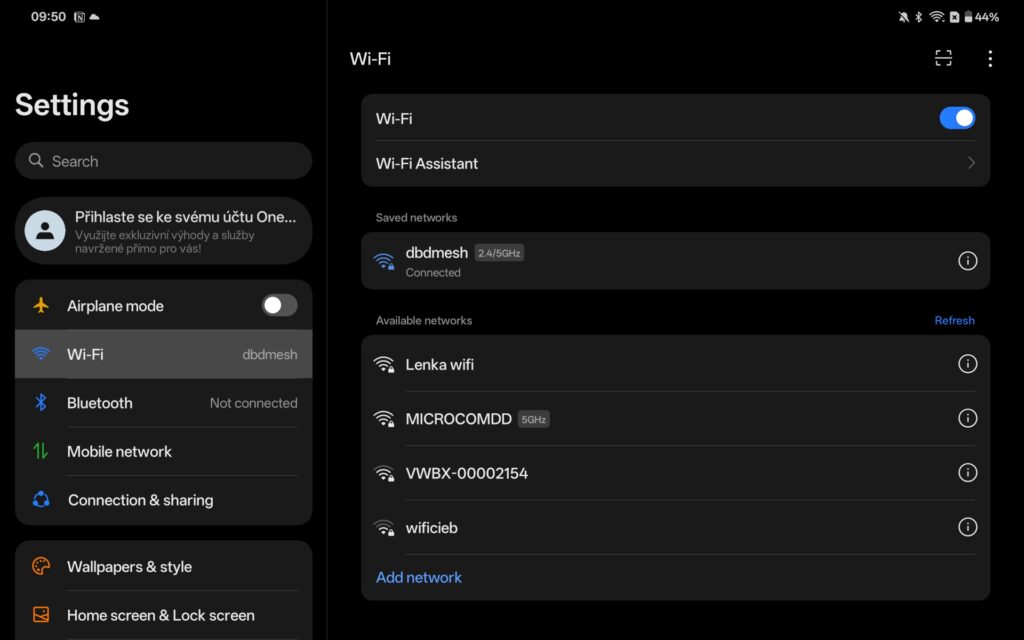
Wi-FI, Bluetooth, Connection & Sharing
Wi-FI > Wi-Fi Assistant je možné zapnout, bude se automaticky připojovat k nejlepší síti. Bude-li to prudit a nefungovat, vypnout to můžete vždy.
V detailech konkrétní sítě je případně možné nastavit že je Metered, tedy že se tam platí za přenášená data. Jinak to detekuje automaticky.
Bluetooth > Device name se hodí přejmenovat.
V Connection & Sharing je osobní hotspot i Bluetooth tethering (ale i USB a Ethernet Tethering), nastavení VPN i některé další věci.
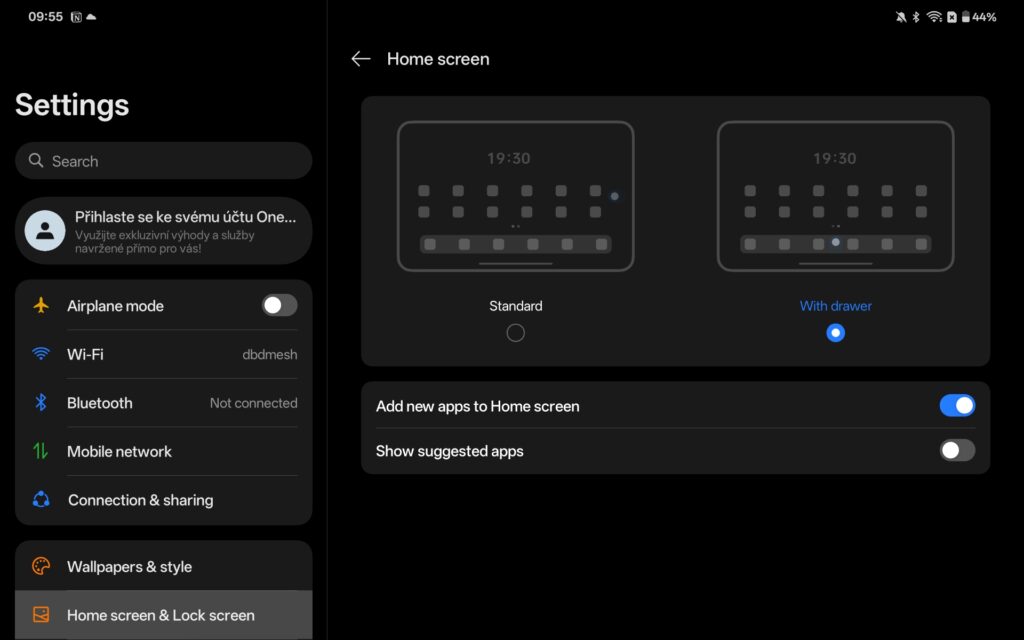
Home Screen & Lock Screen
Home Screen & Lock Screen > Home Screen umožňuje zvolit mezi Standard a With drawer. Jen v druhé variantě ale lze mít App Drawer a vybrat si zda se nové aplikace přidají či nepřidají na plochu. Při přepínání z Drawer na Standard to nezachová rozvržení na plochách, ale návrat zpět vrátí co jste tam měli.
Home Screen & Lock Screen > Lock layout umožní zamknout ikonky na plochách proti změnám.
Home Screen & Lock Screen > Double-tap to turn on/off screen zapne probuzení dvojím poklikem. Píší tam že i zamknout, ale to se mi nějak nikdy nepodařilo vyvolat.
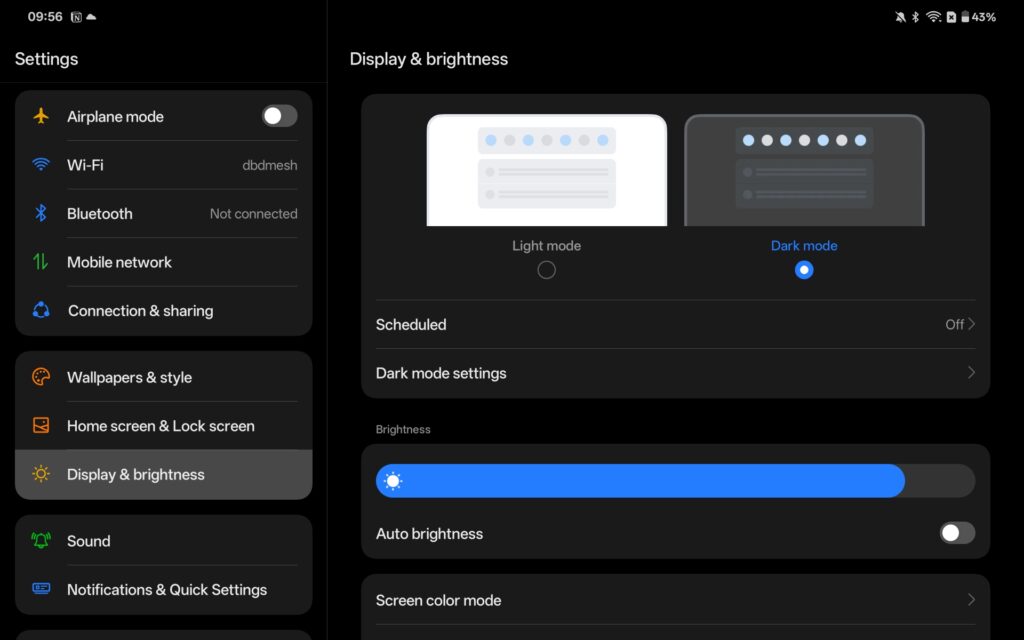
Display & Brightness
Display & Brightness je místo kde můžete přepínat na Dark mode, včetně naplánování buď podle západů východů slunce nebo vlastní časy. Jde tam i zapnout automatické nastavení úrovně jasu, teplotu barev displeje, šetření oči, bedtime mode. Nechybí ani velikost písma, jde vypnout rotaci zobrazení a nastavít po jaké době se vypne automaticky displej (já dal pět minut). Jde vybrat refresh mezi 90 Hz a 60 Hz (hodí se když chcete šetřit baterii).
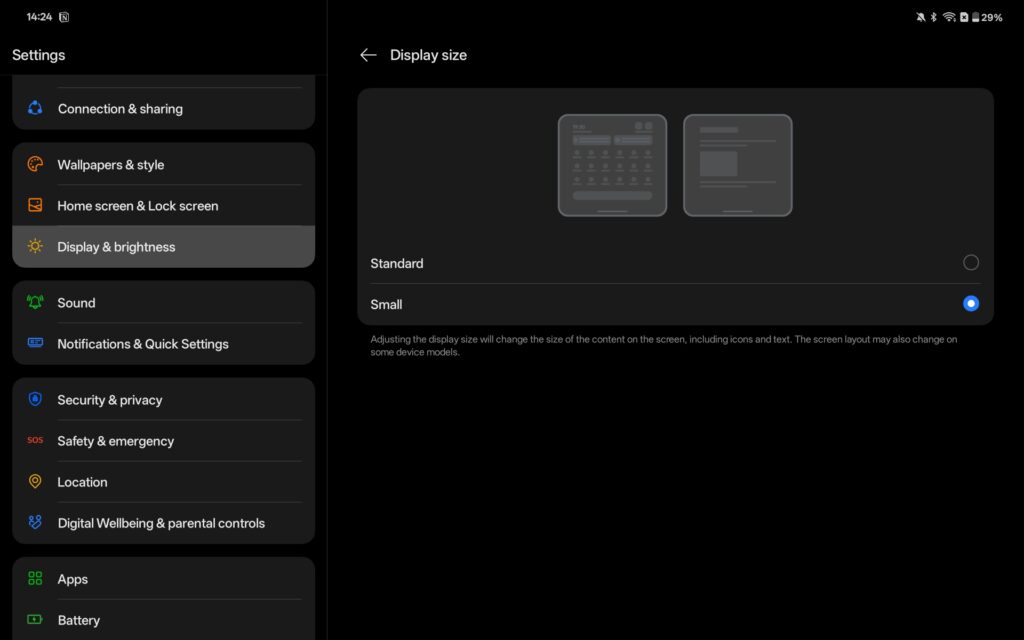
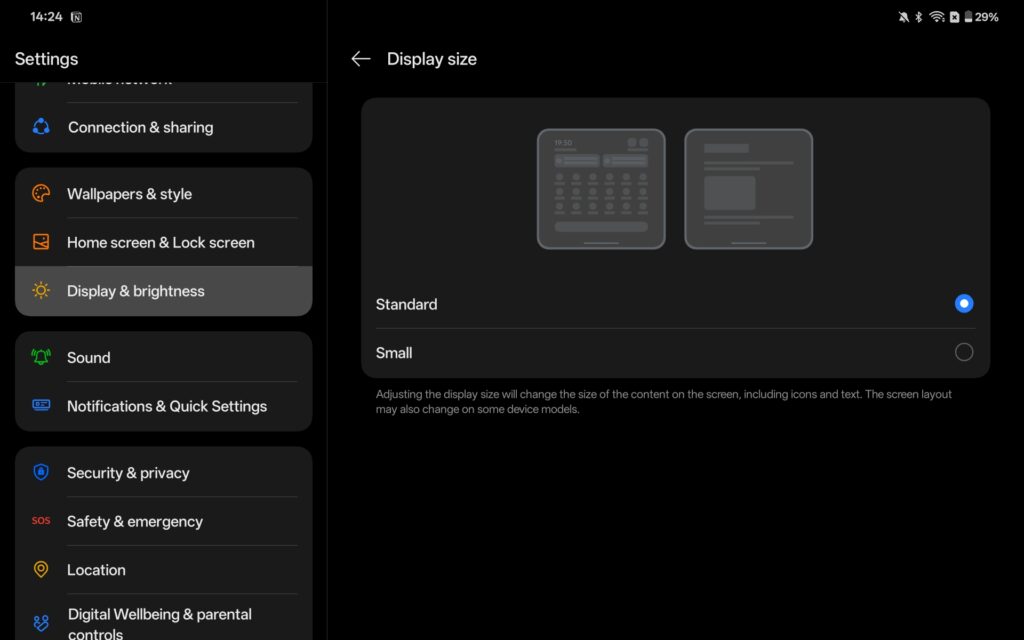
Je tam ale i Display Size kde jde přepnout mezi Standard a Small – to druhé vše poněkud změnší a víc se toho vejde (ale na počet ikonek na ploše to například vliv nemá).
Sound
V Sound je možnost titulkování, ale čeština podporovaná není. Je zde možné vypnout zvuk (na SIlent) a nastavit další věcí “co zvučí”.
Notification & Quick settings
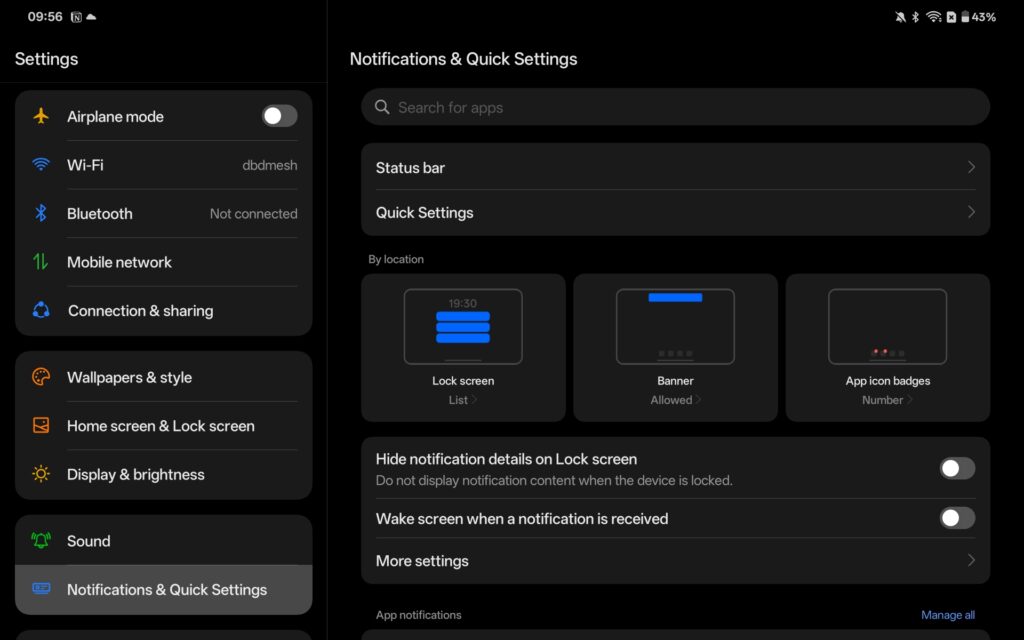
Notification & Quick settings > Status bar přizpůsobí stavový řádek, tedy lépe řečeno horní lištu.
Notification & Quick settings > Quick Settings si můžete vybrat zda Quick Settings (Ovládací panel) bude úzký napravo, nebo širší uprostřed co navíc kombinuje i upozornění.
Notification & Quick settings u notifikací jde nastavit probouzení displeje pokud nějaká dorazí, aloe třeba i zapnout historii notifikací. Android umí velmi dobře přizpůsobit jednotlivá upozornění, takže si můžete vybrat kde je zobrazovat, zda zvučí, atd.
Security & Privacy
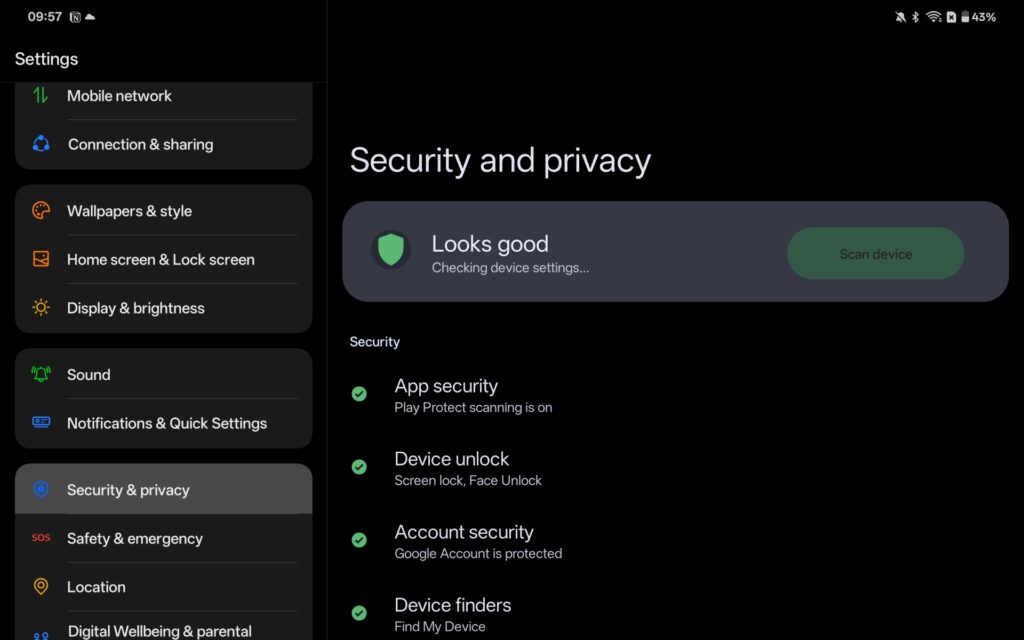
Security & Privacy je místo kde najdete aktualizace systému (je ale i v System & Udpate) v okamžiku dostupnosti, ale i řadu dalších věcí co se bezpečnosti a soukromí týče. Včetně odemykání zařízení (PIN nebo obličej), upozornění na detekci zařízení v blízkosti, atd.
Location
V Location můžete vypnout polohové služby, ale také hledání WI-Fi a Bluetooth okolo. A také jaké aplikace polohové služby používají a další možnosti.
Digital Wellbeing & Parental controls
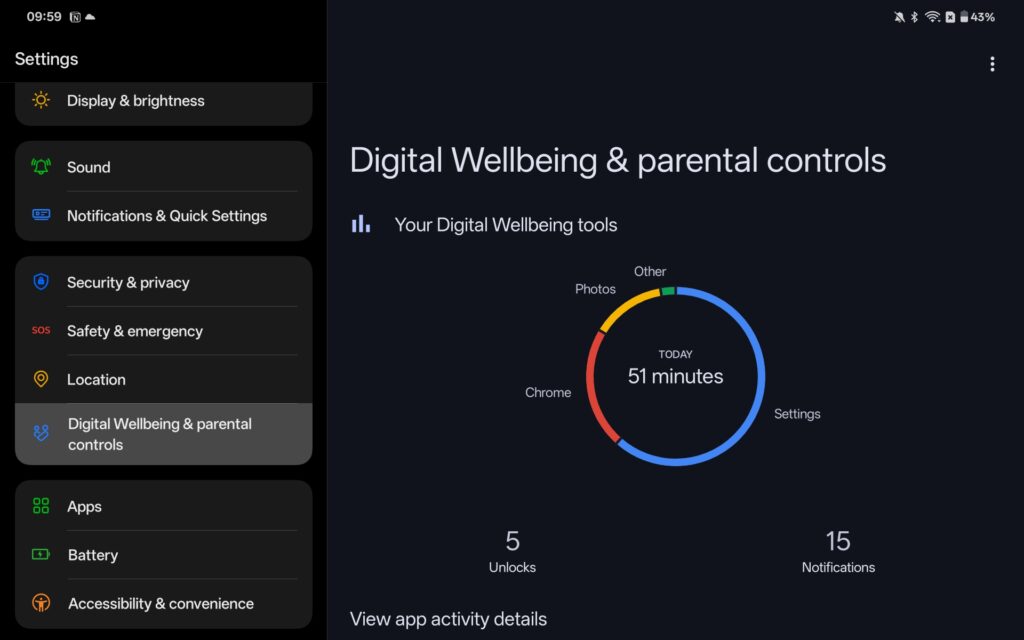
Digital Wellbeing & Parental controls obsahuje informace o míře používání tabletu a nastavení omezení, včetně rodičovské kontrol.
Apps
Apps je nejen správa aplikací, ale také je tam App Cloner kde si můžete vyrobit klon aplikace a používat pak tutéž aplikaci vícekrát (a každou s jiným přihlášením). Nesmírně užitečné.
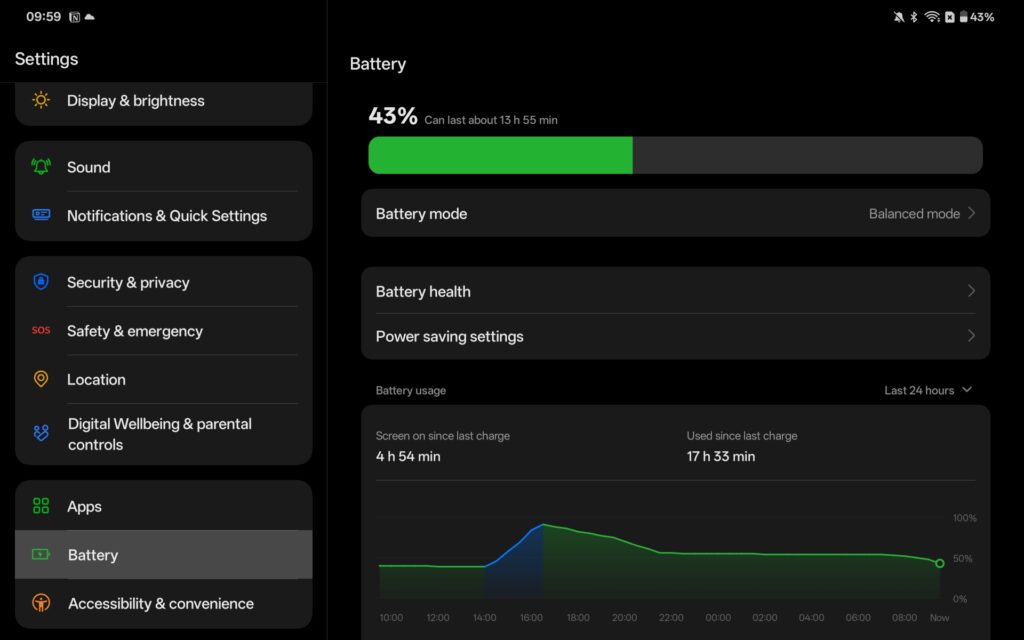
Battery
Battery tradičně obsahuje informace o stavu a využití baterie, ale také jde nastavit režim – od výkonu, vyrovnaného až po dvě úrovně šetření.
Accesibility & Convenience
V Accesibility & Convenience > Accesibility je kupa užitečný drobnosti pro snazší používání – obecných, pro lidi s problémy se zrakem, slyšením či motorikou. Ale hodně z toho se hodí i pro běžné uživatele, bez specifických potřeb.
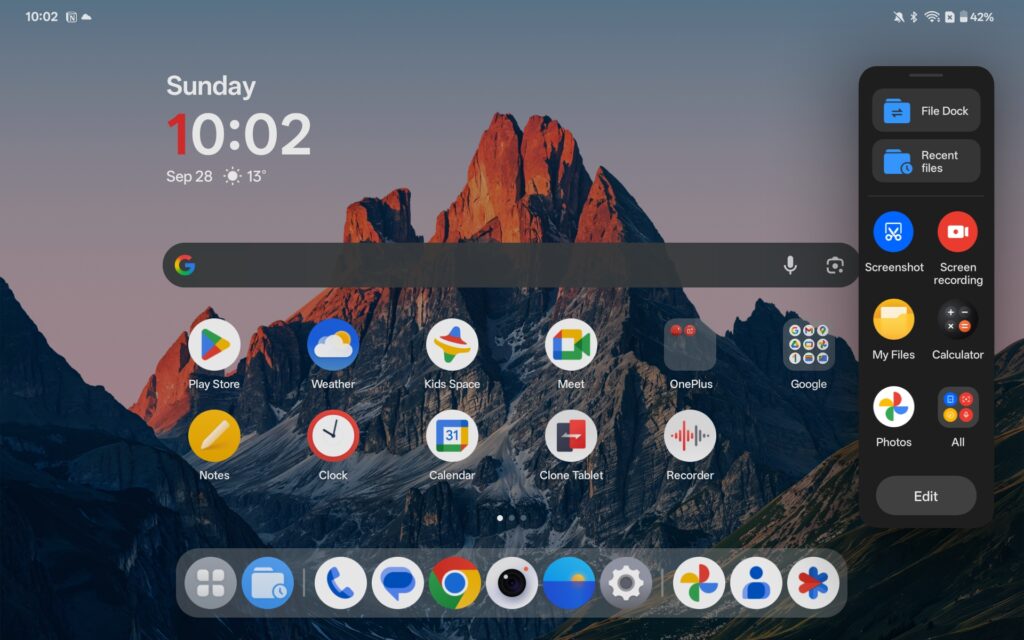
V Accesibility & Convenience je ale i nastavení pro Task bar (dock), Split View, Smart Sidebar (je nutné zapnout a jde tak trochu o dock na pravé straně), plovoucí okna (používají se i pro sdílení). Je zde možné vypnout některé metody screenshotování, nastavit jak se nahrává displek, Pro Taskbar je navíc možné aktivovat Show task bar in apps, tedy to že mírné povytažení dolního okraje vyvolá taskbar (delší už přepna na plochu) – z takto otevřeného taskbaru jde podržením vyvolat aplikaci do split view/floating windows.
Accesibility & Convenience > Kids mode je dětský režim – vznikne vyhrazená domovská obrazovka, nastavit omezení času užívání a tablet sleduje osvětlení aby chránil oči.
Accesibility & Convenience ale ještě umí nastavit čas zapnutí a vypnutí (automatického), co dělá zapínací tlačítko (jde tak vyvolávat Gemini). A důležité, najdete zde i OTG connection, které můžete potřebovat při připojování periferií.
System & Update
System & Update je opět aktualizace systému, ale můžete zde aktivovat použití beta verzí.
Skrývá se zde ale i System & Update > Gestures, tedy nastavení zda se systém ovládá gesty nebo tlačítky. Osobně doporučím gesta.
Stejně tak těžko říct proč zrovna zde je System & Update > Language & Region kde můžete přepnout jak s vámi bude systém mluvit (anglicky, česky, atd) a region (pro formáty data, času, měnu,aat). Dost šikovné je že v App languages jde pro každou aplikaci (co to umí) nastavit jaký jazyk používá. Je zde i nastavení klávesnice, slovníku, touchpadu či data a času.
System & Update > Back up & reset je místem kde můžete zálohovat/obnovit tablet (lokálně, na usb dísk) či klonovat tablet na jiné zařízení. Je zde i Google Backup, tedy zálohování do cloudu. A najdete zde i reset – sítě/bluetooth, všeho nastavení a konečně tovární nastavení.
System & Update > Repair mode je šikovná vychytávka aktivovatlená před předáním do opravu. Skryje vaše osobní věci.
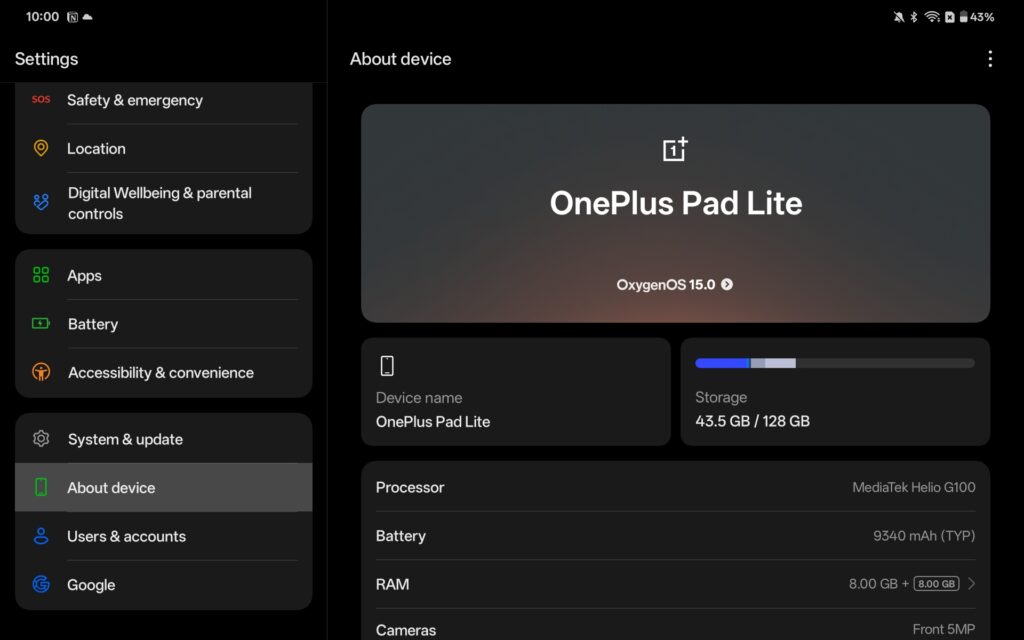
About device
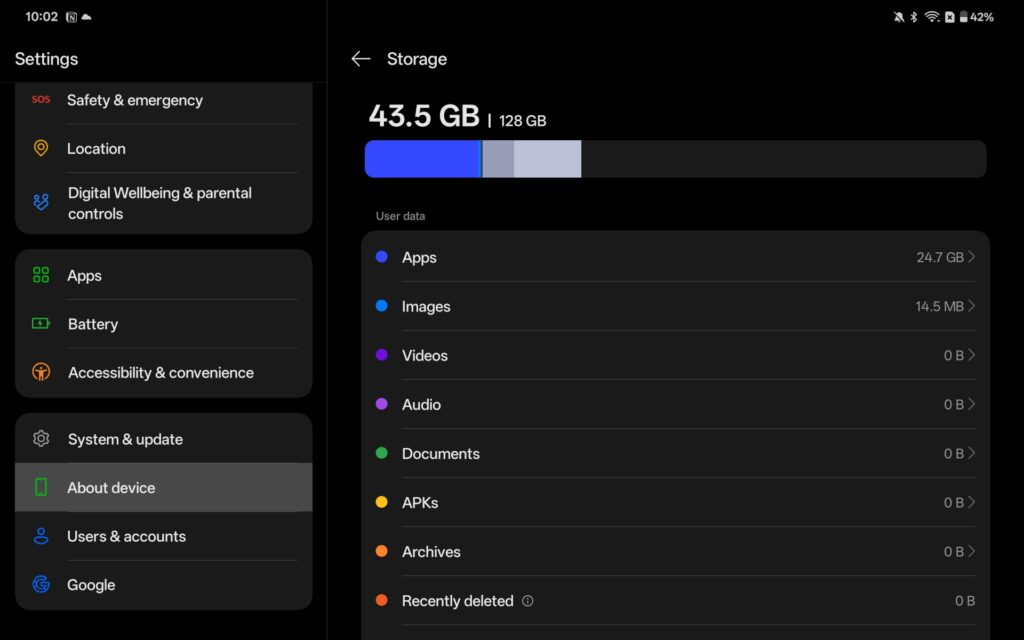
Až budete hledat využití paměti tak v About device a tam kliknout na Storage. Ale nic detailního ani pokročilejšího tam nenajdete (v Developer režimu ano, viz dále). Jde tam ale ještě rozkliknou RAM kde je možnost využít část velké paměti pro rozšíření RAM.
Users & Accounts
Users & Accounts je místo kde najdete účty – OnePlus Account (nemusíte ho používat) a pak jakékoliv další, Google a mnohé (záleží co si tam přidáte) – zpravidla tam jde aktivovat například synchronizace kontaktů či další věci.
A konečně v Google je nalezení zařízení, správce hesel, Google wallet, Family group a další věci co jsou přímo u Google.
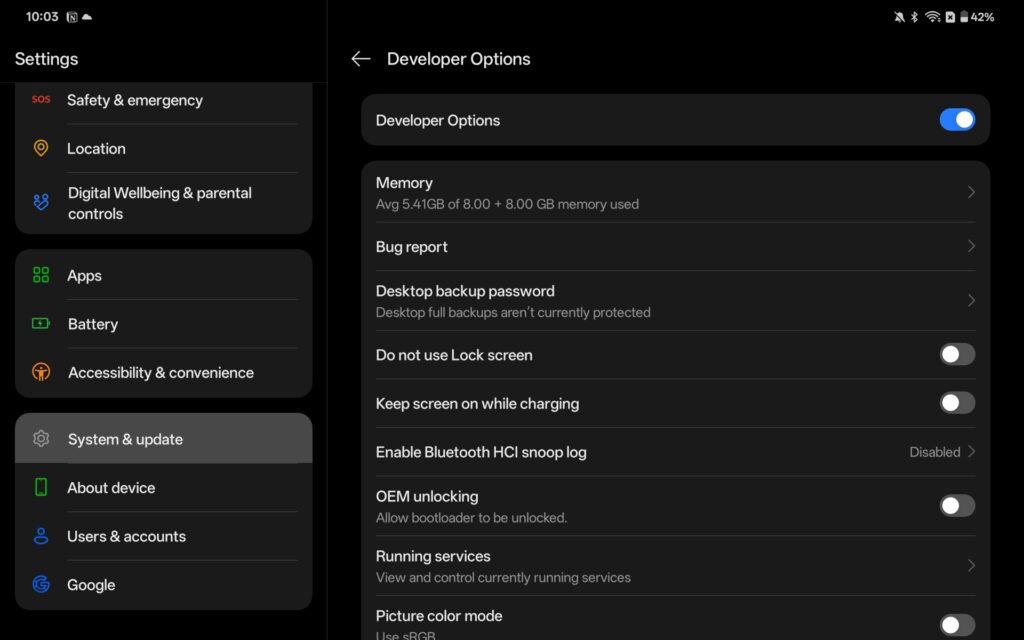
DEVELOPER Options
DEVELOPER/Vývojářský režim se tradičně schovává v About device > Version kde musíte několikrát kliknout na Version number.
Nové menu je pak v System & Update > Developer Options. A je tam pár užitečností jako třeba nevypínat obrazovku při napájení, odemčení bootloaderu, můžete se podívat na přehled běžících služeb, USB debugging a Wireless debugging, Enable freeform Windows (skutečně volně měnitelná okna), Force desktop mode (zapne režim desktop, ale musíte připojit displej)
Tipy týkající se Androidu
-
TIP#2770: Jak dostat na jedno místo (ideálně do Windows) fotografie z iPhone a Samsungu (Androidu). A jak s nimi dál pracovat?
Ptal se na to před pár dny Jindra. Má iPhone i Samsung (stejně jako já) a řešil jak na jedno místo dodat fotky z obou a pak s nimi moci pracovat. Dokonce…
-

TIP#2759: Vyplatí se koupit levný Android TV Box? Jsou s tím spojená nějaká rizika? Co spíše koupit?
Aliexpress a jiné weby jsou plné levných TV Boxů s Androidem. Je lákavé si chtít něco takového koupit. Ceny jsou velmi nízké. Můžete i něco podobného koupit v Česku, kde to sice…
-
TIP#2748: Tailscale: VPN přístup na Raspberry či jiný stroj za NATem i navzájem mezi čímkoliv, kdekoliv
Moc šikovná věc, máte někde (doma například) stroj, na který se chcete připojit, když jste mimo domov. A nechcete nic moc řešit, jen nainstalovat, zprovoznit a používat. Klasicky do “doma” je připojení…
-
TIP#2722: Jak na NFC. K čemu všemu můžete využít NFC tag, levnou a dostupnou nálepku či přívěšek s čipem.
Už je to dávno, kdy vznikl tip Co je to NFC? Co je to NFC Tag? K čemu je to vlastně dobré?. V té době ještě podpora čtení NFC v mobilech byla…
-

TIP#2717: Jak na Androidu rozdělit displej a mít tam dvě aplikace?
Jedna věc je na novějších Androidech oproti Apple iPhone užitečná. Umějí rozdělit displej a mít na něm dvě aplikace. Něco co u Apple umí jenom iPad. Související příspěvky TIP#3220: Jak napravit aktualizace…
-
TIP#2712: Jak fungují eSIM v Samsung telefonu a jaké má eSIM výhody. A tip na O2 SIM zadara na léto.
O2 nabízí ne léto k vyzkoušení SIM (ale také eSIM) na léto zdarma (Neomezené volání a 12 GB můžete využívat až do 1. září.). Tak proč to nezkusit. Zvolil jsem pochopitelně eSIM.…
-
TIP#2668: Jak uvést Samsung telefon do továrního nastavení před prodejem či předáním
Chcete prodat nebo někomu předat mobilní telefon? U všech platí, že musíte vymazat obsah uvedením do výchozího (továrního) nastavení. A protože jsem to před pár dny dělal u půjčeného Samsungu, tak proč…
-
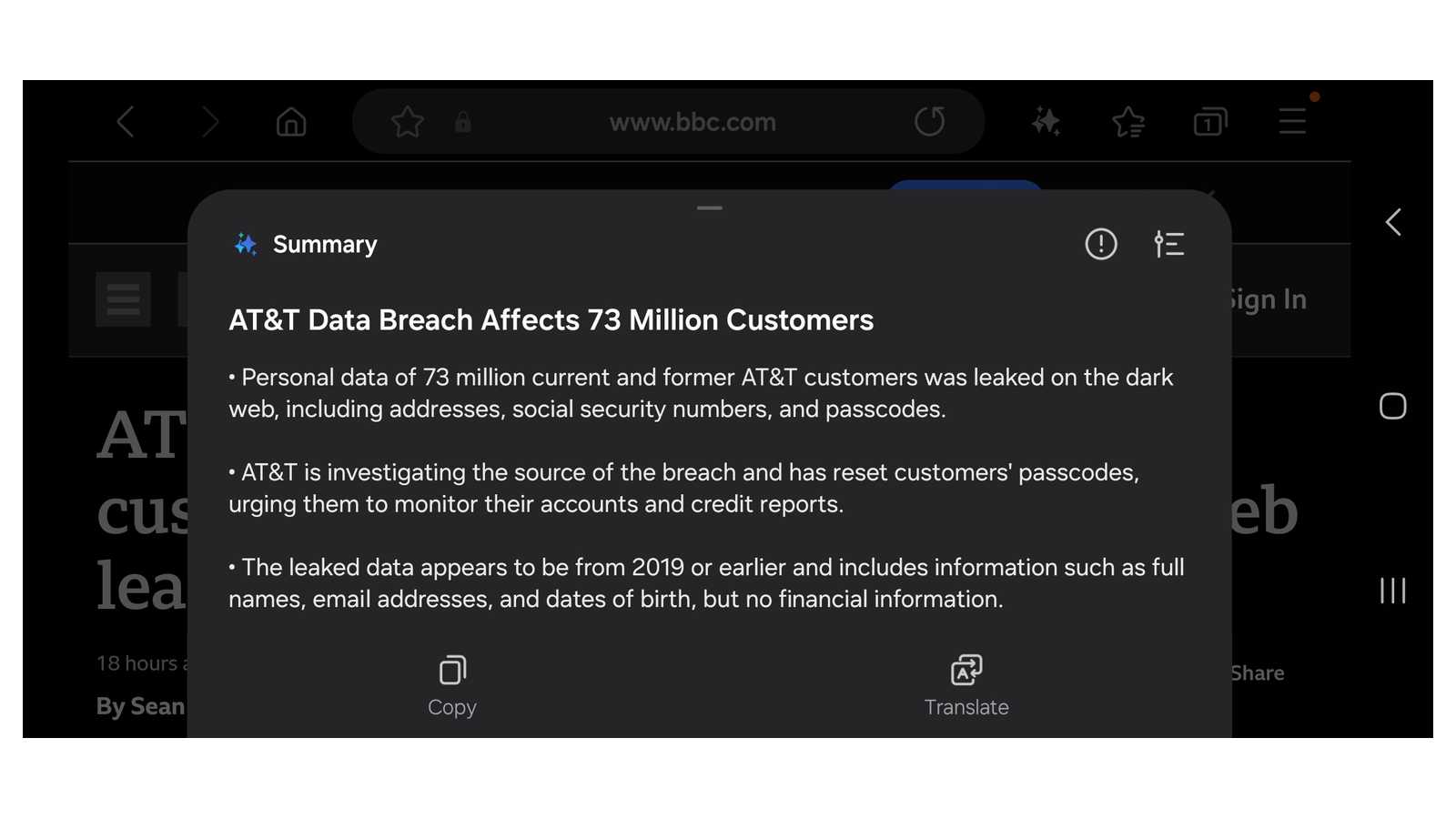
TIP#2654: K čemu je dobrý Browsing Assist/Samsung Internet na Samsung Galaxy S24/S23 (One UI 6.1)
Samsung v nedávné novince Galaxy S24 nadělil různorodé pokročilé vychytávky s umělou inteligenci a o pár týdnů později totéž dorazilo i na předchozí model (S23) skrz nové One UI 6.1. Patří sem…
-

TIP#2652: Jak funguje Interpreter (překladač) na Samsung Galaxy S24/S23 (One UI 6.1)
Samsung v nedávné novince Galaxy S24 nadělil různorodé pokročilé vychytávky s umělou inteligenci a o pár týdnů později totéž dorazilo i na předchozí model (S23) skrz nové One UI 6.1. Související příspěvky…
-

TIP#2647: Požírají vám na Android aplikace baterii? Znemožněte jim to
Dnešní telefony mají slušné baterie a dnešní Android má hodně pokročilé cesty jak chránit baterií před hladovými aplikacemi, zejména těmi, které běží na pozadí. Android se ale stále výrazně liší oproti iOSu…
-

TIP#2636: Jak funguje Circle to Search na novém Galaxy S24 (a Pixel 7/8)
Musím říct, že Circle to search je dost šikovná vychytávka. Můžete ji použít na nových Galaxy S24 telefonech a podmínka nutná je, abyste mohli podržet tlačítko domů pro její vyvolání, nejsnazší tedy…
-
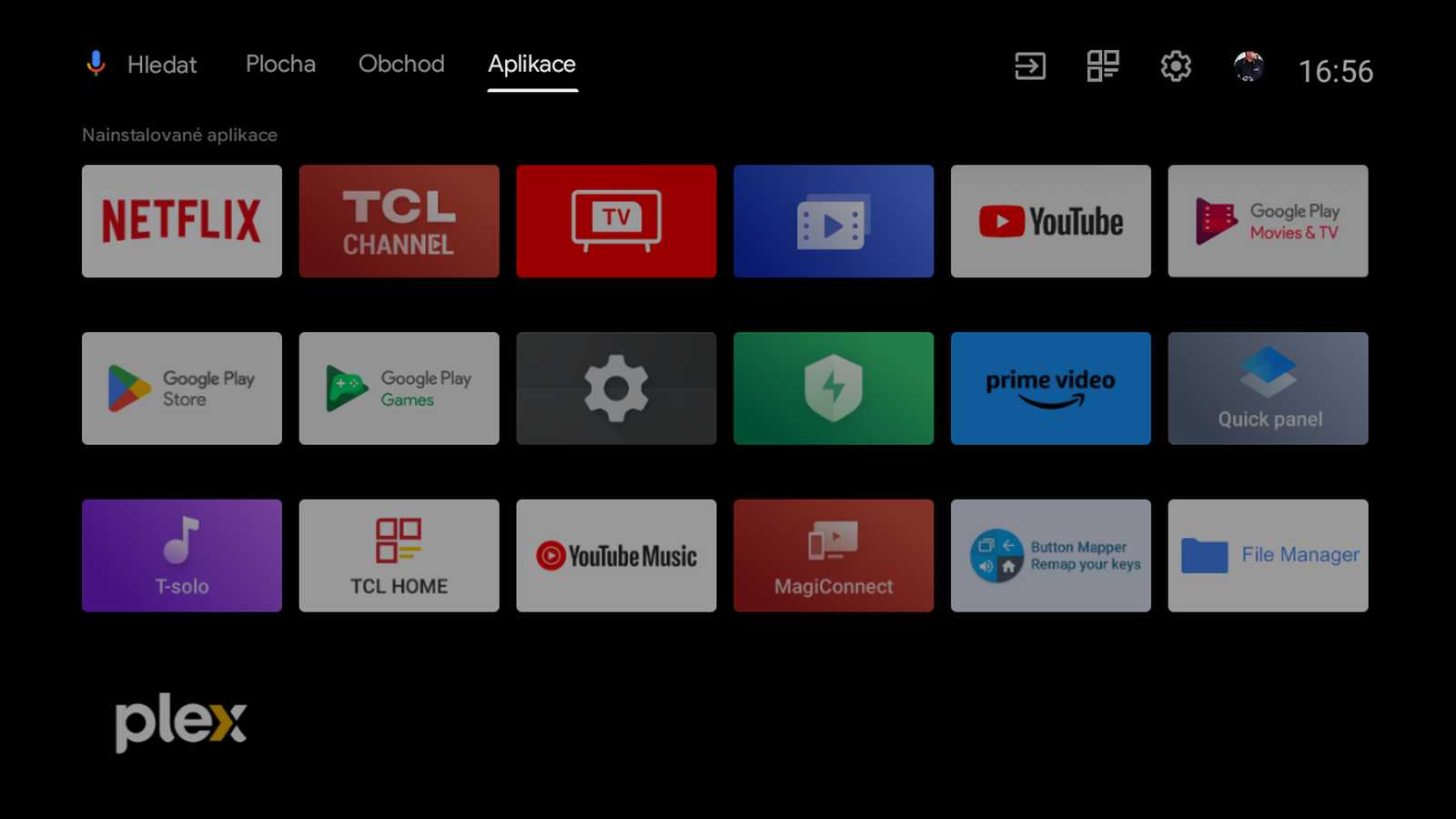
TIP#2635: Jak na Android TV pořídit screenshot a dostat ven?
Power (zapínací tlačítko) + Volume Down (snížení hlasitosti) je ta nejčastější varianta (ta na čerstvě recenzované TCL mimochodem podporována není). Někde funguje dlouze podržet Home pro vyvolání menu. Související příspěvky TIP#2556: Největší…
-

TIP#2630: Nejlepší navigace na (nejen) iPhone?
V roce 2017 vydané Jaké alternativy jsou pro Mapy Google (Google Maps)? nejen tak trochu zastarává, ale týkalo se map obecně. Takže je tu čas se na to podívat znovu a trochu…
-

TIP#2629: Jaká je levná 40” TCL 40S5400A Android TV? (recenze, praktické zkušenosti)
Neodolal jsem a v Alza Dnech koupil zlevněnou 40” TCL Android TV. V ložnici totiž už dlouho máme prastarou nechytrou, která neumí ani digitální vysílání. A jakkoliv “hlavní” máme Samsung, tohle je…
-
TIP#2623: Jak skrýt aplikace v Androidu?
Užitečná věc mít možnost schovat nainstalované aplikace. Aby nebyly na první dobrou vidět. Důvody jsou asi dva hlavní. Související příspěvky TIP#2841: Jak na iPhone či Androidu “falšovat” polohu? TIP#1719: Mám si pořídit…