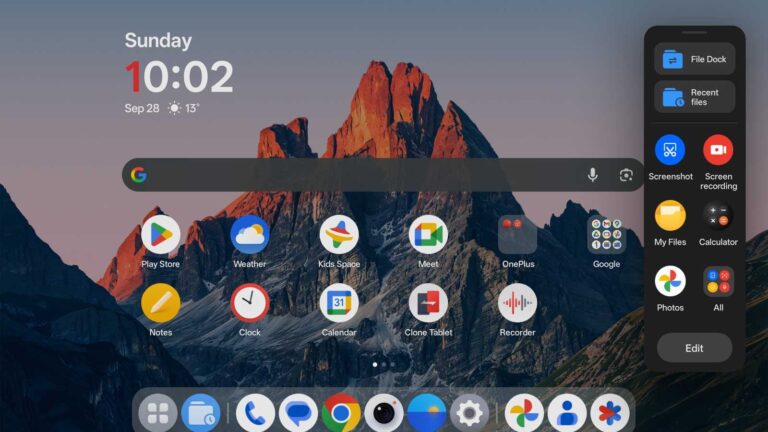
Multitasking se (bohužel) už delší dobu říká prostě jen systému používání více aplikací na displeji mobilu či tabletu. Na Androidech většinou v podobě dvou aplikací vedle sebe a plovoucího okna.
To na co jsme zvykli z počítačů (Windows, LInux, Mac) tu není a dlouho podoba s dvojící oken a jedním plovoucím byla i na iPadu od Apple. Ten se v poslední verzi víc odvážně vydal do “skoro” oken, ale je to stále nejen omezené, ale jak už to u Apple chodí, velmi zmatené a plné chyb.
Na OnePlus (má OxygenOS, ale multitasking takto funguje na Androidu jako takovém) každopádně prozatím najdete hlavně výše zmíněné možnosti. Split View umožní dát vedle sebe dvě okna a upravovat jejich velikost popotahováním za dělící středový prvek. Třetí okno může být plovoucí (floating) a jde umístit kamkoliv, ale je menší tak, aby se s tím dalo pracovat.
Ne všechny okna podporují Split View či Floating. Floating jemožné upravovat velikostně (taháním za spodní okraj) a změnit pozici (držet za horní okraj a posouvat).
Celkové je to ale docela dobře použitelné. Navíc to vypadá, že na cestě jsou i volněji ovldatelná a umístitelná okna (jde zapnout v Developer režimu).
Jak to celé funguje
Multitasking (Split View a plovoucí okna) mají vlastní gesta,
- Ve spuštěné aplikace táhnout dvěma prsty odshora (uprostřed displeje) aktivuje split view (pozor, některé aplikace ho neumí, jak už zaznělo výš). Nenechte se mást tím, že vám ta původní aplikace zmizí, je to jen zobrazení plochy, abyste mohli najít tu druhou. Nejde totiž mít jen “jednu” aplikaci.
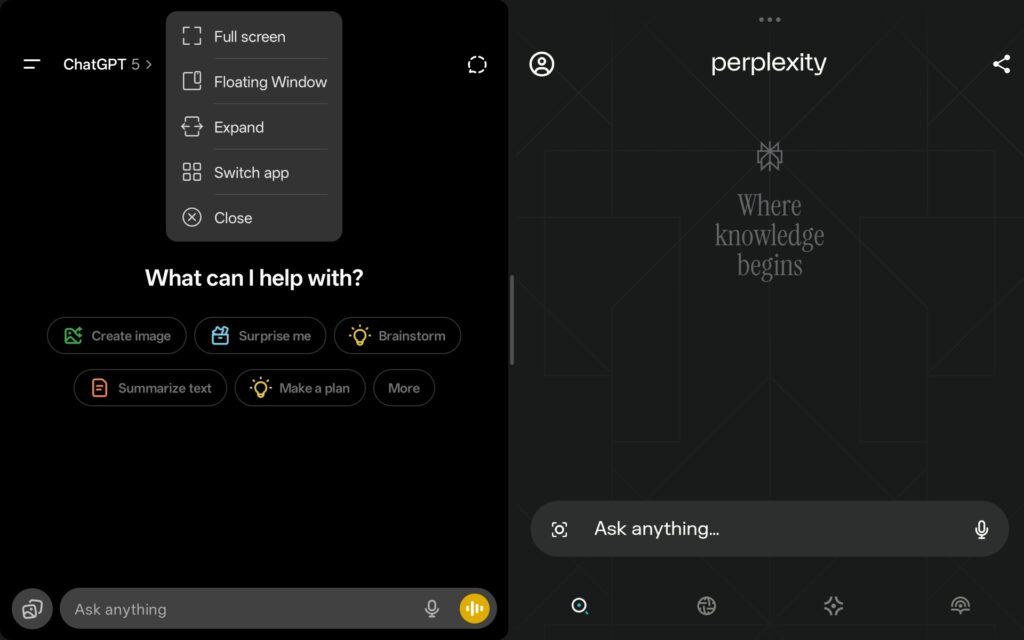
Každá aplikace má pak nahoře uprostřed “…” menu (není vidět v režimu celí obrazovky, pozor) s přepnutím na Full Screen (celá obrazovka), Split View/Floating Windows, rozšíření (expand, druhé okno pak bude jako užší pruh na straně a jde na něj kliknout pro zobrazení), minimalizací a zavřením.
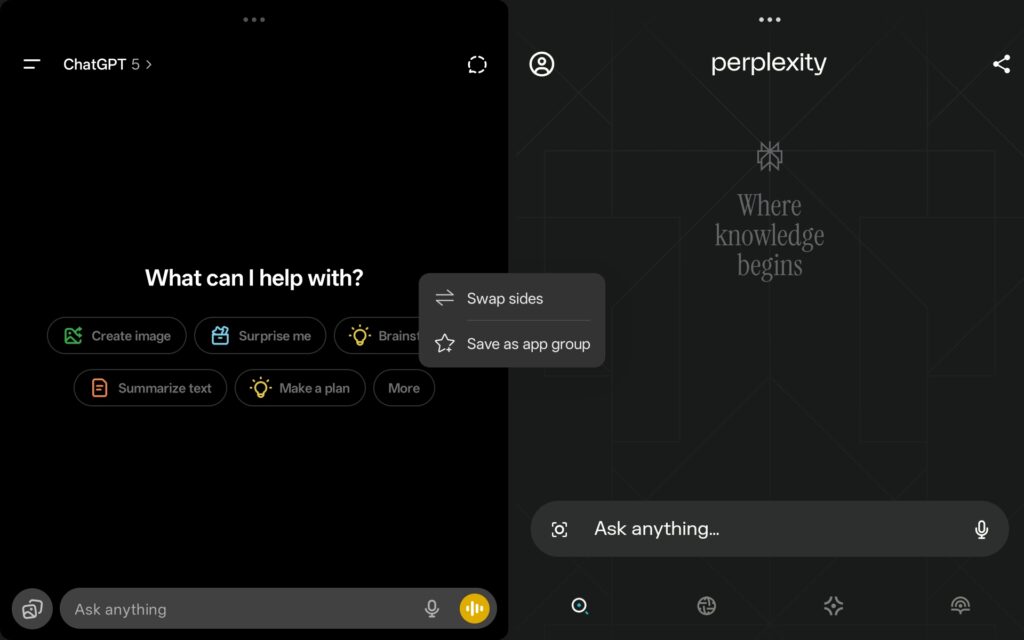
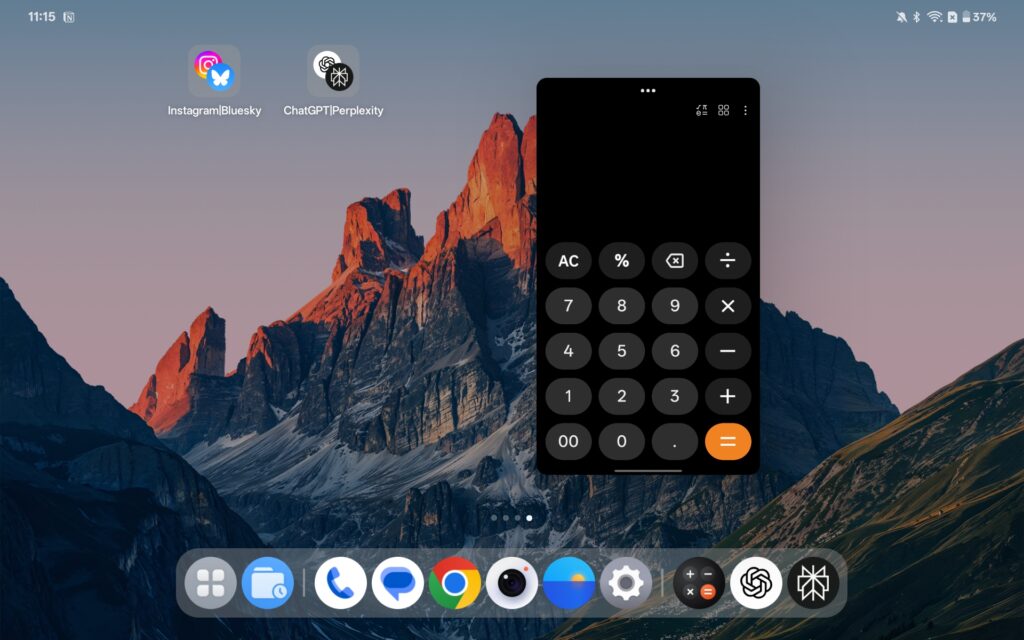
Ve split view jde kliknout na dělící prvek mezi okny a je tam swap sides (prohodit okna) a Save as app group (uložit si je jako skupinu, hodně užitečná věc) – ukládá se to na domovskou obrazovku (s tradičním hádáním na kterou to vlastně dal) a najdete tam ikonku kde uvnitř jsou ikonky obou aplikací – dvojic si můžete vytvořit kolik chcete, není tam žádné omezení.
Floating windows i Split View jde vyvolat i z menu aplikace v Task Manageru. Ale pro změnu nejdou z App Drawer. Plovoucí okno jde přetáhnou na kraj displeje kde se promění v “ouško” (vlevo i vpravo) – je to i volba Minimize v jeho menu.
TIP: OnePlus Pad Lite Android Tablet. Jaký je a základy zprovoznění
Pokud používáte “pravý dock”, tak přetažení aplikace odtud na plochu rovnou aktivuje Plovoucí okno (ale i kliknutí), podržení Split View. V klasickém docku (Task bar) ale nic takového není, o důvod víc používat i pravý dock.
Vhodné dodat, že ještě existuje PIP (Picture in Picture) režim, který se ale týká aplikací jako je YouTube, Mapy,
Mezi otevřenými okny jde přetahovat (texty, obrázky, soubory), ale i tady platí, že to aplikace musí podporovat.
Šikovné je si i zapnout přístupný Dock (TaskBar) v aplikacích (není výchozí nastavení).
To horní barevné menu aplikace mimochodem v režimu plné obrazovky vyvolat nejde. Nijak.
Zamykání aplikací
V multitaskingu (ale obecně i při intenzivním používání) můžete narazit na to, že systém bude zabíjet aplikace co běží na pozadí (tedy minimalizované a nepoužívané na displeji). Android je v tom méně agresivní než Apple, ale děje se to na obou systémech.
Pokud chcete aplikace udržet tak je zamkněte. Lock v menu aplikace v Task Manageru.
Tipy týkající se Androidu




Tipy týkající se Androidu