Starší model QNAP TS-130 je malá krabička pro domácnost (včetně pastelové barvy) do které si pořídíte jeden 3.5/2.5 disk a můžete tam mít za rozumnou cenu dostatečně kapacitní úložiště pro cokoliv.
Disk se vkládá ze spodní strany, stačí odšroubovat jeden šroubek a spodní část “vysunout” směrem dolů – uvnitř je místo pro disk (pořídil jsem3.5 WD RED 8 TB), který přišroubujete přiloženými šroubky. Není tam ale 2.5” redukce, ale asi nic nebrání tomu menší disky přišroubovat jen na jedné straně. Ale o tom už byla řeč v QNAP TS-130 malý NAS. Jaký je, co umí a proč se hodí i jedno-diskový NAS
Pak už jen zapojit (malý externí zdroj) napájení a připojit na Ethernet (v balení je kabe), umí 1 Gbps, pro běžné domácí použití stačí bohatě. A už jen zapnout – delším podržením tlačítka na přední straně. Po zapnutí bude pípat, stejně jako větší QNAP zařízení.
Zprovoznění
Najít v síti nejsnáze pomocí klasického Qfinder Pro (Win, Mac, Ubuntu), ušetří vám to čas s hledáním IP adresy. Pokud ho nenajde ihned, počkejte a dejte Refresh.
Protože máme nový TS-130, tak rovnou nabídne inicializaci (umí i česky, stačí přepnout vpravo nahoře) – můžete jít tudy, nebo si to později zprovoznit přímo v rozhraní NASu (klasický přístup přes web, stejně vás tam pošle). Nezapomeňte si případně v domácím DHCP zarezervovat IP adresu, ať máte do budoucna “pevnou”. Součástí zprovoznění bude i aktualizace firmware (opět můžete udělat později).
NAS přidělíte jméno a založíte si účet s heslem pro přihlášení, nastavte správně časovou zónu a nechte čas synchronizovat automaticky. Následně můžete přepnotu z DHCP na statickou IP adresu, aktivovat upozornění na nové verze firmware a případně i aktivovat automatické instalace.
Pak už jen varování o výmazu disku a “naformátování” (jde rychle, je to jen nastavení souborového systému) následované restartem. Ten, to byste měli vědět, může trvat podstatně déle než samotná “inicializace” a že se něco děje poznáte, až opět urputně pípne, pak se opět chvíli nic dít nebude, až opět pípne. A vážně, trvá to dlouho (webové rozhraní nebude dostupné ještě déle poté co Qfinder NAS znovu uvidí).
Odklikat “Data and Privacy” a ocitnete se v administračním rozhraní.
TIP: TS-130 má pochopitelně následovníka – TS-133. Má novější a výkonnější procesor, víc paměti, jinak je to prakticky totéž. Včetně zajímavé ceny 4 299,- Kč.
Používání
Administrační rozhraní je stejné jako u jiných QNAP NAS, tedy na IP adrese a portu 8080. A ta nejlepší věc je, že je to stejné rozhraní jako u pokročilejších zařízení od QNAPu.
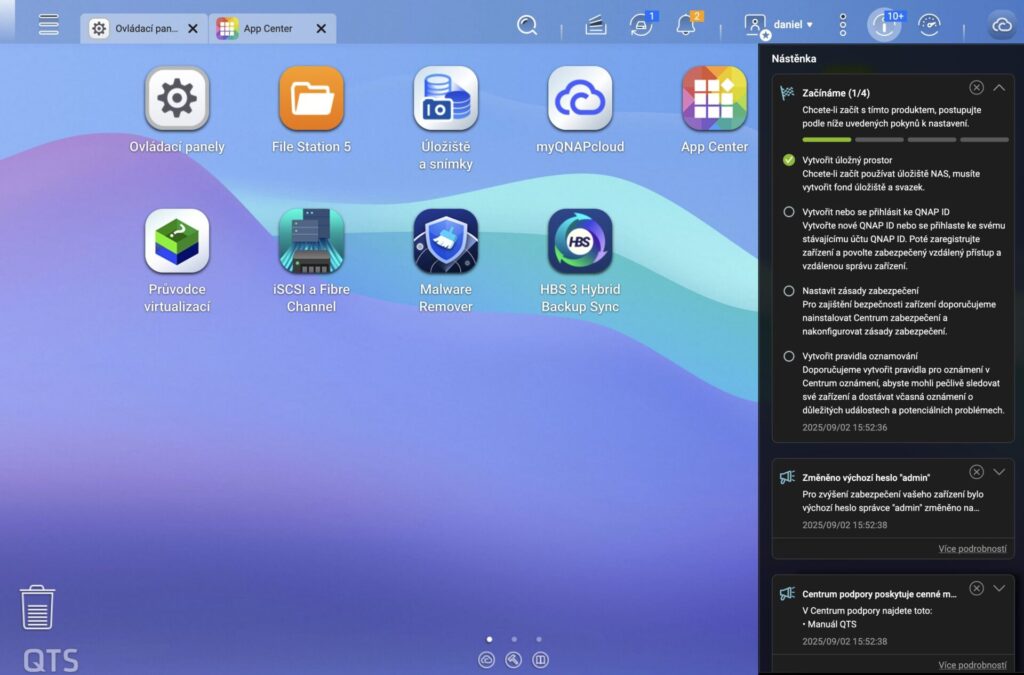
Zprovození pak bude pokračovat nastavením disku, respektive poučením pokročilejších funkčnosti – musíte následně vytvořit Volume(Svazek) – bez toho v NASu vlastně žádné úložiště dostupné nebude. Tačně to ale vytvoření Storage Pool.
Musíte se i rozhodnout zda chcete používat Snapshoty – ty fungují při “zálohách” změněných souborů, které se uchovávají po určitý čas. Je to šikovné pokud budete na disku hodně měnit jeho obsah, ale nemusí se to hodit, pokud to bude (například) statické úložiště pro filmy či fotky – není to tak jako tak ochrana proti selhání disku. Jen ochrana v tom, že budete mít předchozí verze souborů. A hodí se to i jako ochrana proti ransomware.
U většího (tří šachtového) QNAP NAS to mám aktivní, ale v okamžiku kdy se začnete blížít plnému svazku, tak je to poněkud otravné na údržbu – Guaranteed Snapshot Space prostě vyhradí (výchozí nastavení) 20 % disku právě pro snapshoty. U TS-130 jsem to nakonec ani neaktivoval.
Pak už tedy jen pár minut na vytvoření svazku a následně je třeba ještě vytvořit Svazek/Volume. S ohledem na jeden disk a domácí použití můžete jít do “tradiční konfigurace” (ta vůbec neumí snapshoty), ale klidně nechte předvolené On-Demand space (vytváří tzv. Thin Volume) nebo jděte do Preconfigured space (vytváří Thick Volume). Jen nezapomeňte nastavit “max” velikost volume – byť i to v budoucnu jde řešit. Můžete vynechat i šifrování (encryption), ale pozor, v budoucnu nejde přidat. A pozor, vytvoření volume opět může trvat delší dobu a není to hotovo dokus se v Storage & Snaphots nepřestane točit čtvereček a objeví Read.
POZNÁMKA: Trochu škoda je, že ačkoliv tohle je v zásadě domácí model pro BFU tak jeho nastavení není uplně vhodné pro BFU. Ale v době ChatGPT se jí stačí zeptat a ona krok po kroku řekne a vše vysvětlí.
Založit sdílené složky
Aby váš nový NAS byl k něčemu tak ale ještě musíte vytvořit shared folders – to se dělá v File Saration a právě do nich pak budete přistupovat zvenčí přes síť (a ukládat tam data, číst odtamtud data).
Ve File Station 5 budete mít pod vaším NAS viditelný svazek a pod svazkem se objeví Public. složka (automaticky založená a jak název napovídá je “veřejná”, může do ní kdokoliv) – vlastních složek si můžete vytvořit víc, stačí vyvolat “…” menu na názvu Svazku a tam najdete Create Shared Folder.
Příklad – vytvořím složku (Shared Folder) HomeVideo. Následně je nutné určit přístupová práva (kdykoliv můžete přidávat další uživatele) a nastavit některé další parametry, ale nejspíš na ně stejně nemusíte vůbec sahat. Je určena pro “domácí videa” (prostě archiv z narozenin a podobných věcí). Tím vznikne síťové úložiště na //adresaNASu/HomeVideo).
Princip je ten, že si vytvoříte složky podle toho co v nich bude uložené (včetně i uživatelských složek, protože QNAP NAS umí uživatele), k čemu budou sloužit a budete je používat v domácí síti. Z čehokoliv co umí SMB síťování (což je skoro všechno), případně si můžete aktivovat i NFS, FTP atd.
TIP: Pokud máte Mac/MacBook tak si můžete vytvořit složku pro TimeMachine zálohy. Při zakládání je to možné aktivovat (zaškrtnout). A pak můžete zálohovat na váš NAS.
Zálohovat váš NAS jinam
Ač malý a domácí, tak i zde najdete Hybrid Backup Sync (HBS) a tím můžete věci z vašeho NASu zálohovat na jiné síťové zařízení. Osobně mám zálohu věcí z velkého QNAPu na starší Synology NAS a budu tam zálohovat i věci z tohoto malého – přesouvám na něj totiž některé “statické” věci z velkého NASU (videa a podobné věci).
Pokud máte víc QNAP NAS, tak zálohování je jednodušší, je k dispozici vlastní protokol.
Zálohovat tudy jde i na disky připojené přes USB – TS-130 má jeden USB 3.1 Gen 1 a jeden USB 2.0 port, dostatek na vhodný “vnější” zálohovací systém.
Jde zálohovat v naplánované časy, ale také třeba “průběžně”. HBS bude monitorovat změny a provádět zálohy v takřka reálném čase.
POZNÁMKA: Jak rychle to přenáš? Má to 1 Gbps Ethernet, takže bezproblémově 100-115 MB/s (mezi oběma QNAP NAS co teď mám, bez zádrhelů, zpomalení, při přenosu cca 2000 větších video souborů). Což je miochodem prakticky maximum, co jde na 1 Gbps Ethernetu mít. 40 MB/s při použití USB SSD disku na starším velkém QNAP NAS.
V HBS “zálohu” pomoci One-Way Sync, ale je možné vyložené “zálohovat” pomoci Backup volby. One-Way sync prostě synchronizuje (zrcadli, mirroring) soubory mezi zdroje a cílem, Backup vytváří zálohy včetně verzování. což se hodí pro případ mazání a potřeby vrátit se v čase zpět momentu kdy soubor existoval.
TIP: Pokud budete mít víc zálohovacích úloh, řetězte je, neplánujte je na konkrétní časy. Není moc praktické mít víc úloh běžících současně, takže si dávejte pozor, aby nedošlo k jejich překrytí (coz zajistí právě řetězení).
HBS nepotřebuje nic dalšího pro připojení někam jinam, ale pokud byste chtěli nějaké síťové věci připojit přímo do NASu, tak k tomu slouží Hybrid Mount. Dost důležité vědět.
App Center – aplikace
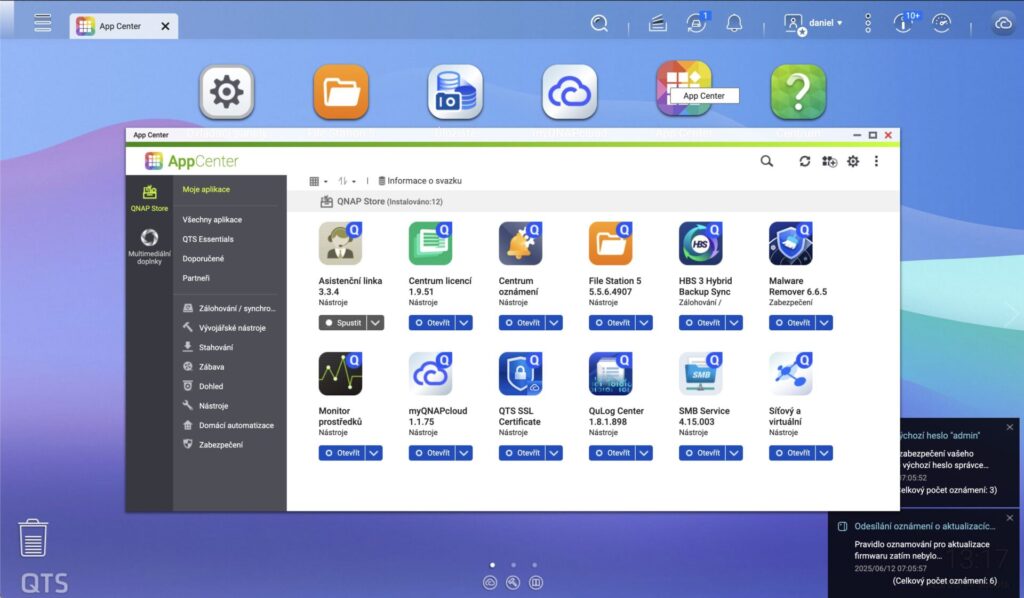
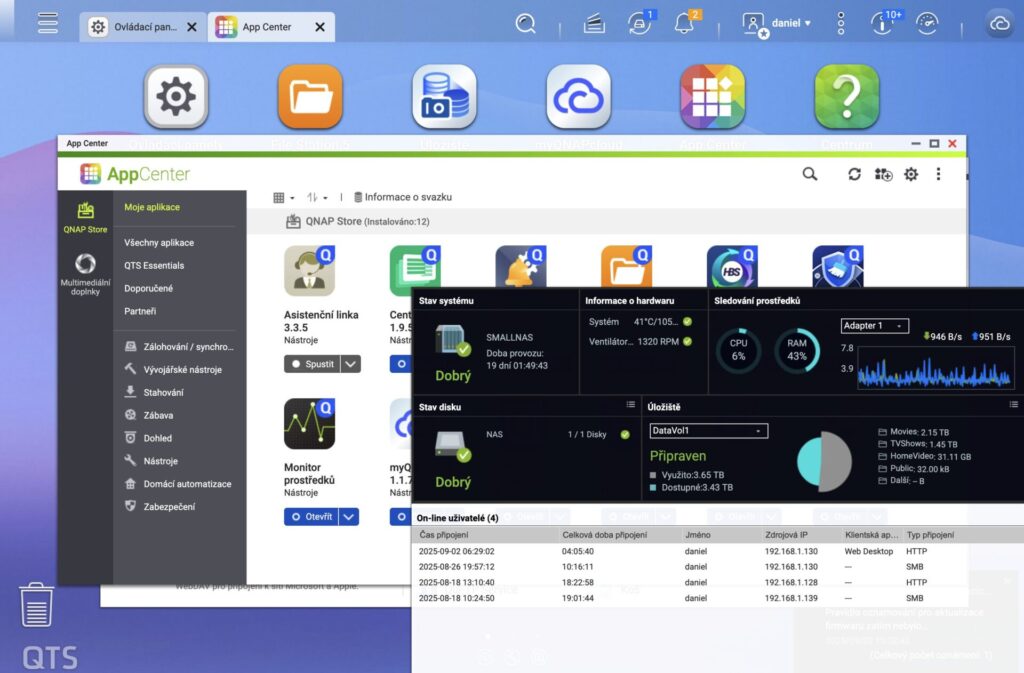
Následně se můžete podívat do App Center, budou tam nepochybně aktualizace. V téhle malé podobě NASu je ve výbavě:
- File Station 5
- Help Desk (neaktivní)
- Licence Center
- myQNAP Cloud
- Notification Center
- Network & Virtual Switch
- QTS SSL Certificate
- QuLog Center
- Resource Monitor
- SMB Service
K dispozici je ale celý QNAP Store (a případně i další, cizí). Jen tohle je malý doácí model s velmi málo paměti a výkonu, takže tady toho moc nepokoušejte. Ale je dost možné, že se vám velmi budou hodit následující
- Hybrid Backup Sync
- Hybrid Mount
S dalšími to není moc dobré přehánět, tohle je nas jenom s 1 GB paměti a pomalejším procesorem, takže si sice můžete pořídit klidně i virtualizaci v Container Station, ale moc nečekejte, že to bude rychlé a budete toho moci spouštět hodně.
Praktické věci co změnit v Nastavení
- Hodně vhodné je mít SSH (terminálový) přístup, tady viz Jak na QNAP aktivovat SSH (a SFTP) přístup?
- Můžete si aktivovat MyQNAPCloud (viz MyQNAPcloud? K čemu to je?), ale osobně ho mám a reálně ho nepoužívám. Ale pro přístup zvenčí na váš domácí NAS je to užitečné, pokud nechcete Tailscale nebo něco takového.
- Potlačit zvuky při spuštění/vypnutí je taky dobrá nápad, viz Jak QNAP NAS nastavit, aby při spuštění, vypnutí či restartu nevydával zvuky
- Bylo by skvělé, kdyby pevný disk po určité době neaktivity usnul, ale jak už je popsáno v Proč nejde v QNAP NAS po určité době uspat pevné disky? je to prostě komplikované. Takže nastavit to můžete, alke fungovat to spíš nebude.
- Hodí se i zbavit se neustálého odhlašování z administrace. Viz Nebaví vás odhlašování z plochy QNAP NAS? Vypněte si to. A na stejném místě případně Reopen windows when logging back.
Pokud máte NAS doma, tak nastavte ventilátor na Quiet mode (v Control panel > System > Hardware > Smart Fan).
TIP: TS-130 má následovníka – TS-133. Má novější a výkonnější procesor, víc paměti, jinak je to prakticky totéž. Včetně zajímavé ceny 4 299,- Kč.
Další tipy týkající se QNAP NAS
-

TIP#3208: WD Elements 18 TB pro zálohování či jako externí disk. Jaký je?
Mám dvojici NAS se spoustou různých věcí. V jednom je raid, v druhém ale ne. U obou je vhodné myslet na zálohu. Jenže jak na to, když už teď jde aktuálně o…
-

TIP#3058: QNAP TS-130 malý NAS. Jaký je? Zprovoznění a užitečné drobnosti
Starší model QNAP TS-130 je malá krabička pro domácnost (včetně pastelové barvy) do které si pořídíte jeden 3.5/2.5 disk a můžete tam mít za rozumnou cenu dostatečně kapacitní úložiště pro cokoliv. Disk…
-

TIP#3043: QNAP NAS přestal resolvovat DNS. A nakonec za to mohla Tailscale
Ráno jsem na QNAP NAS zjistil, že se v noci neprovedly dvě zálohy z Internetu na NAS. Pustím je ručně, zaseklé na 5 % a po 20 minutách selhání. Pak si ještě…
-

TIP#2999: Co dělají ty tisíce složek .@__thumb na mém QNAPu? Jak se jich zbavit?
Čerstvě jsem při kontrole logu HBS zálohování narazil na to, že při každé záloze to přeskakuje tisíce složek “.@__thumb”. Nic katastrofického, nezálohují se, ale zabírají místo a čas. Kde se to tam…
-
TIP#2994: QNAP TS-130 malý NAS. Jaký je, co umí a proč se hodí i jedno-diskový NAS
Starší model QNAP TS-130 je malá krabička pro domácnost (včetně pastelové barvy) do které si pořídíte jeden 3.5/2.5 disk a můžete tam mít za rozumnou cenu dostatečně kapacitní úložiště pro cokoliv. Související…
-

TIP#2976: K čemu používám NAS? A jak dopadlo hledání jak rozšířit kapacitu
Než se dostanu k menší recenzi a praktickým tipům pro jednodiskový QNAP NAS (to je ono rozšíření kapacity), tak je možná čas se podělit o to k čemu vlastně takový NAS může…
-

TIP#2972: Nákupní rádce: Koupit NAS (QNAP, Synology, …) nebo nějaký externí USB disk?
Potřebujete něco někam zálohovat. Chcete mít zálohy Macu přes TimeMachine. Nebo máte prostě jenom velkou sbírku něčeho, například filmů či seriálů. Co je nejlepší a nejvýhodnější koupit. A proč? Související příspěvky TIP#824:…
-
TIP#2916: Mám na QNAP NAS zapínat podporu AFP pokud se připojuji z Mac počítačů? A proč mi nejde vypnout?
QNAP NAS umí vedle klasického SMB či NFS také AFP, tedy Apple Filing Protocol. Jde ale o starou cestu, jak se Mac počítače spojovaly po síti a v současnosti není důvod tento…
-

TIP#2869: Deluge bittorrent klient. Dobrá věc co můžete mít v Dockeru
Deluge je Bittorrent klient, který můžete mít v Dockeru (a samozřejmě i na jiné způsoby) a je vhodný doplněk pro radarr/sonarr a podobně věci – dá se tam totiž nastavit jako klient…
-

TIP#2832: Jak aktualizovat Plex na QNAP NAS?
Na QNAP NAS je možné mít Plex, který si snadno nainstalujete z App Center. Háček je, že je to relativně stará verze a QNAP se už dlouho nemá k tomu, aby ji…
-
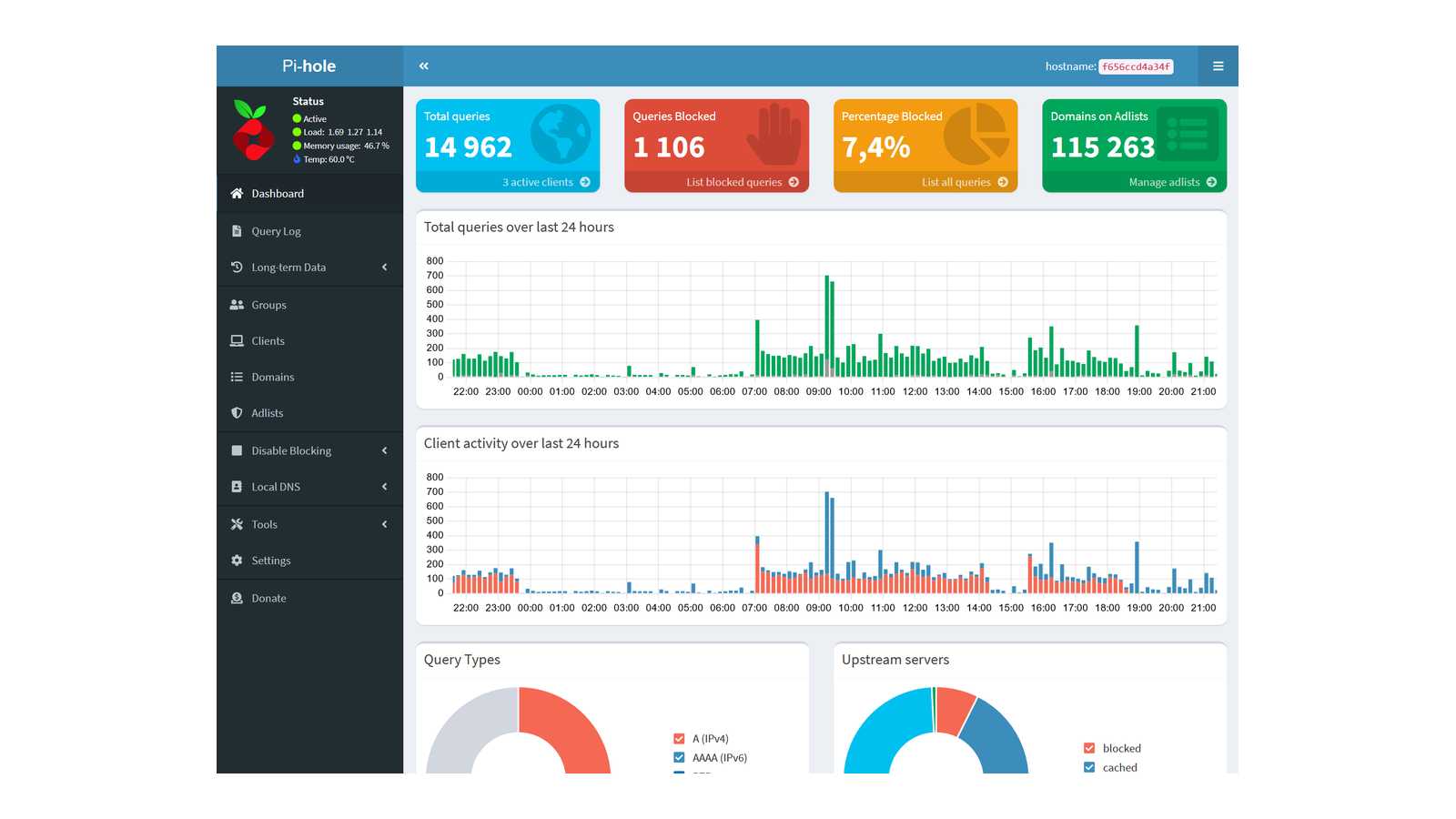
TIP#2828: Jak na Pi-hole pro domácí i firemní blokování reklamy a lepší bezpečnost (A jak ji mít na QNAP NAS)
Pi-hole je DNS server, který umí blokovat reklamu a také některé nebezpečné věci. Dělá to tak, že si v domácí/firemní sítě nastavíte jeho použití na počítačích i mobilních zařízeních a pokud kdokoliv/cokoliv…
-
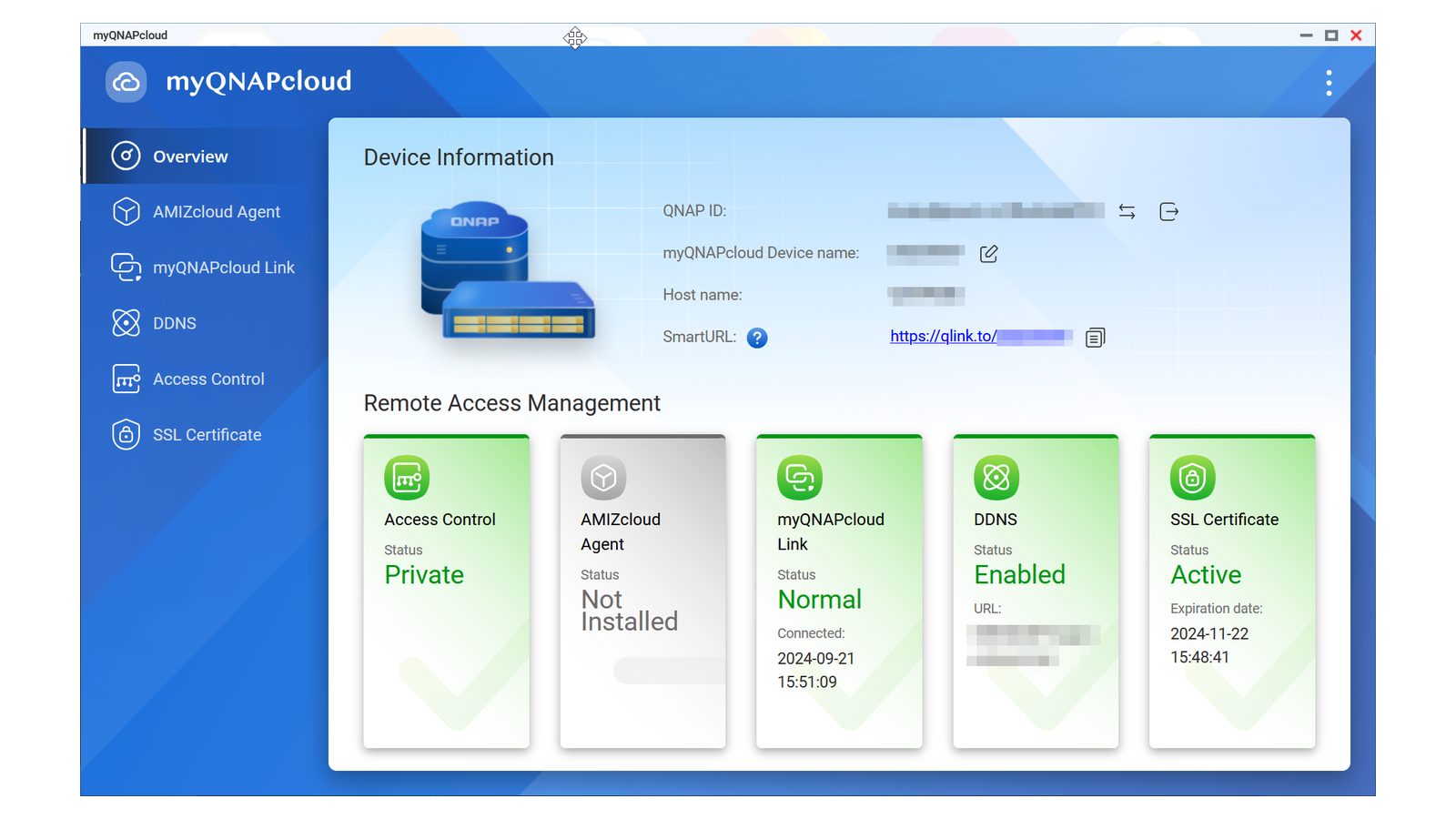
TIP#2820: MyQNAPcloud? K čemu to je?
MyQNAPcloud kupodivu nic nestojí a může být velmi užitečným nástrojem pro přístup k vašemu NASu přes Internet aniž byste ho na Internet umístili – tj. máte ho někde doma nebo v kanceláři,…
-
TIP#2767: Jak Raspberry Pi zálohovat? SD kartu a další disky do podoby pro snadné obnovení?
Raspberry Pi můžete dlouho a dobře provozovat z SD karty, ale jsou momenty, kdy se bude hodit mít nějakou poměrně aktuální zálohu. Související příspěvky TIP#3092: Jak v Linuxu kopírovat soubory a složky?…
-

TIP#2762: Jak na QNAP aktivovat SSH (a SFTP) přístup?
Jsou věci, které na QNAP bez přístupu přes SSH prostě neuděláte. Jsou sice vždy poněkud pokročilejší, ale časem k nim asi stejně dorazíte. SSH (a SFTP) není na QNAP NAS ve výchozím…
-
TIP#2748: Tailscale: VPN přístup na Raspberry či jiný stroj za NATem i navzájem mezi čímkoliv, kdekoliv
Moc šikovná věc, máte někde (doma například) stroj, na který se chcete připojit, když jste mimo domov. A nechcete nic moc řešit, jen nainstalovat, zprovoznit a používat. Klasicky do “doma” je připojení…

