
Finder/Mac standardně odebírá síťové disky z postranního panelu v momentě, kdy už nejsou připojené. Pokud jste si tedy přidali sdílený disk do sekce Oblíbené přetažením jeho ikony, po odpojení (nebo po probuzení, kdy došlo k odpojení) se tato položka z panelu ztratí.
To je důvod, proč symlinky na tyto cesty přestávají fungovat – odkazují do například /Volumes/Share, jenže adresář /Volumes/Share přestal existovat, jakmile byl disk odpojen.
TIP: Proč se to takhle chová? Vysvětlení i řešení najdete v MacOS při probuzení (ale i jindy) odpojí síťové disky a nepřipojí je znovu? Co s tím?
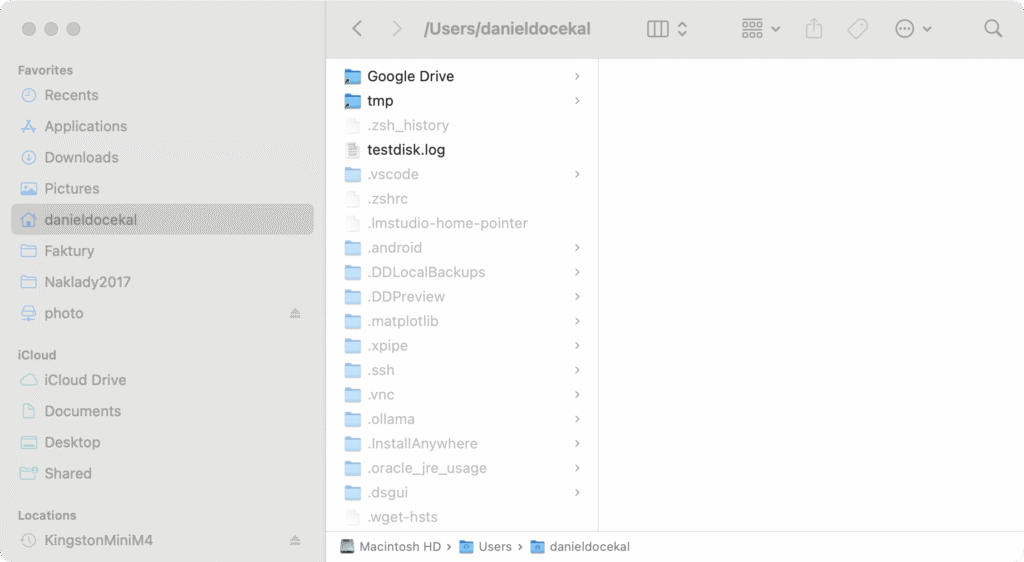
Řešení je vytvořit trvalý alias nebo symlink, který zůstane v Finderu i v době, kdy disk není připojen. Postupujte následovně:
- Vytvořte alias nebo symbolický odkaz na síťový disk: Nejprve připojte síťový disk ručně (aby byl dostupný v /Volumes). Nyní můžete buď:
- Kliknout na složku (nebo přímo kořenový adresář) daného disku v Finderu a zvolit Soubor > Vytvořit alias. Alias se objeví jako nový soubor (s ikonou šipky). Přesuňte tento alias například do svého domovského adresáře nebo na plochu.
- Nebo otevřete Terminál a vytvořte symbolický link. Například pokud je disk připojen jako /Volumes/mydisk, spusťte příkaz:
ln -s /Volumes/mydisk ~/mydisk
Tím vznikne symlink ~/mydisk odkazující na síťový disk. - Přidejte tento alias/symlink do postranního panelu Finderu: Otevřete nové okno Finderu a najděte vytvořený alias či symlink. Nyní ho přetáhněte do sekce Oblíbené v levém panelu Finderu (můžete ho pustit mezi ostatní položky Oblíbených). Pokud přetahování nefunguje u aliasu, zkuste v menu Finderu zvolit Soubor > Přidat do postranního panelu při označeném aliasu. U symlinku by mělo fungovat přetažení přímo.
Od této chvíle zůstane odkaz v panelu viditelný natrvalo, i když je disk odpojen. Symlink nebo alias je totiž lokální soubor, který Finder neskrývá – na rozdíl od položek představujících aktivní připojení. Když disk odpojíte, položka zůstane v Oblíbených (bude mít možná ikonu jako otazník či standardní alias, v závislosti na verzi macOS).
Kliknutím na tento odkaz se Finder pokusí síťový disk opět připojit. V případě aliasu se macOS pokusí najít původní cílový svazek – pokud je dostupný v síti, měl by se automaticky přimountovat a otevře se daná složka. U symlinku se Finder pokusí otevřít danou cestu; pokud neexistuje, obvykle zobrazí chybu nebo prázdnou složku. Výhodou aliasu je, že má schopnost využít informace o serveru a svazku a iniciovat spojení.
Další tipy týkající se Mac OS
-
TIP#2884: Jak mít Mac OS barevnější, výraznější a lépe se vyznat v otevřených oknech? Jde to vůbec?
Jedna věc, kterou Mac OS neznámo proč skoro vůbec neumí. Barevná schémata, tak je to možné třeba ve Windows. Nebo alespoň nějak lépe zvýraznit okna. Související příspěvky TIP#3219: Emoji Picker v MacOS…
-

TIP#2883: Jak ve Finderu na Macu mít nejprve zobrazené složky a pak soubory
Jedna z věcí, která mne ve Finderu vytáčela přímo vesmírně. Důsledné třídění podle abecedy, kdy se složky míchaly abecedně mezi soubory. Související příspěvky TIP#3207: Co když disk na Mac OS zaplní neviditelné…
-
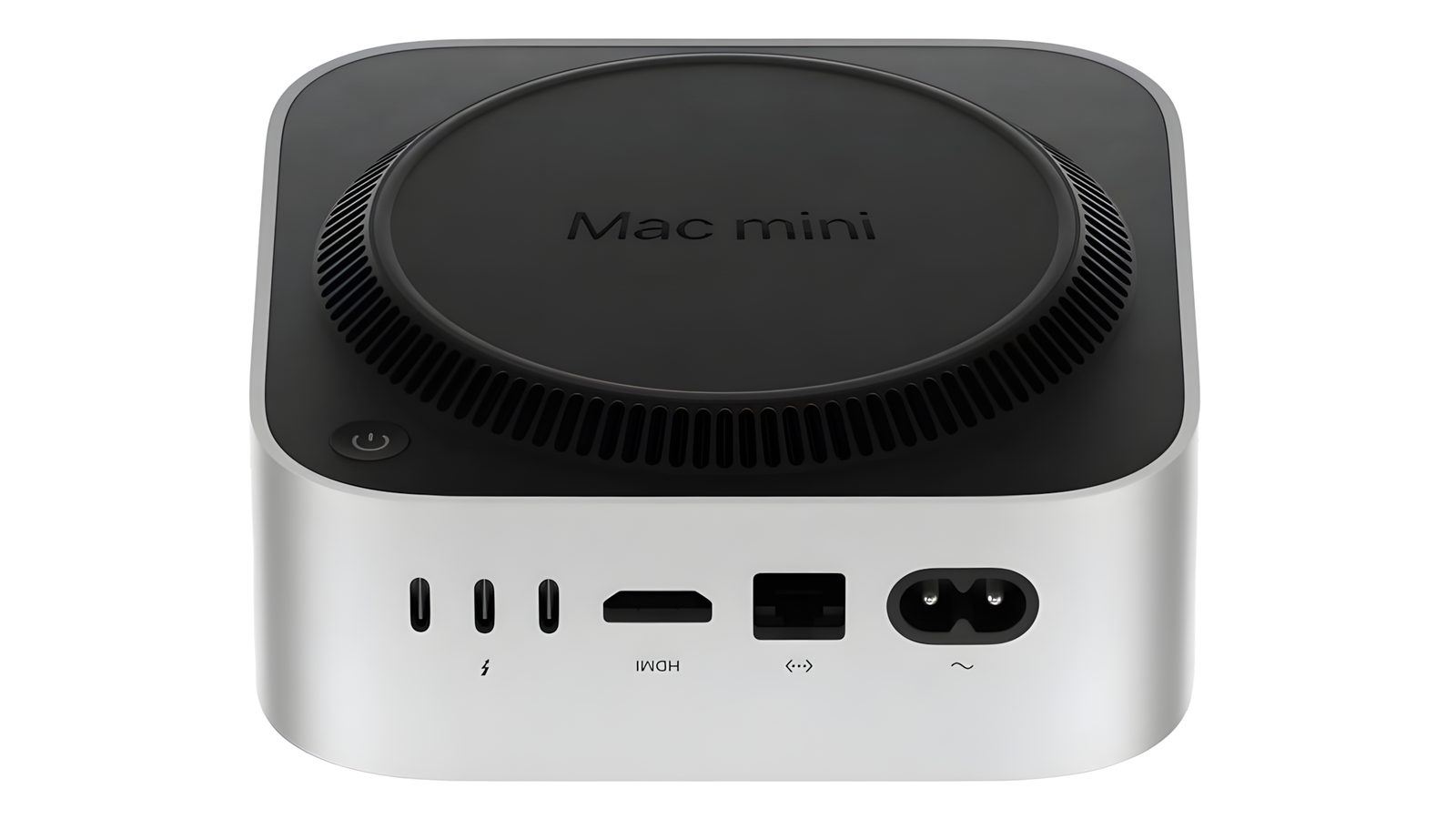
TIP#2881: Mac Mini M4 má vypínač na divném místě. Vadí to? A jak ho zpřístupnit?
Nejprve přišlo Apple se legendárně magickou myší, která má nabíjecí konektor na spodní straně a nejde ji při nabíjení používat. A teď je tu Mac Mini M4 kde je vypínač na spodní…
-
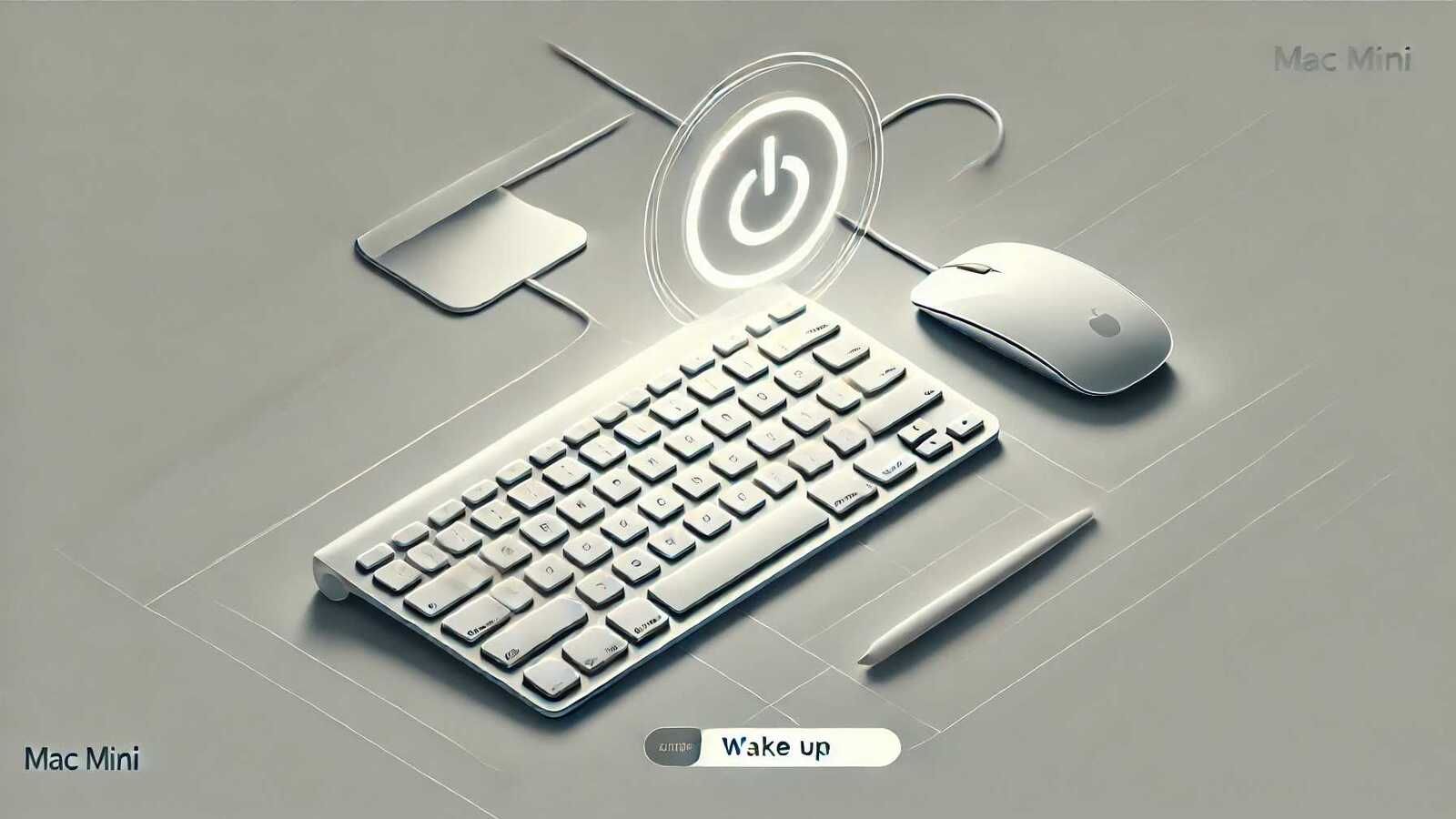
TIP#2879: Jak probudit Mac (Mini) co má jenom bezdrátovou klávesnici a myš?
Připomeňme, že Apple mělo podivuhodný nápad, že zapínací tlačítko je na spodní straně v zadním rohu a je tak poněkud obtížně dostupné. Musíte zvedat a otáčet “cihličku”, ke které jsou navíc připojeny…
-

TIP#2873: Ztrácíte se ve funkcích v Menu na Mac OS? Je tam vyhledávání. A můžete si ho dát na klávesovou zkratku
Menu v Mac OS se mění podle aplikace, ale některé věci tam jsou napříč, zejména pod Help/Nápověda je vyhledávací políčko. Funguje i jako našeptávač, hned zobrazuje nalezené věci po napsání pár písmen.…
-
TIP#2870: Jak mít iPhone/iPad aplikace na Mac OS?
Tohle platí jen pro Apple Silicon Macy, ale je to šikovná vychytávka. Můžete na notebooku i počítači spouštět aplikace pro iPhone/iPad. Související příspěvky TIP#3007: Jak na iPhone/iPadu/Macu zjistím, které aplikace používám nejvíce?…
-
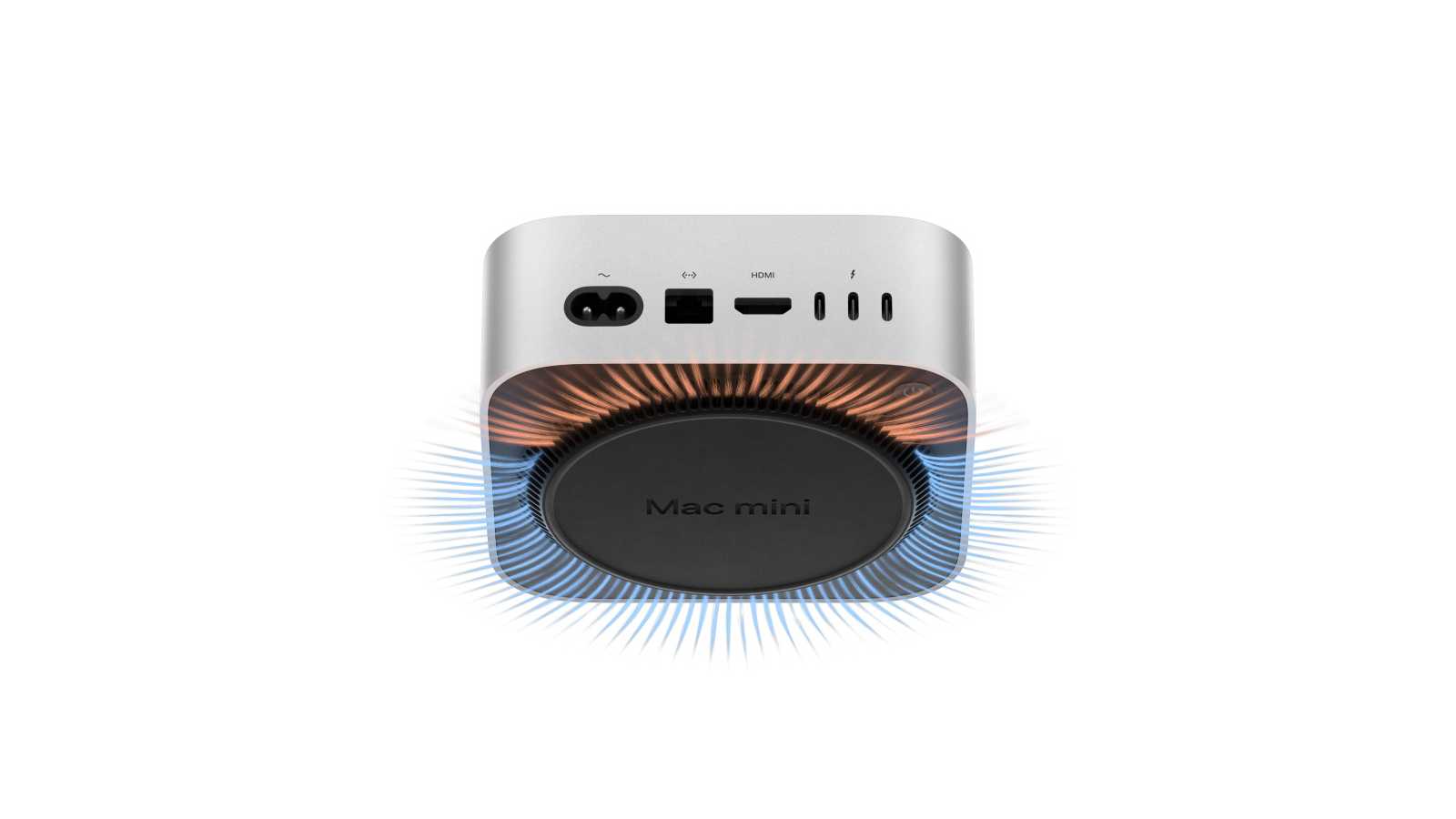
TIP#2868: Jak zprovoznit Mac (Mini)? Základní zprovoznění (po funkční stroj)
Zapojit Ethernet, zapojit napájení, zapojit HDMI a zapnout. Pokud jste nezapojili drátovou klávesnici a myš, tak spárovat bezdrátové (viz extra tip a jen trpělivost). Pokud jste přišli z Windows, tak pozor, rolovací…
-

TIP#2867: Jak k Mac Mini poprvé připojit bezdrátovou myš a bezdrátovou klávesnici?
Tohle je taková ta věc, u které budete přemýšlet jak to asi bude fungovat. Pořídíte si nový Mac (Mini) a máte jenom bezdrátovou myš a bezdrátovou klávesnici. Jak připojit? Související příspěvky TIP#2239:…
-

TIP#2863: Přechod z Windows na Mac: Okna a Dock
Další díl seriálu vznikajícího od listopadu 2024 poté, co jsem jednoho dne vypnul hlavní stroj s Windows a začal fungovat jenom na Mac Mini M4. Je i dost možné, že do jednotlivých…
-
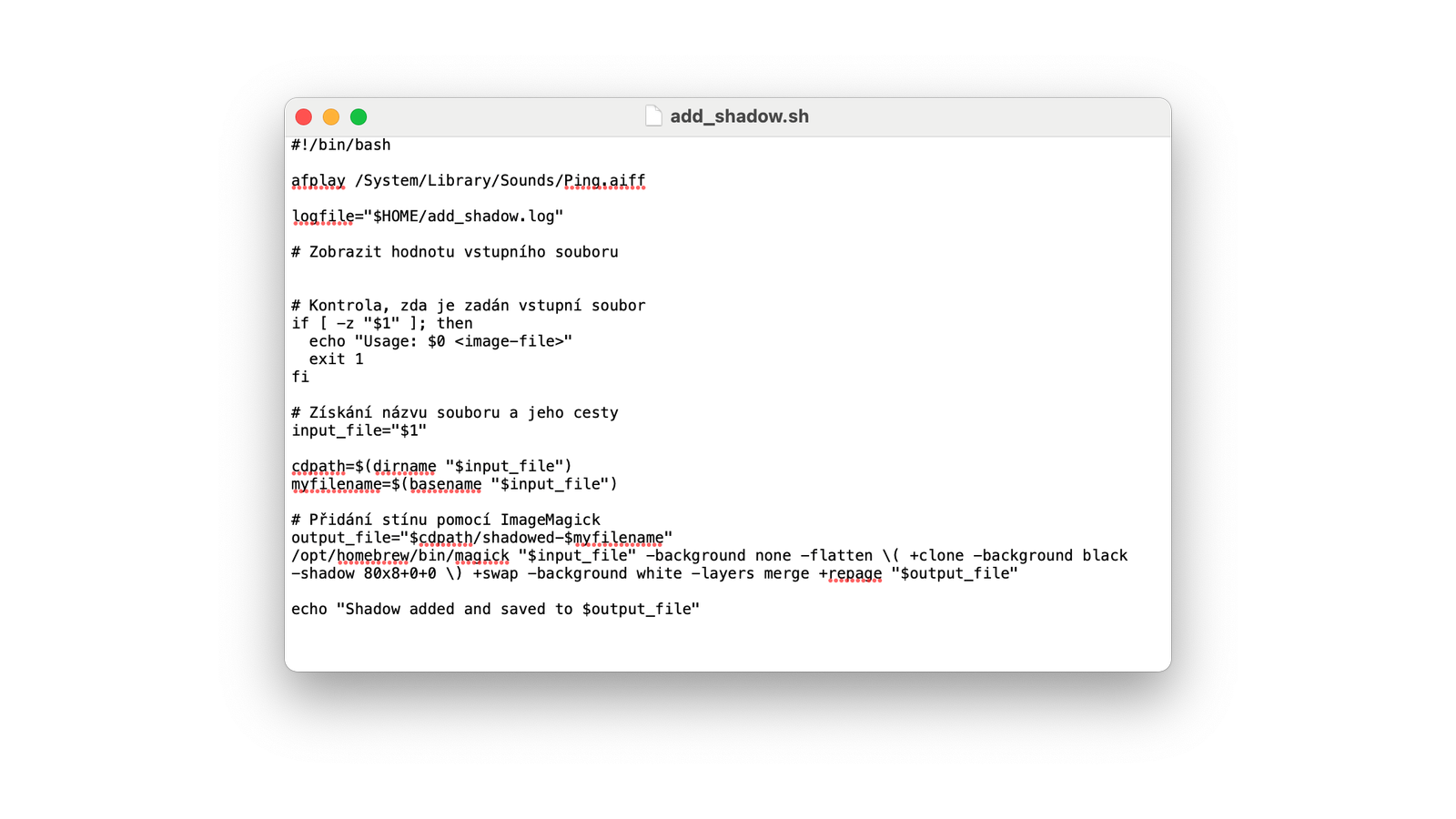
TIP#2860: Jak na MacOS přidat stín k obrázkům (pokračování řešení pro Windows)
Před mnoha měsíci jsem využil ChatGPT k vytvoření .cmd skriptu pro Windows, který k obrázku přidá stín pomocí imagemagick. Ušetřil mi záplavu času, protože to používám prakticky neustále pro sociální sítě i…
-
TIP#2857: Přechod z Windows na Mac: Menu, řádek nabídek nahoře
Menu nahoře (řádek nabídek, tak se tomu opravdu říká) je hezký koncept, ale co tam fatálne selhává jsou ikonky vpravo. Tak jako tak musíte pořídit něco pro jejich schovávání, ale co zásadně…
-
TIP#2855: Přechod z Windows na Mac: Displej a rozlišení. A více displejů
Rozlišení a scaling je v pojetí Apple peklo, prostě pokud nemáte monitor od Apple s Retinou, tak cokoliv většího bude problém. Ale jde to vylepšit jednou aplikací, takže nakonec konec dobrý, všechno dobré.…
-
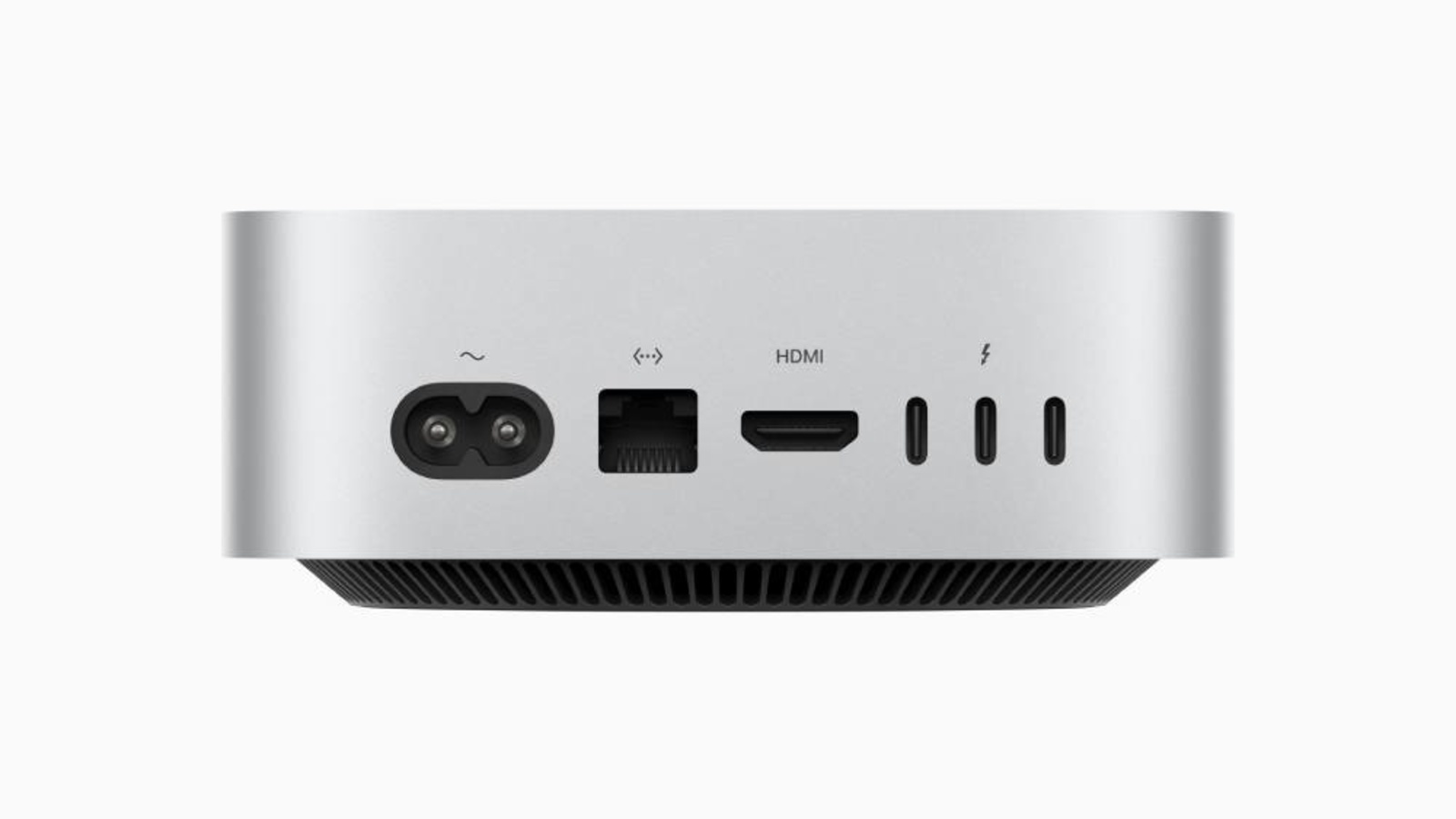
TIP#2852: Jaké příslušenství k Mac Mini M4? Co je nutné a co je vhodné?
Mac Mini M4 má dvojici USB-C (na čelní straně. USB 3) a na zadní straně tři Thunderbolt 4 porty (což znamená i podporu USB 3). Takže máte v zásadě k dispozici pět…
-

TIP#2848: Nový nebo přeinstalovaný Mac/MacBook: Klíčová nastavení a tipy pro optimální start
Po čtyřech letech (Zprovoznění MacBooku aneb vždy je něco poprvé. Začínáme (1)) se MacBook dostal do stavu, kdy bylo vhodnější ho “resetnout” a nainstalovat Mac OS znovu (vrátí se k tomu samostatný…
-
TIP#2846: Jak reinstalovat macOS na Mac/MacBook? A proč to může být užitečné.
Může se stát, že budete chtít reinstalovat Mac OS, tedy operační systém, na svém Macu či MacBooku. V novějších modelech je to už poměrně snadné, stačí se dostat do Recovery. U těch…




