V okamžiku kdy se ocitnete v terminálu v LInux, tedy nikoliv v grafickém rozhraní, tak narazíte na něco co právě v GUI bývá snadné, jenže tady nic takového není. Jak se podívat na obsah nějakého souboru, jak si ho otevřít.
Cest je povícero, všechny jsou samozřejmě nějaký ten příkaz pro zobrazení/otevření. A ne ve všech Linuxech (na všech strojích) je budete mít hned k dispozici. A většina z nich se hodí spíš pro textové soubory, ale to s ohledem na použití v terminálu dá rozum.
TIP: abyste si nenaběhli a neotevírali binárku můžete se pomoci file jméno zeptat co soubor je zač.
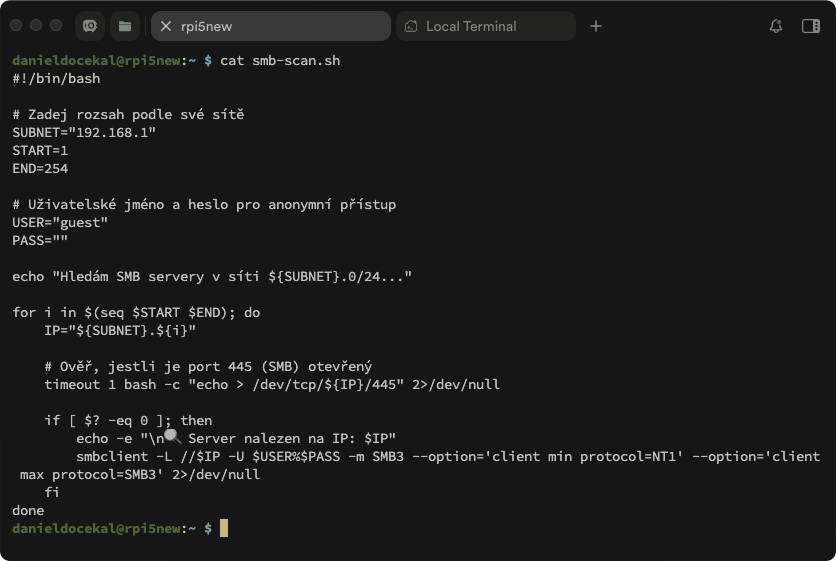
cat (a tac)
cat je něco co bude k dispozici všude (cat jako zkratka z concatenate, spojit). proste napíšete cat jméno_souboru a odešlete.
Na binární soubory nepoužívat, vaše terminálové sezení by nemuselo dopadnout dobře. Což ostatně platí i pro ostatní metody.
cat umí i nějaké užitečné vychytávky
- cat -n se postará, že řádky budou číslované
- cat -b čísluje řádky, ale ne ty prázdné
- cat -s nebude více prázdných řádek zobrazovat, budou jako jedna
- cat -T zobrazí kde v textu jsou tabulátory
- cat -E zobrazí kde v textu jsou konce řádek (EOL)
cat můžete použít i pro zobrazení více souborů postupně (cat soubor1 soubor2) – což je také důvod proč se cat jmenuje jak se jmenuje. Slouží totiž nejenom k zobrazení, ale v okamžiku kdy chcete z více souborů vytvořit jeden (tedy „spojit“ je). To proto, že ten výstup pak můžete „přesměrovat“ do nového souboru.
cat má obrácenou variant tac, vypisuje soubor pozpátku, tedy od poslední do první řádky.
less (a more)
less je užitečný v tom, že zobrazuje soubor postupně, jednu stránku po druhé. A pomoci šípek nahoru/dolu se v něm můžete (tak trochu) pohybovat. Konec zobrazování pomocí Q.
less mělo předchůdce v podobě more. Také stránkuje, ale neumí skrolovat směrem zpět.
less je šikovné i v tom, že do tohoto příkazu můžete poslat výstup něčeho dlouhého a less zajistí stránkování. Takže například něco jako
sudo dmesg | less
head a tail
head zobrazí jen několik prvních řádek soubor, tail několik posledních řádek souboru. Užitečné v okamžiku kdy jde o velké soubory a nechcete je vidět kompletní.
tail je užitečné pro rychlé kouknutí na konec log souborů – na konci jsou totiž aktuální záznamy.
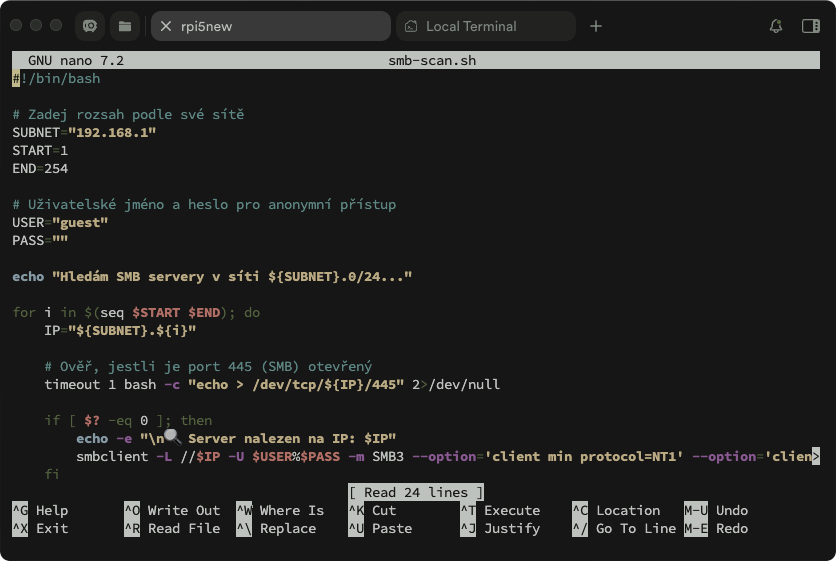
nano
nano je editor, stále ale jen pro textové soubory, na ty binární to nepoužijete. A musíte vědět jak ho ovládat, ale naštěstí má základní nápovědu hned dole pod opravovaným textem. Zkratek je ale víc, takže použijte Ctrl+G a zobrazí se přehled.
nano soubor prostě otevře k editaci, pokud neexistuje, založí ho.
Navigovat budete pomocí šipek, měnit dle libosti, pro uložení nezapomeňte Ctrl+O následované Enter. Ukončení jen tak pomocí Ctrl+C
nano občas musíte použít kombinace se sudo – to pokud budete opravovat nějaké “systémové” soubory přístupné jen správcům.
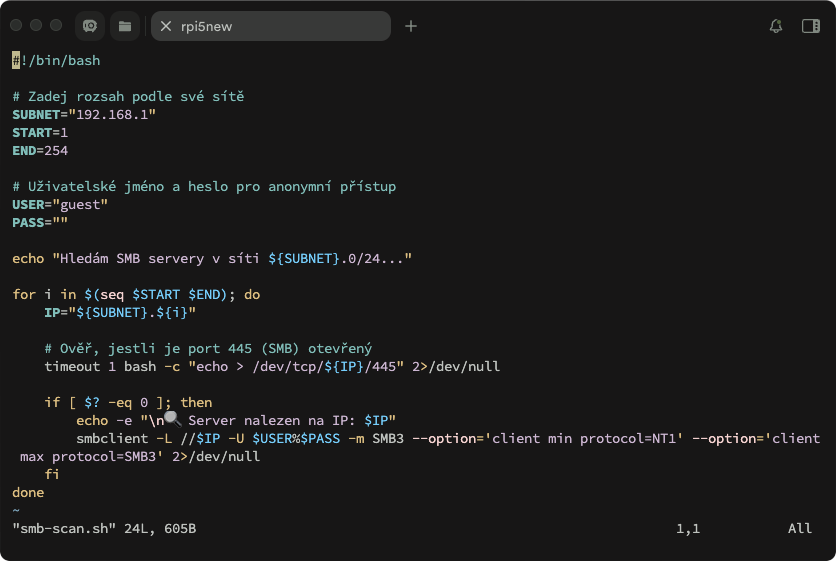
vi a vim
Pro zkušenější uživatele. Textový editor dostupný téměř všude. Otevírá soubor k editaci. Ale pozor – pro nováčky může být výstupem bezmocné tápání v módech a odchod bývá neintuitivní (:q nebo :q!). Přesto se hodí zmínit, že když nic jiného není po ruce, vi obvykle bude.
strings
Zajímavý pomocník pro binární soubory – vytáhne z nich použitelné textové řetězce. Takže vám nezobrazí celý binární soubor (program, pdf, obrázek, atd), ale jen texty co v něm najde.
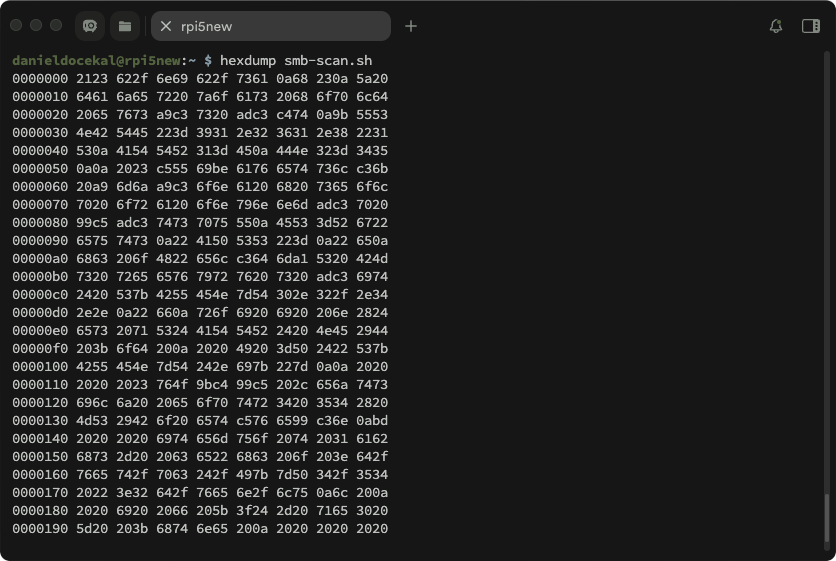
hexdump
hexdump se hodí pro binární soubory, vypíše je v hexadecimální podobě.
TIP: Hodně usnadnit život mohou klasické souborové manažery. Osobně jednu z prvních věcí do mých strojů přidávám mc (= midnight commander). Viz Užitečné software (aplikace) pro Raspberry Pi (a Linux vůbec)? kde je řada dalších hodících se věcí.
Další tipy týkající se Linuxu (a podobných věcí)
-

TIP#3082: Končí (podpora) Windows 10. Co to znamená? Co dělat, když mám Windows 10
14. října skončily WIndows 10. Nebudou k dispozici opravy ani nové funkce, přestane být dostupná i technická podpora. Pro jednotlivce to ještě chvíli tak velký problém nebude, ale pro firmy to problém…
-

TIP#3019: Jak z YouTube v terminalu (Mac, Linux, atd) stáhnout video z youtube? A získat zvukovou stopu?
Nejlepší na věcech jako je příkazová řádka (terminál) v Linuxu či Mac OS (ale máte to i ve Windows i jinde) je, že tam hodně věci jde udělat mnohem snáz, než v…
-

TIP#2989: Jak na (nejen) Raspberry Pi (rychle) vidět chyby/problémy, ke kterým v systému došlo?
Občas je užitečné vědět jak se snadno/rychle podívat, jestli někde v hloubí vaše Rasberry nedošlo či nedochází k nějakým chybám. Nejčastěji když něco zlobí, ale vyplatí se to čas od času kontrolovat…
-

TIP#2970: Jak v terminálu v Linuxu otevřít či si prohlédnout soubor?
V okamžiku kdy se ocitnete v terminálu v LInux, tedy nikoliv v grafickém rozhraní, tak narazíte na něco co právě v GUI bývá snadné, jenže tady nic takového není. Jak se podívat…
-

TIP#2961: Jak změnit mapování portů (či IP adresu) na které běží kontejner v Dockeru?
Taková nepraktická věc, kterou vlastně moc nechápu proč nejde udělat jednoduše. Máte kontejner, spuštěný třeba na portu 5566 a chcete (potřebujete) ho dát na jiný port. Nebo běží na nějaké vnější IP…
-

TIP#2950: Ve Windows je NET VIEW. Je něco podobného v Linuxu? Jak zjistit jaké servery v síti mají jaké síťové disky?
NET VIEW ve Windows slouží k zkoumání toho, co za sdílené disky/prostředky je dostupné na serveru či počítači (a případně i v celém sítí či doméně). Související příspěvky TIP#2765: Raspberry Pi a…
-

TIP#2944: Jak v Linuxu zjistit kde se nachází (a odkud se spustí) konkrétní příkaz? Použijte which
Tohle je dost užitečná vychytávka v Linuxu/unixu, pokud hledáte kde se nachází nějaký příkaz a odkud se spouští, tak můžete použít which doplněný o jméno hledaného (případně i více jmen). Související příspěvky…
-
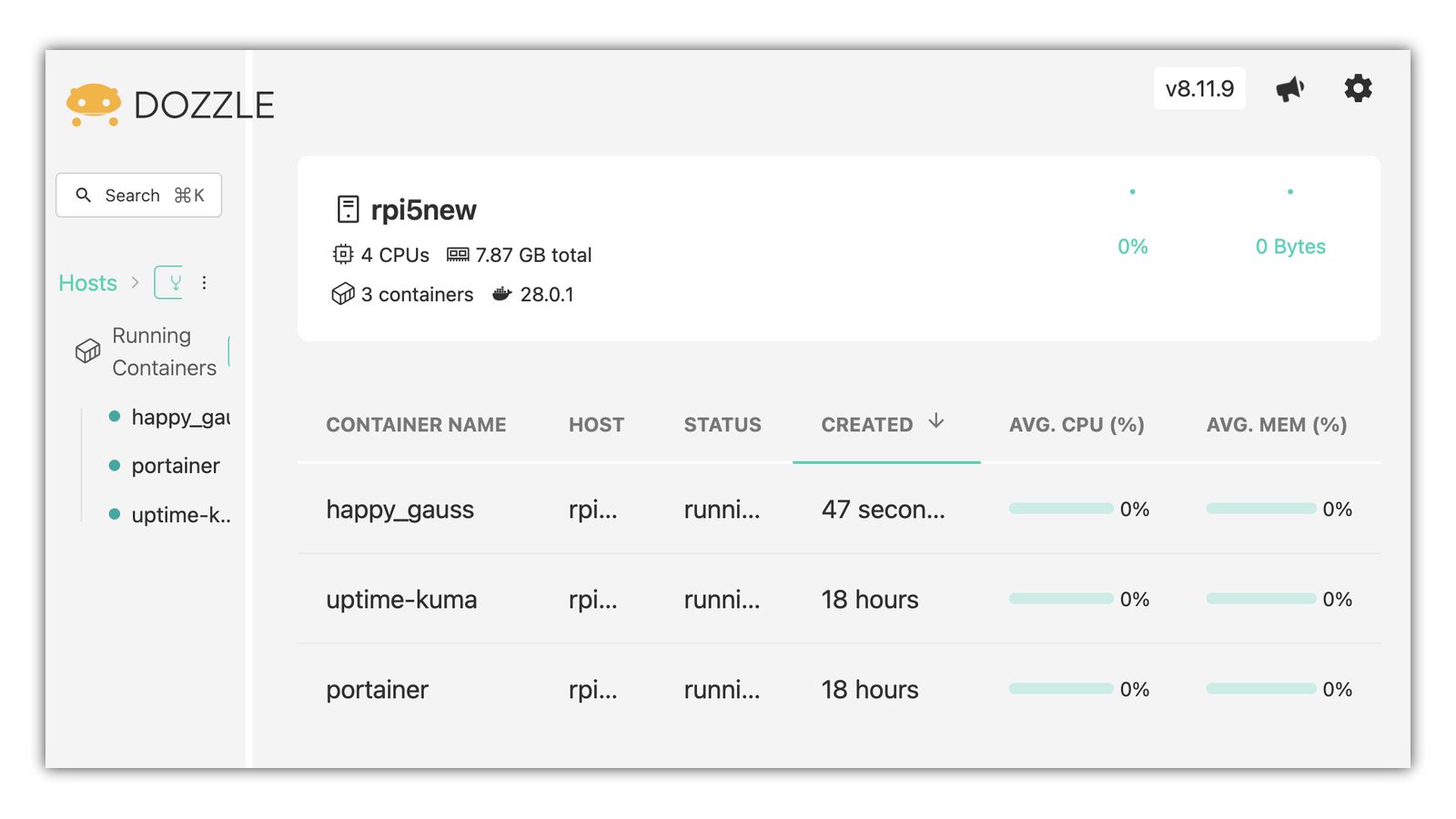
TIP#2940: Docker na Raspberry Pi. Je to snadné
Když už jsem konečně jedno z mých RPi5 osvobodil od SD karty a startuje z 256 GB SSD, tak je to dobrá příležitost si tam dát Docker a rozjet nějaké věci. Možná…
-

TIP#2933: Jak RaspBerry Pi spouštět z USB externího disku?
Tohle je vlastně snadné. Nové RaspBerry už umí bootovat z SD karty, USB disku či SSD připojeného přímo na RPi bez komplikaci s nastavením. Nastavit se to dá přímo v raspi-config (Advanced…
-

TIP#2858: Přechod z Windows na Mac: Doporučené aplikace pro snadnou změnu
Máte zprovozněný Mac (Mini) tak, že je připojený k Internetu, displeji a myš a klávesnice ho umožňují ovládat. Takže můžete pokračovat instalacemi aplikací, aby to také k něčemu bylo. Budu to brát…
-

TIP#2842: Espanso coby náhrada AutoHotKey (AHK) a proč je to nejlepší text-expander pro Mac, Windows i Linux
Čistá instalace MacBooku pomohla zbavit se kupy aplikací, které jsem tam měl a nepoužíval. A také najít případně jiné lepší, než používané doposud. Velmi dobrý příklad je Espanso, open source pro automatické…
-
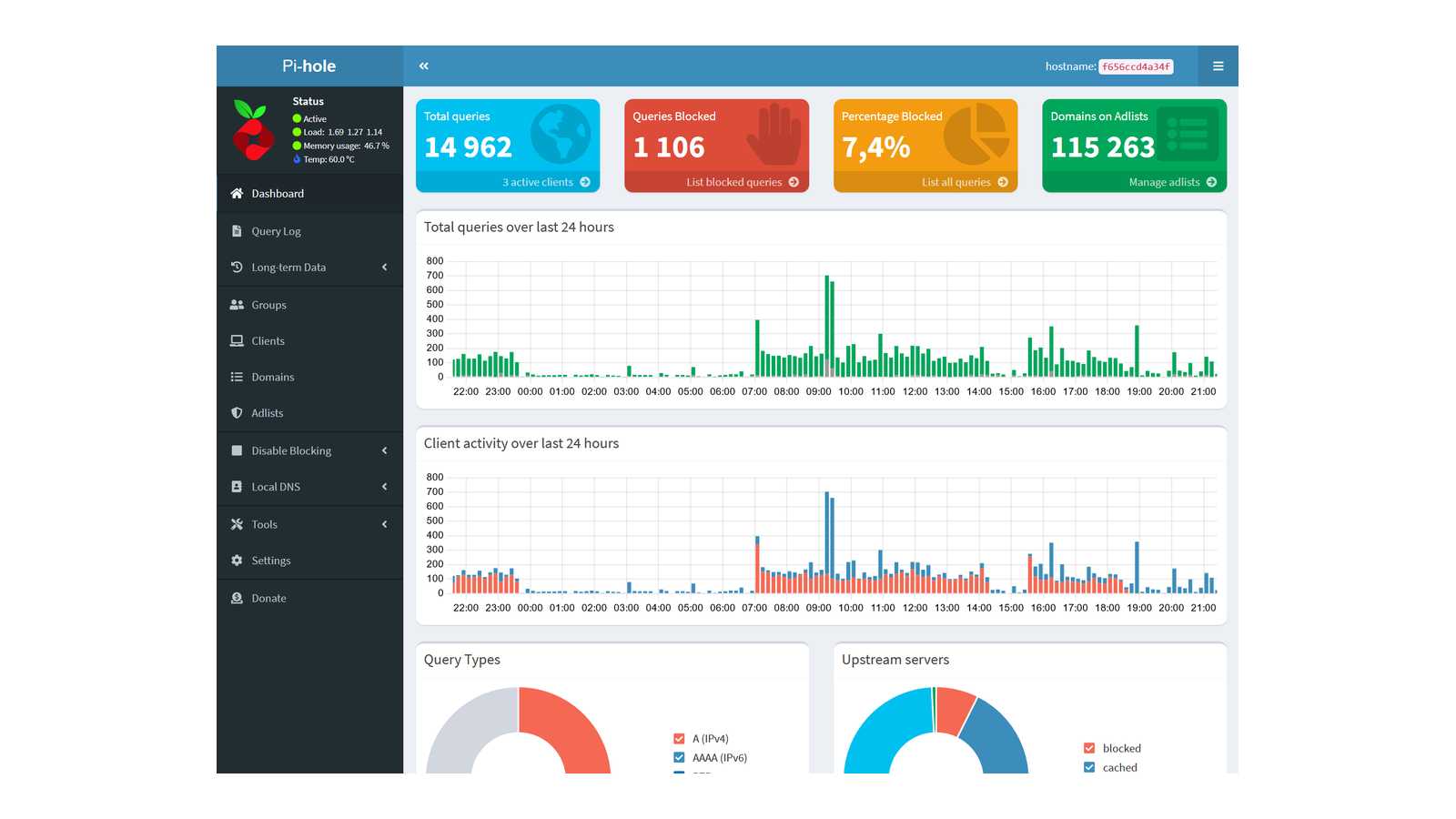
TIP#2828: Jak na Pi-hole pro domácí i firemní blokování reklamy a lepší bezpečnost (A jak ji mít na QNAP NAS)
Pi-hole je DNS server, který umí blokovat reklamu a také některé nebezpečné věci. Dělá to tak, že si v domácí/firemní sítě nastavíte jeho použití na počítačích i mobilních zařízeních a pokud kdokoliv/cokoliv…
-
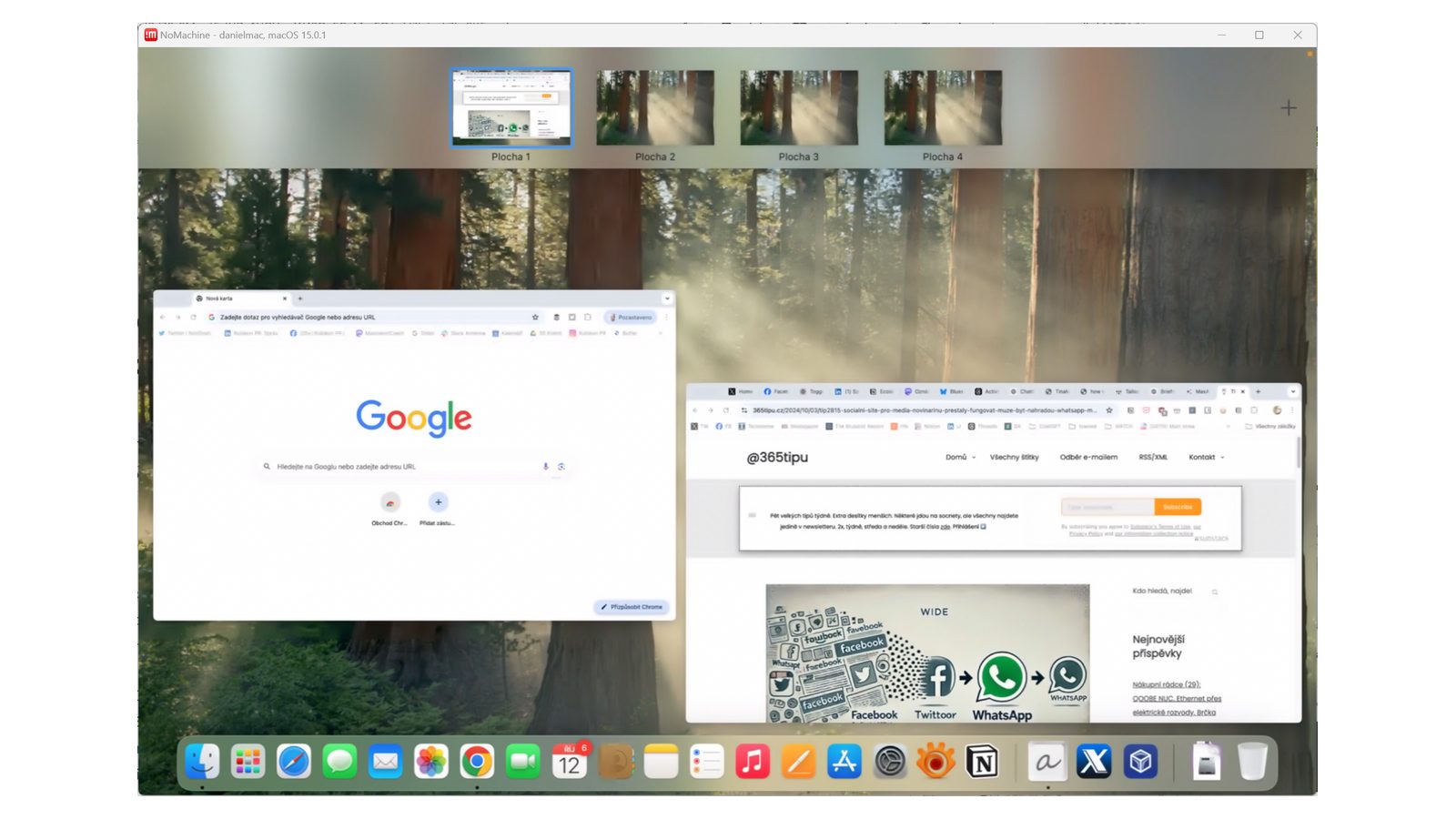
TIP#2824: NoMachine znáte? Pro vzdálený přístup na plochu skvělá možnost
Vzdálený přístup má mnoho různorodých podob – terminálový (příkazová řádka) i graficky, tedy na plochu na vzdáleném počítači, který to umožňuje. Je to trochu roztříštěná džungle a je s tím spojena řada…
-
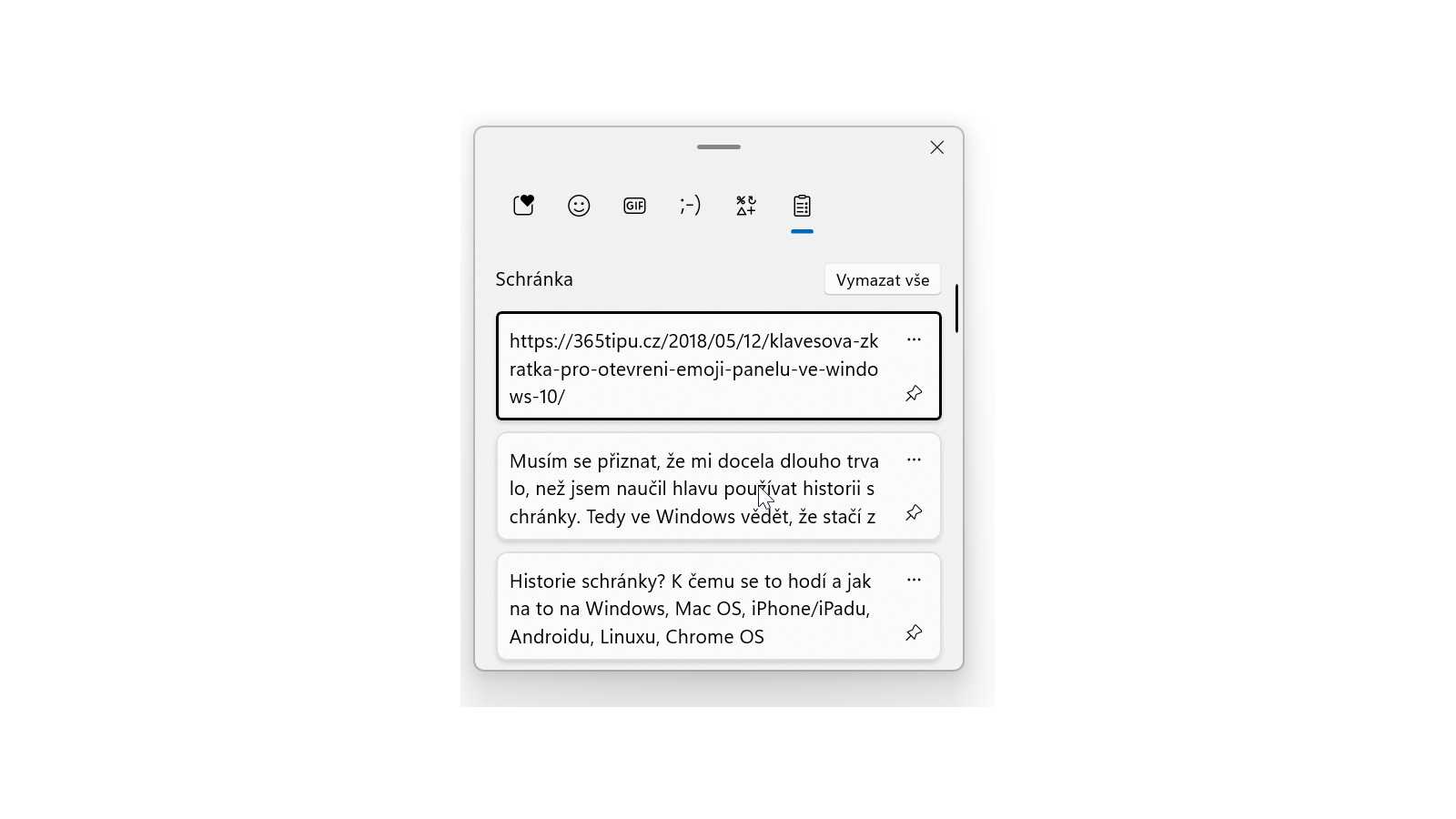
TIP#2805: Historie schránky? K čemu se to hodí a jak na to ve Windows, Mac OS, iPhone/iPadu, Androidu, Linuxu, Chrome OS
Musím se přiznat, že mi docela dlouho trvalo, než jsem naučil hlavu používat historii schránky. Tedy ve Windows vědět, že stačí zmáčknout Win+V a objeví se několik desítek posledních obsahů co jsem…
-
TIP#2791: Užitečné software (aplikace) pro Raspberry Pi (a Linux vůbec)?
A je tu zase tolik oblíbený tip s různorodým užitečným software (aplikacemi, jak se tomu teď také říká). Tentokrát pro Raspberry Pi. Je to nový souhrn, vycházející z aktuálních pokusů s Raspberry…


