Občas se setkám s někým, kdo si stěžuje, že má pomalou síť a že přenosy souborů či zálohování trvají věky. A velmi často to skončí u toho, že vlastně vůbec neví, jakou že to síť má. Tu drátovou, aby bylo jasno, ale tak trochu tohle platí i pro Wi-Fi.
Dnes můžete běžně mít 1 gbps a 2.5 gbps Ethernet. A dokonce 5 gbps či 10 gbps – tedy drátové propojení mezi síťovými zařízeními. A je také zcela běžné, že v různých zařízeních se může setkat různá rychlost.
A právě ty různé rychlosti pak mohou hodně změnit to, jak rychle se budou přenášet data – pokud tedy například zálohujete počítač na NAS (za předpokladu že je dost rychlý co se disků v něm týče), tak je hodně rozdíl mezi 1 gbps, 2.5 nebo dokonce 10 gbps (to poslední je prostě 10x rychlejší než první). Mezi počítačem a NAS ale velmi často bude nějaký ten switch a je tedy nutné mít potřebnou rychlost i tam.
TIP: Jak rychle přenesu 100 GB přes .. USB 2.0, USB 3.0, Ethernet, Wi-Fi, Internet?
Bývá běžné, že VDSL router mívá jen 1 gbps Ethernet, novější NAS pak ale už většinou 2.5 gbps, nové počítače klidně i oněch 10 gbps. U VDSL routeru vám to vadit nebude, ten vás připojuje do Internetu, kde budete rádi za 100 mbps VDSL linku, ale vadit už to může v okamžiku, kdy do jeho zbývajících portů připojíte rychlejší zařízení – jejich rychlost pak nejde využít, protože vše půjde skrz 1 gbps porty na routeru.
| Název standardu | Označení | Rychlost | Typické použití |
| Ethernet | 10BASE-T | 10 Mbps | Starší sítě, historické použití |
| Fast Ethernet | 100BASE-TX | 100 Mbps | Zastaralé, dříve běžné v domácnostech |
| Gigabit Ethernet | 1000BASE-T | 1 Gbps | Dnes běžné pro domácnosti a kanceláře |
| 2.5G Ethernet | 2.5GBASE-T | 2.5 Gbps | Moderní Wi-Fi routery, NAS zařízení |
| 5G Ethernet | 5GBASE-T | 5 Gbps | Výkonnější sítě, datová centra, NAS |
| 10G Ethernet | 10GBASE-T | 10 Gbps | Servery, výkonná zařízení, datová centra |
| 25G/40G/100G | 25GBASE, 40GBASE… | 25–100 Gbps | Datová centra, podnikové sítě |
| 400G Ethernet | 400GBASE | 400 Gbps | Velké servery, páteřní sítě |
Podobně má 1 gbps například i Deco X50 mesh, který mám doma, takže i tady se to může stát omezujícím prvkem. Třeba pro přenos mezi Mac Mini co umí víc a NAS co umí také víc.
Propojení mezi zařízeními
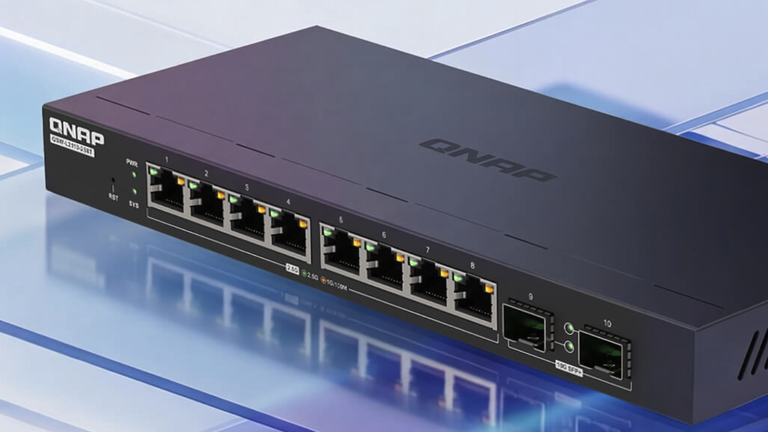
Zásadní princip prostě je, že se musíte snažit propojovat zařízení tak, aby bylo možné těžit z rychlosti, kterou zvládají – což bude v praxi znamenat i potřebu switche s odpovídající dostatečně vysokou rychlosti (tedy 2.5 GbE až 10 GbE) – a samozřejmě platí, že čím rychlejší, tím vyšší bude mít cenovku (až násobek). A navíc jich na trhu je podstatně méně, než aktuálně nejrozšířenějších 1000Base-T (nebo 1 GbE).
TIP: Router? Hub? Switch? Co všechna ta pojmenování znamenají? Pojďme si projít více než deset termínů a Kdy má doma či v malé firmě smysl 2,5GbE a kdy vám 1GbE ještě stačí jsou dva tipy, které si nenechte ujít.
POZOR: Stále se běžně prodávají 10/100 Mbps (10Base-T, 100Base-T) switche. Mají lákavě nízkou cenu, ale dnes už to opravdu je hodně pomalé. Na připojení pomalých věcí se ale hodit rozhodně mohou, takže dobře plánujte.
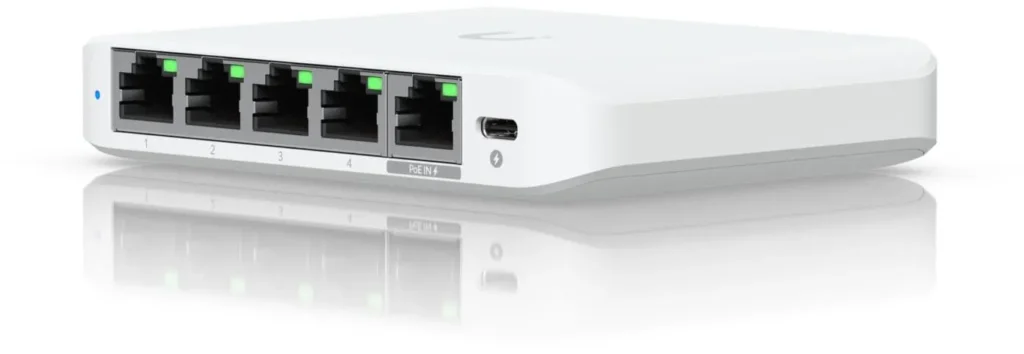
Tak jako tak, 2.5 GbE se dnes vyplatí jako vhodný a normální pro domácnost či malou kancelář a “páteřní propojení”. Příklad i cenově dostupného kousku viz Ubiquiti UniFi Switch Flex Mini 2.5G (obrázek výše) – má méně portů, ale můžete ho využít právě a jen pro propojení zařízení co umí 2.5G a pro zbytek (co umí nejspíše 1Gbps) pak něco jiného – viz Switche 1000 Mbit (Gigabit).
10 GbE už je pak vyložené firemní a většina z nich je navíc v provedení do racku, nikoliv v tom “kancelářském”. A o ještě násobnější ceně raději ani nemluvě, tady se už běžně setkáte s cenou blížící se 10 tisíc Kč.
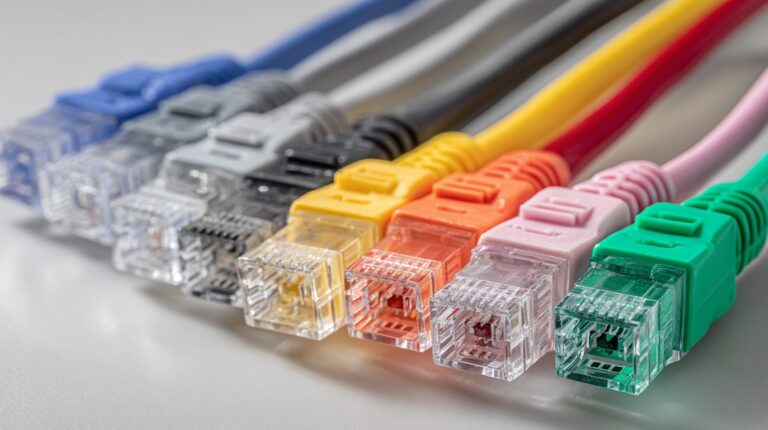
Poslední důležité, protože se bavíme o “drátovém” Ethernetu, tak zařízení a switche propojujete kabelem – ten má označení Cat5e, Cat6, Cat7, … a čím vyšší číslo, tím vyšší rychlost lze těmito kabely přenášet. Takže pokud propojíte dvě 2.5 Gbps zařízení nevhodným kabelem, nebude to fungovat. A roli hraje i případná vzdálenost.
TIP: Co je to a jak funguje Power over Ethernet (PoE)
Budete-li se držet Cat6, tak doma a v kanceláři nic nezkazíte. Jaké můžete koupit viz například Patch kabely CAT6 na Alze.
| Kategorie | Max. rychlost | Max. frekvence | Max. délka (pro danou rychlost) | Poznámka |
| Cat5e | 1 Gbps | 100 MHz | 100 m | Základ pro gigabitové sítě, levný, stále běžný |
| Cat6 | 10 Gbps | 250 MHz | 100 m (1 Gbps) 55 m (10 Gbps) | Lepší stínění, vhodné i pro domácí sítě |
| Cat6a | 10 Gbps | 500 MHz | 100 m | „Augmented“ Cat6 – zvládne 10 Gbps na 100 m |
| Cat7 | 10 Gbps | 600 MHz | 100 m | Vysoké stínění, dražší, často s jiným konektorem (GG45) |
| Cat8 | 25–40 Gbps | 2000 MHz | do 30 m | Pro datová centra, ne pro běžné domácí použití |
PS: Vaše Internetové připojení se opravdu nehodí pro testování jak rychle funguje Ethernet v počítači či notebooku. Musíte to testovat lokálně. Viz například Jak (ve Windows 10) zjistit rychlost WiFi síťového připojení? Jak zjistit rychlost LAN?
Nákupní rádci všeho druhu