Pokud jste v rodině jableční, tak můžete dětem (míněno hlavně těm nezletilým) vytvářet “dětské” Apple ID – tedy účty u Apple, které jim umožní využívat jablečný ekosystém a zároveň budete mít kontrolu nad tím co smějí a nesmějí. Včetně nakupování, omezení a monitorování.
Rodinu si v jablečném ekosystému můžete udržovat v rámci Rodinné Sdílení/Family Sharing a nejde tam jen o děti – účet mohou mít všichni členové rodiny, ať už zletilí či nezletilí a v rámci Family Sharing je pak možné sdílet iCloud, nákupy, aplikace, hudbu, filmy a další věci. A také snáze využít Find My a některé další funkce.

Dětský účet vytvoříte v Nastavení/Settings -> vaše jméno -> Rodinné sdílení/Family Sharing -> Přidejte člena/Add Member (nahoře vpravo, na iPhone je tam ikonka, na iPadu náspi).

Dostanete se tak k Vytvořit dětský účet/Create Child Account s následným ověřením že vy jste dospělý, což může vyžadovat zadání CVV z vaší platební karty nebo využití Face ID ověřujícího, že dětský účet opravdu zakládáte vy osobně.
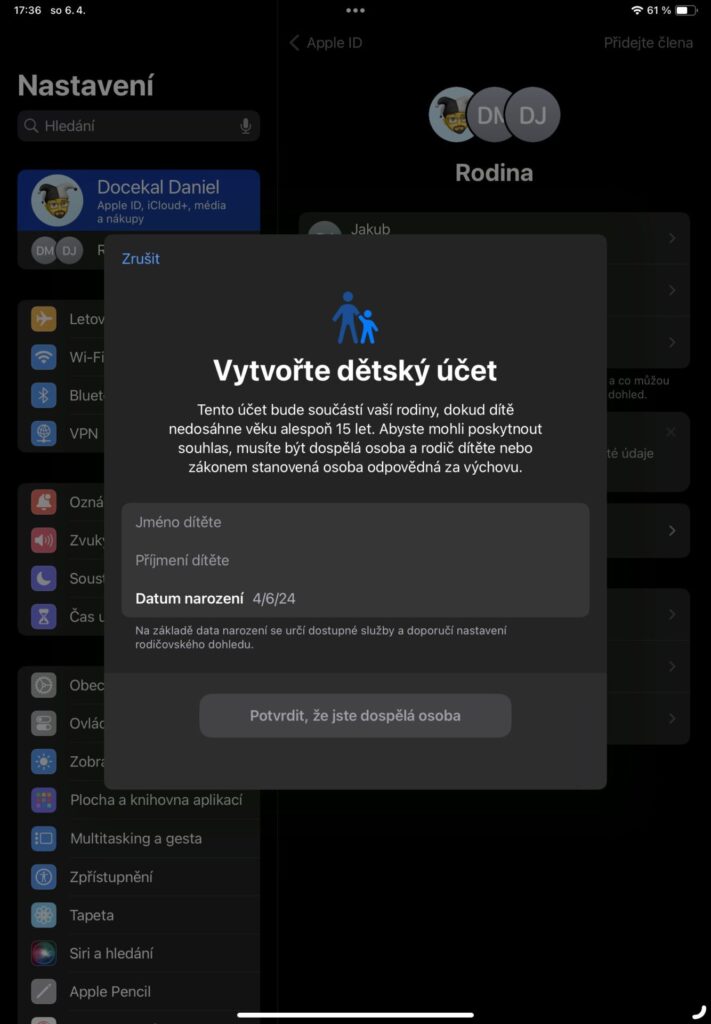
Vyplníte jméno, příjmení a datum narození, zadáte heslo k vašemu Apple ID a počkáte na ověřovací kód, který dorazí e-mailem – ten musíte zadat a odsouhlasit podmínky.
Následuje volba jak se účet dítěte bude přihlašovat – e-mailem nebo telefonem. Telefonní číslo budete tak jako tak přidávat i k e-mailu, bude nutné pro ověřovací kódy (ale může to být váš telefon, nemusí to být telefon dítěte). Budete muset vytvořit i heslo. E-mail můžete vytvořit jako @icloud.com nebo použít e-mail, který již dítě má.
Pro dítě pak můžete nastavovat rodičovská omezení – čas u obrazovky, citlivé fotky a videa, jak daleko má být od displeje, monitorování návštěv webů a aplikací, schvalování nákupů z APp Store, sdílení podoby. Jako rodič můžete resetnout heslo dětského účtu ze svého telefonu či tabletu.
POZNÁMKA: Účet pro dítě můžete vytvořit i na Macu – také ve Family Sharing.
Nastavení různých omezení je rozhodně praktické – u Screen Time minimálně alespoň aktivujte sledování jak dlouho dítě používá mobil či tablet. U nákupů aplikací (a dalších věcí) rozhodně aktivujte nutnost povolení nákupu vámi, jinak vás může potkat nepříjemné překvapení.
Pozor na děti mladší 15 let
V Česku platí u Apple omezení, že dítě mladší 15 let si nemůže vytvořit samo Apple ID. Zároveň Apple proaktivně různě omezuje (“chrání”) dětské účty a je diskutabilní, zda opravdu chcete aby vaše děti byly ve skutečnosti omezovány a řízeny Apple.
Skutečnost je ta, že účet dítěte můžete založit jako účet dospělého, tedy v rámci Family Sharing prostě přidat další účet aniž byste ho označili jako dítě. Nastavit rodičovské kontroly a další vychytávky můžete na libovolný účet. Nastavení rodičovské kontroly mimochodem nepřestane být aktivní momentem, kdy dítě překročí věk 14 let (v některých zemích je to jiná hranice).
Jedna z mála prospěšných vlastností dětského účtu je ta, že nemůže svévolně “odejít” z rodiny. Ale zároveň to znamená, že ani vy ho nemůžete “odejít” – až po dosažení 15 let. Jediná možnost dříve je smazání účtu.
TIP: Snížit/změnit věk (nejen) dítěte změnou data narození je možné na appleid.apple.com – přihlášením na účet dítěte se dostanete ke změně data narození. Můžete to udělat i na telefonu/tabletu kde je dané Apple ID přihlášené. Ale pozor, jakmile věk snížíte pod 13 let, tak ho už nebude možné měnit.
Jak už ale bylo řečeno, do rodiny můžete přidat (správněji pozvat) kohokoliv s Apple ID. A jedinec může mít i více Apple ID. To jen pro pořádek.
Účet dítěte můžete založit (a přidat do rodiny) ihned po narození, není tam žádná spodní hranice věku. Může to být praktické pro rezervaci Apple ID, ale možná ještě více praktické pro pozdější dobu, kdy možná bude mít vlastní tablet a pozdeji i vlastní telefon.
Je krajně nevhodné aby děti používaly tablety či telefony rodičů pod jejich účty. Apple bohužel neumožňuje na jednom zařízení přepínat mezi účty.
PS: Rodina nemá neomezený počet členu, maximum podle Apple je šest.
Další tipy týkající se iPhone
-
TIP#3085: Dá se nějak vyčistit paměť na iPhone/iPadu?
Vyčistit paměť počítače či mobilu/tabletu má vždy efekt v podobě (dočasného) zlepšení výkonu. Čím déle něco běží, tím více “smetí” se hromadí v paměti. Na počítačích je nejsnazší prostě restartovat, ale jak…
-

TIP#3079: Jak na Androidu/iOS/iPadOS mít na ploše webovou stránku “jako aplikaci”
Velmi užitečné pro cokoliv na webu co potřebujete mít rychle přístupné na jedno kliknutí na ikonku přímo na ploše (místo otevření prohlížeče a tam otevření přes oblíbené). Související příspěvky TIP#2630: Nejlepší navigace…
-

TIP#3075: Tlačítka na hlasitost na iPhone toho umí mnohem víc než jen ovládat hlasitost
Na straně iPhone máte dvě tlačítka pro hlasitost. A tu také ovládají, byť tak trochu kontextově. Někdy hlasitost zvonění, jinde hlasitost toho co slyšíte z reproduktoru/sluchátek. Ale umí toho víc. Související příspěvky…
-

TIP#3064: Jak se na iOS 26/iPad OS 26/Mac OS Tahoe/Watch (tak trochu) zbavit Liquid Glass
Ne každý je nadšený z návratu Windows Vista do jablečného prostředí, ale nových grafických vychytávek se jde trochu zbavit. A ten rozdíl je velký. Od nepoužitelného zpět k použitelnému. Související příspěvky TIP#2764: Jak…
-

TIP#3052: Kam dávat telefon, když se ocitnete na schůzce? Používat ztlumit nebo nerušit?
Osobně na schůzkách telefon ztlumím (mute, vibrace vůbec nepoužívám) a dám na stůl displejem dolů. Ale možností je víc a je s tím spojeno pár dalších věcí k přemýšlení. Související příspěvky TIP#3001:…
-

TIP#515: Jak blokovat volání z obtěžujících čísel na iPhone i Androidu (2025)
Nechtěné hovory z call center, „výhodných“ nabídek nebo podvodných čísel patří k nejotravnějším věcem, které vám může telefon udělat. Dnes už naštěstí není nutné instalovat hromady aplikací – většina telefonů to zvládá…
-

TIP#078: Jak dnes dostat papír do počítače či mobilu. Jak skenovat dokumenty? Čím nahradit Microsoft Lens?
Dřív jste k převedení papírového dokumentu do počítače potřebovali stolní skener. Dnes stačí mobil nebo tablet s fotoaparátem a vhodnou aplikací – a to i na cestách. Moderní „scan“ aplikace už umí…
-

TIP#3012: Sluchátka co se umí připojit k víc zařízením současně (Multipoint)? Jak to funguje?
Novější sluchátka umí připojení k více zařízením současně, takže například k Macu a iPhone současně (ale i k Windows a iPhone současně). Zní to jako dost dobrá vychytávka, ale má to nějaké…
-

TIP#3007: Jak na iPhone/iPadu/Macu zjistím, které aplikace používám nejvíce?
Může se to hodit, až budete dělat úklid aplikací. Nebo třeba pro uspořádání plochy. Ale třeba i na zjištění, zda někde netrávíte příliš mnoho času. Prostě zjistit, které aplikace používáte nejvíce. Související…
-

TIP#3001: Co dělat s mobilem, co tvrdí, že v něm není SIM karta (ač tam je, ta klasická)
Dítě se tuhle vydalo do Brna, aby pár hodin po dojetí volalo z mobilu kamaráda, že mu telefon hlásí “No SIM”. Taková ta klasika. A mě došlo, že to tady jako tip…
-

TIP#2997: Na iPhone/iPadu můžete nastavit jaké audio zařízení jste připojili. A může to pomoci při používání
Pokud si k iPhone/iPadu připojíte (přes Bluetooth) nějaké audio (zvukové) zařízení, tak to “prostě funguje”. Ale je dost dobře možné, že iPhone nerozpoznal správně typ a můžete pomoci k lepší funkčnosti správným…
-

TIP#2995: Jak na iPhone/iPadu či Macu najít duplicitní fotografie a videa
Možná jste nezaregistrovali, ale od iOS 16 je možné aplikaci Fotky/Photos použít pro nalezení duplicitních fotek (a videí). Bohužel funkčnost dorazila zároveň s redesignem aplikace do nepoužitelné podoby, takže jde o obtížněji…
-

TIP#2993: Co to znamená, že něco je “beta”, “developer beta” … atd? Co když chcí zkusit nějakou tu “betu”?
Apple zveřejnilo developer betu iOS/iPadOS/MacOS 26. Je hodně nedodělaná, nestabilní, chybová. Sociální sítě se plní nářkem a nepochopením těch, kdo si ji nainstalovali. Prakticky vždy na ostrý stroj a občas dokonce bez…
-

TIP#2988: Jak přenést video a fotky mezi iPhone a iPadem kabelem
Občas na to taky trochu zapomínám, ale iPhone a iPad je už nějakou tu chvíli vybavený USB-C konektorem, který toho umí víc, než jen nějaké to nabíjení. Související příspěvky TIP#2681: Jak na…
-

TIP#2986: Jak aktivovat Lockdown Mode (režim blokování) na iPhonu, iPadu a Macu. Jak funguje tato zvýšená ochrana proti cíleným útokům
Lockdown Mode (režim blokování, uzamčení) je zvýšená úroveň ochrany zařízení, kdy se řada funkcí a aplikací začne chovat tak nějak podstatně paranoidně, než bez tohoto režimu. Slouží k ochraně před bezpečnostními útoky…