Nedávno jsem vyřešil dlouhodobý problém se zálohováním MacBooku přes Time Machine. Odstranil jsem Google Drive a rázem zálohování funguje a netrvá hodiny a hodiny. Google Drive vs. Time Machine byl nekonečný souboj až stovek tisíc “zkratek” na soubory v cloudu. Co jsou fuč, vše funguje.
One Drive na Macu nemám, ale ve Windows ano, stejně tak jako Google Drive. Kdybych One Drive nevyužíval pro synchronizaci screenshotu ze Samsung telefonu, tak bych ho vlastně nepotřeboval. A možná ho nepotřebujete mít ani vy.
Zbytečná cloudová úložiště v počítači jsou zátěží – procesoru, disku, počtu souborů, síťového připojení. Takže pokud nějaké takové úložiště nepotřebujete, můžete ho dát pryč. Nebo alespoň zakázat.
Odinstalovat
Co se OneDrive týče, tak ho (konečně) je možné kompletně odinstalovat. Pokud jste ho instalovali z Microsoft Store, tak si ho tam najděte a dejte Uninstall/Odinstalovat. Já ho odtamtud nemám, takže ho touto cestou ani nejde odstranit.

Nebo si ho klasicky najděte Nastavení/Settings -> Aplikace/Apps -> Nainstalované aplikace/Installed Apps (alternativně ve Windows 10 přes Start -> Settings -> Apps -> Apps & features).

TIP: Jak ve Windows 11 zabránit ukládání souborů a složek do OneDrive. Jak OneDrive nespouštět a odstranit je nějak tak před rokem, od té doby se některé věci mění, takže proto novější tip
Máte-li v oblibě příkazovou řádku, tak využijte PowerShell
Get-AppxPackage | Select Name, PackageFullName
Zjistěte jaké má OneDrive jméno použijte

Remove-AppxPackage [jméno]
respektive pro OneDrive to bude
Get-AppxPackage *OneDriveSync* | Remove-AppxPackage
TIP: Jak odinstalovat OneDrive, zejména tedy ve Windows 10 z doby Windows 10.
Pozor na drobnost. OneDrive sice odinstalujete, ale v počítači vám stejně zůstanou nějaké ty složky, které tam měl a používal. Velmi pravděpodobně tyto
- %USERPROFILE%\OneDrive
- C:\OneDriveTemp
- %LOCALAPPDATA%\Microsoft\OneDrive
- %PROGRAMDATA%\Microsoft OneDrive
A aby toho nebylo málo, v Registry zbyde další smetí. S tím toho ale moc nenaděláte a je dost obtížné to dohledat.
Pouze zakázat
Pokud máte verzi Windows kde je Group Policy Editor (gpedit.msc) tak můžete jít do Computer Configuration -> Administrative Templates -> Windows Components -> OneDrive a povolit Prevent the usage of OneDrive for file storage
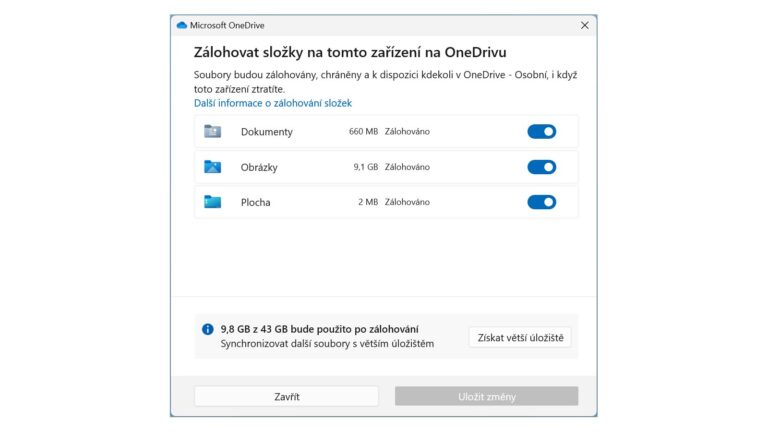
Velmi snadné ale je si kliknout na ikonku OneDrive v Liště a v Nastavení/Settings -> Účet/Account zvolit Zrušit propojení tohoto počítače PC/Unlink this PC. Tedy odpojit váš účet od OneDrive co máte (a zůstane) v počítači. Zajistíte tím ukončení synchronizace ale složka se soubory v počítači zůstane. Efektivně tedy jde o zákaz OneDrive, byť zůstane nainstalovaný.

Můžete OneDrive na stejném místě přimět i pozastavení synchronizací.

Tipy týkající se Windows 11