
Jedna z typických věcí o kterých jablíčkáři nechtějí mluvit. iCloud na Mac OS (ale nejenom tam) se běžně prostě sekne a odmítá synchronizovat. Zpravidla odmítá odesílat a příjem funguje (na Windows přesně opačně). Je to extrémně otravné, obzvlášť pokud prostě rychle potřebujete (například) screenshot, který jste si udělali na Macu.
Možných řešení je hodně, některé z nich nikam nevedou, některé z nich jsou spíš hlouposti – tedy něco jako abyste se ujistili, že jste připojení k Internetu, abyste aktualizovali Mac OS (oboje snad víte a děláte).
Jiná rada je krajně nepraktická, tedy ta že máte odpojit iCloud a pak ho znovu připojit (případně odhlásit vaše Apple ID). K vyřešení problému to vést může, ale taky to nejspíš povede k tomu, že se celý váš iCloud, včetně fotek, bude synchronizovat znovu.
Můžete zkusit čekat – občas se to “vyřeší samo”, ale může to trvat i hodinu a více. Pokud ale nespěcháte, tak proč ne.
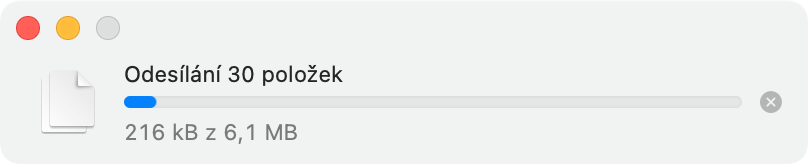
Na stav synchronizace se už nějakou tu dobu jde podívat – ve Finderu stačí najít iCloud Drive a vpravo je ikonka ukazující stav – lze na ni kliknout a je vidět i to zda se něco děje. Není ale možné zjistit co se děje, tedy zejména to na čem se synchronizace zasekla.
Co většinou zabere je restart počítače či notebooku. Není to tak hrozné, jde to poměrně rychle a navíc si můžete nechat spustit vše co bylo původně spuštěno. Jen po restartu chvíli počkejte, iCloud se probere až po pár minutách, nebude to hned,.
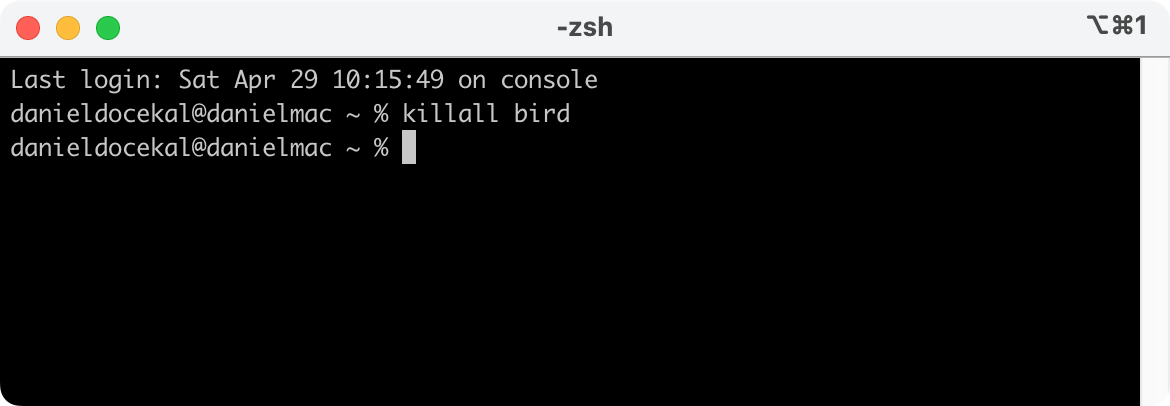
Co ale také většinou zabere je otevřít terminal (příkazovou řádku) a tam použít
killall bird
Zabijete tím proces řešící synchronizaci a systém si ho vzápětí znovu spustí.
Co Windows a iCloud?
iCloud pro Windows se chová v tomto ohledu běžně stejně. Bez zjevných důvod prostě přestane synchronizovat soubory i fotky. Ve Windows žádná možnost restartu v aplikaci není, stejně tak jako Apple neposkytuje žádné informace o tom jestli syncrhonizace běží či neběží.
Funguje ale zabití procesů iCloud for Windows a poté nové spuštění. Viz Jak restartovat iCloud ve Windows? Pomůže vyřešit nefunkční synchronizaci
Další tipy týkající se Mac OS
-
TIP#2928: Jaké souborové/FTP/síťové manažery pro MacOS si můžete pořídit? A k čemu vlastně?
Zkoumal jsem to už několikrát. Naposledy před pár týdny, kdy jsem se na to i ptal na sociálních sítích, jaké doporučujete a případně proč. Což se hodilo, protože zrovna u těchto aplikací…
-

TIP#2926: 29 věci, které mi na Mac OS (ne)skutečně vadí 2/3
Každý operační systém má věci, které vám při používání budou komplikovat život. Jedno jestli je to Windows, Linux, Android, iOS či Mac OS. S většinou se prostě musíte naučit žít, nebo je…
-

TIP#2924: 29 věci, které mi na Mac OS (ne)skutečně vadí. 1/3
Každý operační systém má věci, které vám při používání budou komplikovat život. Jedno jestli je to Windows, Linux, Android, iOS či Mac OS. S většinou se prostě musíte naučit žít, nebo je…
-
TIP#2923: V čem pomohla čistá instalace MacOS na MacBook? A pomohla vůbec?
Mám už skoro pět let MacBook Air, byl to můj první Mac (v době Covidu jste ho pomohli získat sbírkou na Donio, pamatujete?) a sloužil skvělé a také vlastně ještě pořád slouží.…
-
TIP#2919: To nejlepší na přechodu z Windows na Mac (po třech měsících)
V listopadu jsem vypnul Windows a přešel na Mac Mini M4. Naučil (a přeučil) jsem se spoustu nových věcí, napsal kupu užitečných tipů. Ty Windows jsem od té doby nezapnul ani jednou,…
-
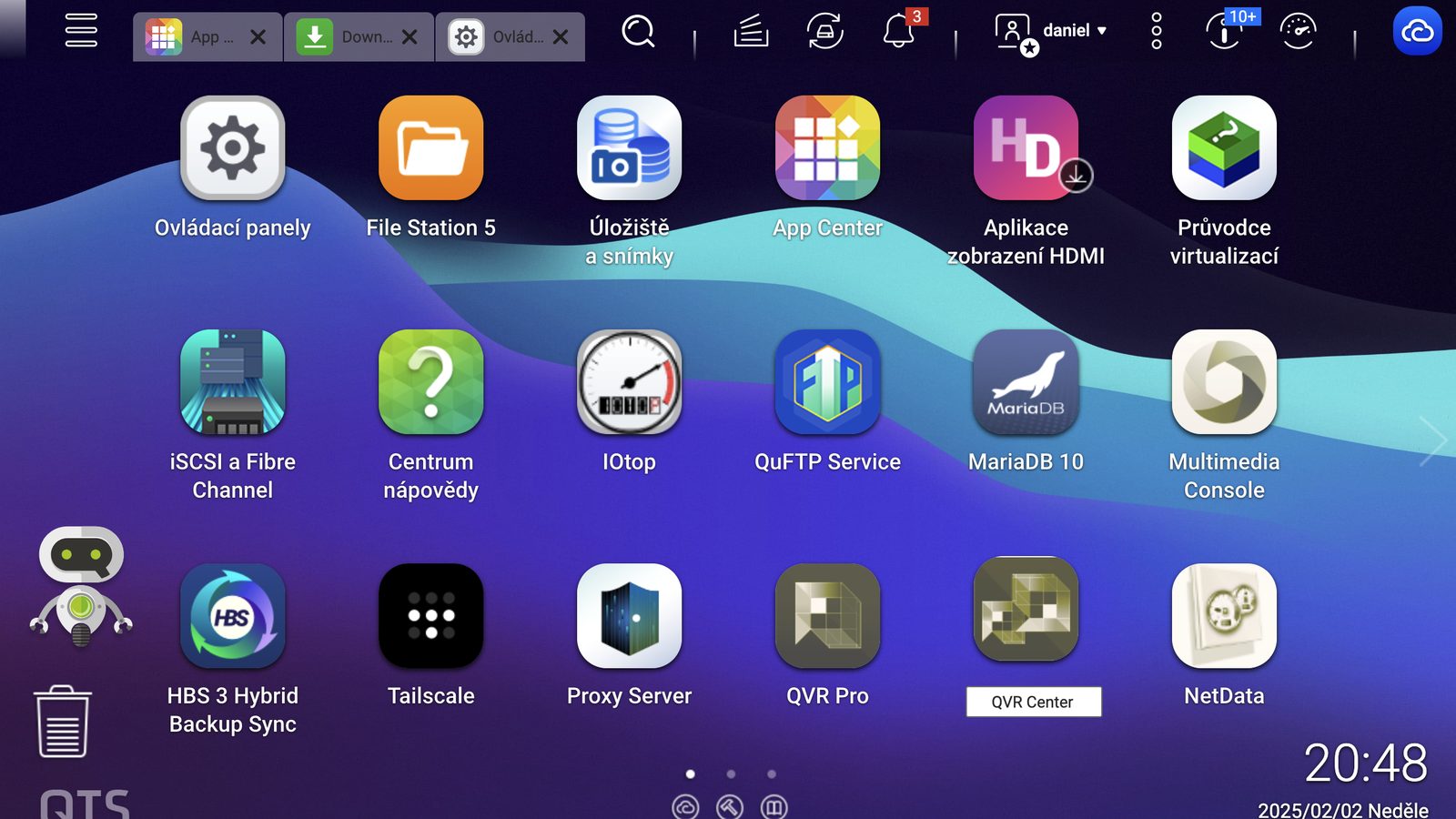
TIP#2916: Mám na QNAP NAS zapínat podporu AFP pokud se připojuji z Mac počítačů? A proč mi nejde vypnout?
QNAP NAS umí vedle klasického SMB či NFS také AFP, tedy Apple Filing Protocol. Jde ale o starou cestu, jak se Mac počítače spojovaly po síti a v současnosti není důvod tento…
-

TIP#2913: Jak v Mac OS otestovat mikrofon a zvuk (výstup)?
V Jak otestovat, jestli mi (správně) funguje mikrofon? před pár lety jsou tipy jak tohle udělat ve Windows a případně také na webové služby, které k tomu můžete použít. Ale je dobré…
-
TIP#2912: Co se síťovými složkami u kterých na Mac OS nejde nic kopírovat, mazat ani měnit?
Taková drobná záhada u síťových složek připojených z QNAP NAS ve kterých nešlo nic měnit, takže ani kopírovat soubory. Při přetahování ve Finderu se místo “+” objevila “stopka”. Související příspěvky TIP#3250: Jak…
-
TIP#2910: Užitečné věci pro Time Machine
Už je tu starší Jak zálohovat Mac OS pomoci Time Machine a Co dělat když je Time Machine plná?, ale je vhodné to doplnit o nějaké další drobnosti. Třeba jak si nastavit vlastní…
-
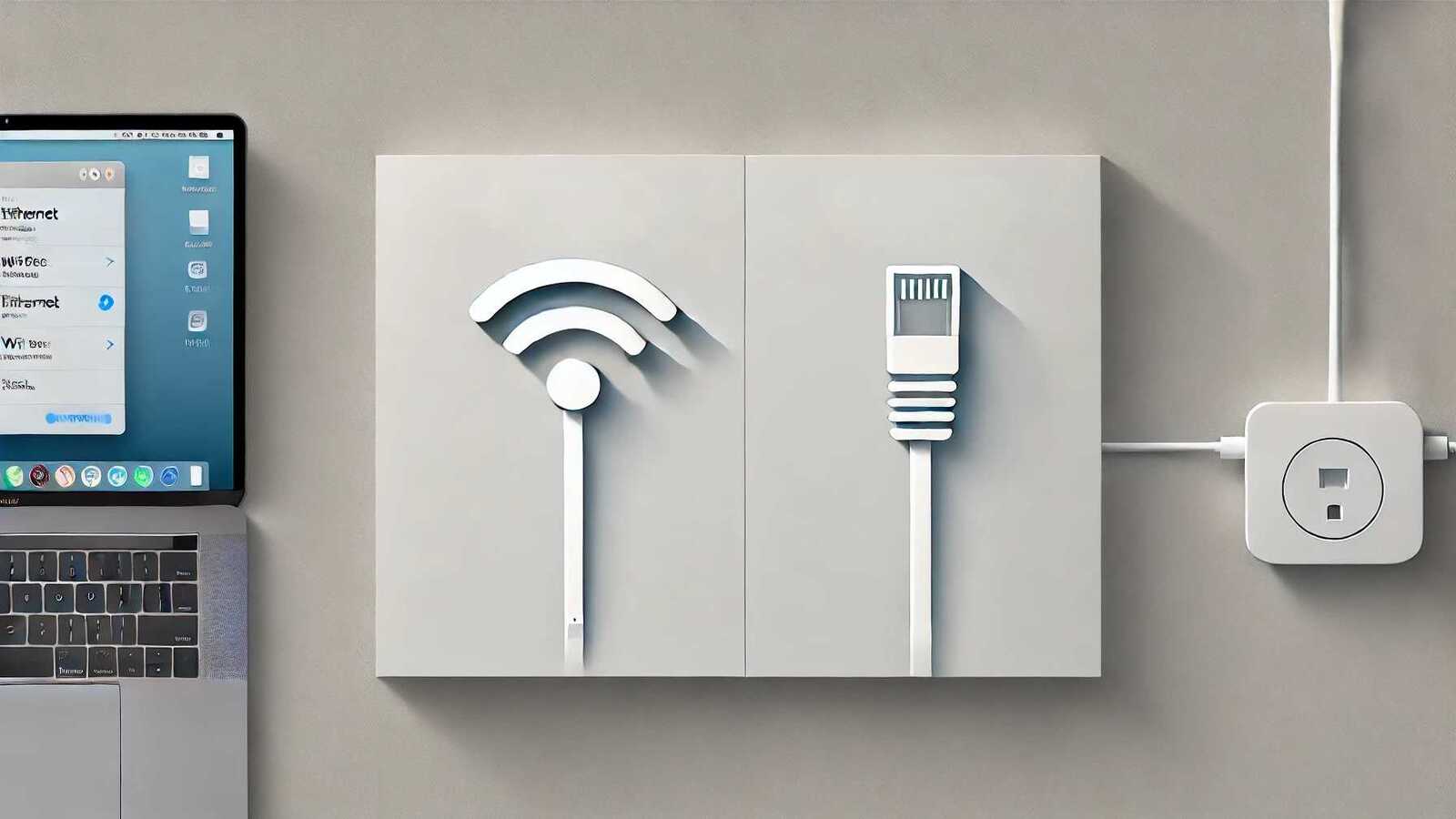
TIP#2905: Máte na Macu Wi-Fi i Ethernet a chcete nastavit, jakou síť má vlastně použít?
Mac Mini M4 mám připojený na 1 Gbps Ethernet kabelem a zároveň na Wi-Fi. Ta je nejen o malý fous pomalejší, ale také je méně praktická než čisté “drátové” připojení. Třeba proto,…
-

TIP#2903: Co s Time Machine co tvrdí že “sparsebundle” je již používáno a nezálohuje?
Tohle je letitá vlastnost Time Machine při zálohování na NAS (zejména na Synology, podle všeho). Po určité době prostě přestane zálohovat. Ale neřekne vám to, musíte ji otevřít a rozkliknout malý červený…
-

TIP#2900: Jak k Macu/MacBooku připojit a používat externí USB disk?
Dříve nebo později k tomu stejně dorazíte a k Macu či MacBooku si přidáte externí disk. Ten vnitřní se po čase zaplní, takže bude rozumné ho rozšířit (a ideálně včas) a mít…
-
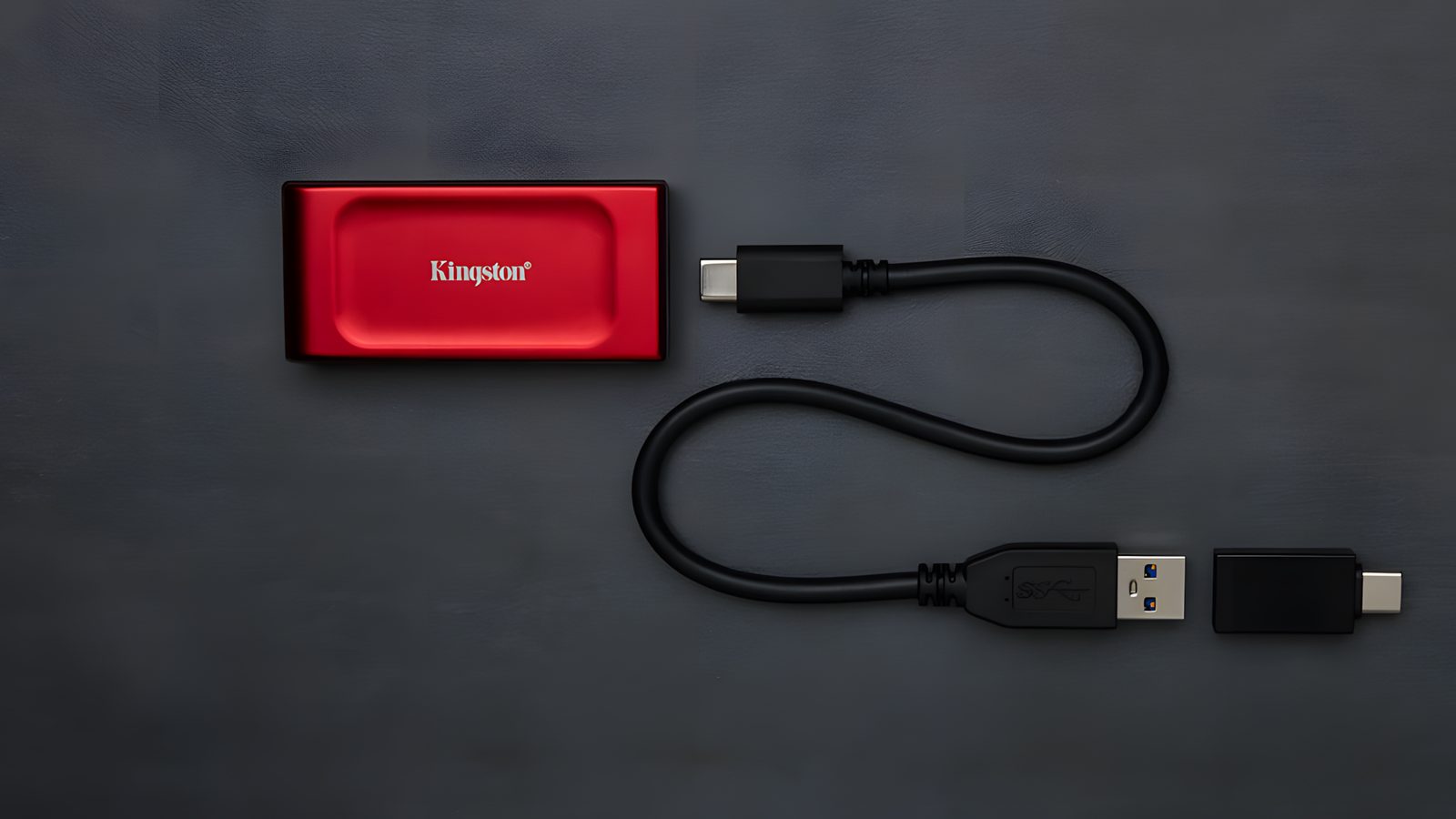
TIP#2898: Jaké externí disky pro (nejen) Time Machine zálohování? A jak je na tom síťové zálohování na NAS?
Zálohovat Time Machine na síťový NAS je problematické. Apple už roky neřeší stále se objevující selhávání záloh a samotná záloha dokáže být extrémně pomalá. Pokud ale máte dostatečně kapacity na NAS, tak…
-
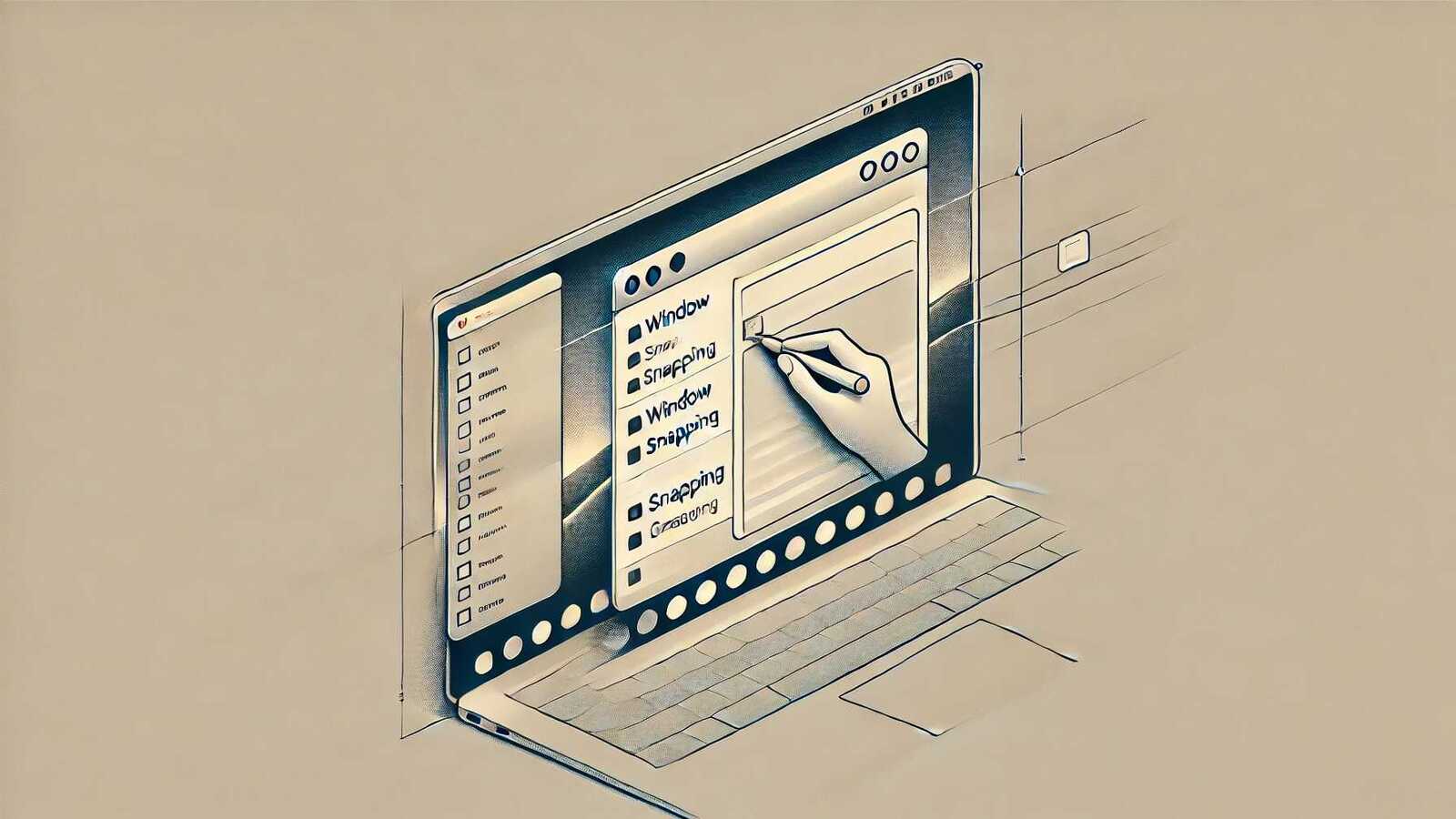
TIP#2897: Mac umí přímo pozicování oken (Window snapping). S aplikacemi je toho možné ale mnohem více
MacOS Sequoia přinesl dost zásadní vylepšení v pozicování oken – Window snapping, přichytávání, tak jak to už nějakou dobu je ve Windows a také tak (trochu) jak to bylo doposud možné jenom…
-

TIP#2886: Přechod z Windows na Mac: Další různorodé užitečné věci
V listopadu jsem prostě vypnul Windows a přešel na Mac Mini M4. První dva týdny to hodně bolelo. Ale měsíc poté docela pohoda. Cestou jsem přišel na spoustu věcí, naučil se spoustu…




