Substack je kombinace blogovací, podcastové a e-mailingové služby, základním stavebním prvkem je nicméně vždy článek – ten je dostupný na vašem Substacku a může obsahovat i případný audio záznam (podcast) a předpokládá se, že bude také odeslán e-mail na odběratele (ať už platící nebo neplatící).
Tím je také dáno co vlastně jde (či nejde) používat v článcích (příspěvcích) na Substacku. A je na vás, jak dobře se naučíte jednotlivé možnosti využívat.
Všechny možnosti formátování (a funkčnosti) jsou dostupné v horním v menu při editaci příspěvku. A vezmeme-li to odleva …

Undo a Redo – klasická funkčnost vzetí zpět a vrácení vzetí zpět. Dobré dodat že úplně vlevo dole máte Version history coby velmi užitečnou funkci co umožní vracet se k předchozím verzím textů. Občas i záchrana, když Substack zešílí a poškodí vám příspěvek.
Style je základní formátování – tedy výběr mezi základní textem a šesti úrovněmi nadpisů – dáno HTML, kde H1-H6 je přesně to co vlastně vkládáte do příspěvku.
B – tučně
I – kurzíva
S – přeškrtnuté
</> – kód, HTML <code>
Odkaz pro vložení odkazu – ten má text a URL, klasické A HREF
Obrázek ve skutečnosti skrývá vložení jednoho obrázku (add image) nebo galerie (add gallery) s až devíti obrázky. Třetí volba search, umožní vložit obrázek ze služby Unsplash, to kdybyste potřebovali něco hezkého přidat a nechtěli to řešit sami (a mít jistotu, že neporušujete autorské právo).
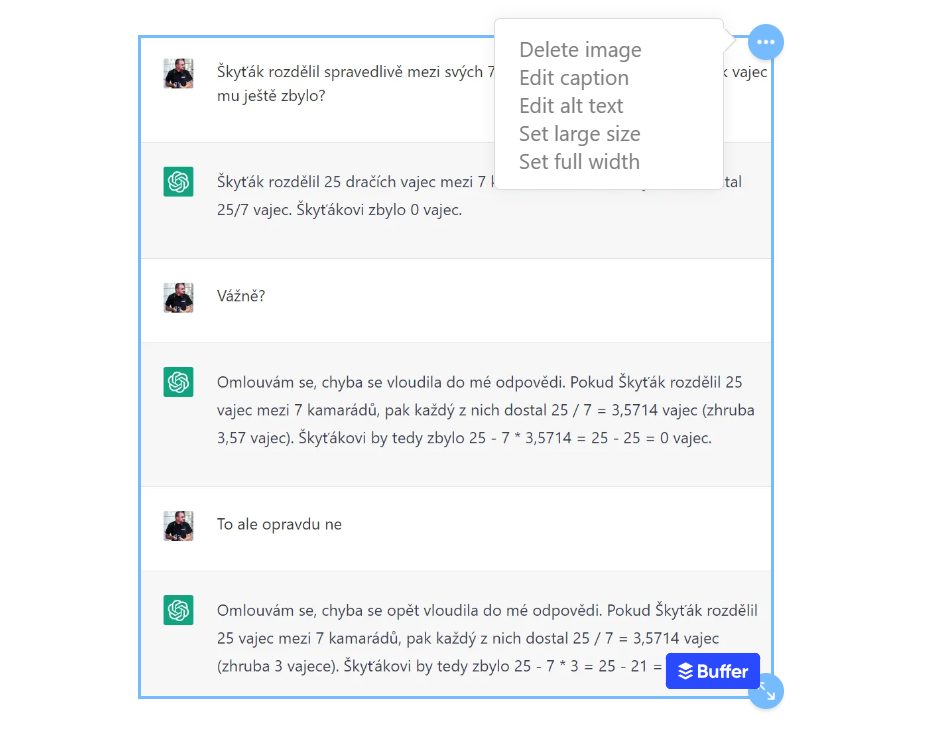
Obrázky je možné zmenšit (popotahujte spodní pravý roh, nebo vyberte pár možnosti z menu, to je v pravém horním rohu), ale vždy budou vystředěné, obtékání neumí. Mají i popisek (pod obrázkem) a také klasický ALT.
Obrázky lze vkládat i drag&drop – jen si ohlídejte, že máte kurzor tam kam ho chcete vložit.
Audio slouží pro vložení buď voiceover nebo audio embed. Můžete tak vkládat zvuk i do běžných příspěvků. Voiceover by měla být audio verze vaše příspěvku (objeví se na začátku příspěvku a audio embed umožní vložit na libovolné místo přehrávatelné audio. Můžete tak mít v průběhu článků více zvukových přehrávatlených záznamů.
Insert Quote je vložení citace a má dvšě varianty – Block Quote a Pull Quote. Block Quote má po levé straně pruh a mírné odsazení textu. Pull Quote je vystředěný text kurzívou oddělený nahoře a dole čárou/linkou.
Můžete i označit už hotový text a stisknout formátovací prvek, chcete-li takovéto aktivované formátování zrušit, tak opětovným stiskem. Případně výběrem Style -> Paragraph.
Odrážky a číslování jsou klasiky – nemají víc možností provedení, jde opravdu jen o klasické odrážky s puntíky nebo číslované.
Tím jsou vyčerpány základní možnosti formátování a v posledních dvou položkách v menu jsou pokročilejší funkčnosti.
Buttons coby různorodé “knoflíky” vždy vkládané na místo, kde máte kurzor.
- Subscribe Now je čistý knoflík pro přihlášení k odběru, nejde ho nijak ovlivnit
- Subscribe with Caption je přihlašovací formulář, včetně popisku, to co je vidět na hlavní stránce vašeho Substacku a opět to nejde nijak přizpůsobit
- Custom Button je knoflík s textem co si určíte a URI kam po kliknutí povede
- Share this post je knoflik pro sdílení
- Share post with caption je sdílecí knoflík doplněný o popisek (a ten můžete změnit) nad knoflíkem.
- Share +název vašeho Sustacku je jenom sdílecí knoflík, ale s delším popisem, názvem vašeho Substacku
- Leave a comment po kliknutí umožní přidat komentář na váš Substack, pouze knoflík
- Write referral je trochu zvláštní, neodpovídá moc názvu – jer to knoflík po jehož kliknutí si čtenář může založit vlastní Substack a předpokládá se že ho doplníte nějakou výzvou
- Give a gift subscription je knoflík kde po kliknutí může čtenář darovat předplatnému někomu jinému
- Get a group subscription je obdobné, jen jde o (zlevněná) skupinová předplatná
- Special Offer je pro výběr spešl nabídek (ty si definujete jako vlastník v Nastavení)
- Donate Subscription působí jako výše zmíněné Give a gift subscription a abych pravdu řekl, nejsem si jist rozdílem
- Get the App je blok s knoflíkem co povede na App Store/Google Play pro aplikaci
- Join the susbcribers chat zavede čtenáře do chatu, ten funguje pouze v mobilních aplikacích
A konečně poslední položka, More.
- Divider je vodorovná čára/linka. Velmi užitečné pro oddělování a zlepšení čitelnosti
- Footnote je, ehm, poznámka v patičce, funguje tak že ji vložíte na určité místo v textu (objeví se tam pořadové číslo) a na konci článku bude totéž číslo s možností dopsat další text
- Poetry block je pro básničky a pointa je, že jde o zachovávání formátování (PRE)
- LaTex block je to co název napovídá, možnost vsouvat věci co jde psát/formátovat v LaTeXu. Ale nepočítejte s tím že by to umělo všechno

- Paywall vloží předěl od kterého místa bude obsah pouze pro platící – jde tak dělat příspěvky kde na úvodu je obsah co vidí všichni (i neplatící) a od určitého bodu pak už jenom ti co si platí (k vidění ve zdejším obrázku v záhlaví)
- Code block ja totéž co CODE HTML značka
- Poll vloží hlasování, na výběr máte až pět voleb (další se objevi poté co vyplníte alespoň první dvě) a můžete nastavit text otázky, jak dlouho půjde hlasovat a kdo smí hlasovat (a možnost schovat výsledky)
Což je vše. Tedy alespoň k 4. únoru 2023. Substack čas od času doplňuje nové funkce, takže se i vy čas od času podívejte, jestli tam nemáte něco nového.
Embedy jsou tak trochu skryté – musíte totiž vědět, že když vložíte odkazy někam do textu, tak se převedou na náhledy nebo něco specifického.
- Odkaz na Substack (libovolný) vytvoří Subscribe with caption. Co mimochodem nejde je vložit odkaz na příspěvek, ale jde vložit odkaz na podcastový příspěvek, vloží se blok s titulkem, popiskem a přehrávadlem
- Jde vkládat odkazy na TikTok, Spotify, YouTube, NFT (OpenSea), Instagram, Twitter, Vimeo, Soundclou, Bandcamp, GitHub Gist
- Vkládáte odkazem a pokud to Substack umí, tak se to promění v něco použitelné. Pokud nepromění, tak to Substack prostě neumí
- Nejde vkládat EMBED jako takový.
Co nemůžete používat
Tabulky, což je bohužel nepříjemná věc. Neumí je vůbec. Neumí je ani LaTeX přidaný někdy na začátku roku 2023. Obejít to moc není jak. Můžete tabulku převést na obrázek a vložit, což je dost nepraktické. Nebo můžete tabulku s daty poskytnout někde v Google Sheets či něčem podobném (nebo prostě na webu).
Chybí i takové maličkosti jako podtržený text, sup/subscript a další HTML formátovací možnosti – nutno dodat, že ač jde do Substacku zkopírovat HTML (klidně i z Google Docs), nemůžete si tím dopomoci k formátování, které Substack nepodporuje.
Jak už bylo řečeno výše, EMBED (coby HTML prvek) nejde vkládat, stejně jako nejde vkládat HTML kód přímo.
Nejde zarovnávat text – středit, doprava, z obou stran. Něco co občas chybí, ale prostě s tím počítejte.
Nejde měnit velikost písma. Jste odkázání jen na H1 až H6, což ale není až tak moc velikost písma. Stejně tak nejde měnit barvu písma.
Není možné mít přílohy – tedy žádné přiložené soubory. Pokud chcete čtenářům něco takového poslat, tak uložit někde v cloudu (Google Disk) nebo na nějakém webu a v newsletter dát odkaz.
Nelze přímo ani video, tady musíte jít klasickou cestou – nahrát na YouTube/Vimeo či sociální sítě.
Nějaké ty praktické věci k psaní a formátování
Na Substacku píšete blog a platí tedy všechny ty šikovné věci, které se týkají blogu. Pokud budete chtít aby fungoval i jako e-mailing (newsletter) tak je jediná věc navíc – hlídejte si délku. Okolo 7 000 znaků začně editor upozorňovat, že už je to moc dlouhé. Důvod je popsaný v Proč mi Gmail zkracuje newslettery? Jak se tomu vyhnout
Platí i to popsané v Jak správně na texty na Internetu, aby byly lépe čitelné a pochopitelné? a protože, opět, asi budete chtí newsletter, tak to platí obzvlášť. Krátké odstavce, mezi nadpisy nebo jiné formy “oddělení” (obrázky, linky, atd). Odrážky číslované i klasické. Pro e-maily je to ostatně popsané uz v Jak psát správně e-maily (korespondenci e-mailem) a komunikaci přes sociální sítě
Další tipy týkající se Substacku
-

TIP#2290: Jak se z Revue přestěhovat na Substack (ale i jinam). A proč k tomu došlo?
Týdenní přehled, nedělní ranní newsletter, se přestěhoval v sobotu 5. listopadu aby už neděli odešel z nového. Revue se Musk chystá zaříznout, ale nutno dodat, že už jsem chvíli přemýšlel, jestli to…
-

TIP#2243: Podcast v Substacku? Je to nesmírně snadné. Ale až příliš jednoduché
Substack používám pro newslettery už delší dobu. @rychlofky i @kolotipy tam mají už slušný počet vydaných týdenních newsletterů. Umí ale i podcasty a dlouho jsem to chtěl zkusit. Související příspěvky TIP#2366: Jak…
-

TIP#2204: Používáte Substack? Aktivujte si Google Analytics i Search Console (včetně Sitemapy)
Substack je platforma pro blogy a podcasty, úspěšná, mající řadu vychytávek, umožňující i zpoplatnění (přes Stripe, které podporuje bez problémů Česko). Můžete mít i vlastní doménu (už za peníze), ale i bez…
-

TIP#2102: Substack pro posílání newsletteru? Co vás čeká a na co si dát pozor
Na Substacku je Páteční koktejl z Kolotipy.cz už poměrně dlouho. Je tam jedna testovací věci z Rychlofky a používá se i pro N&N Magazine. Takže se za ten rok a více nashromáždilo…