HD Station (HybridDesk Station) umožňuje použít QNAP NAS jako počítač či jako multimediální stanici (o to jde především) – přes HDMI připojíte displej/televizi, myš a klávesnici (USB, jiné NAS neumí) a je vystaráno (můžete připojit i dálkové ovládání/remote). Podmínka nutná je, aby váš NAS měl grafickou kartu, což nesplňují všechny modely.
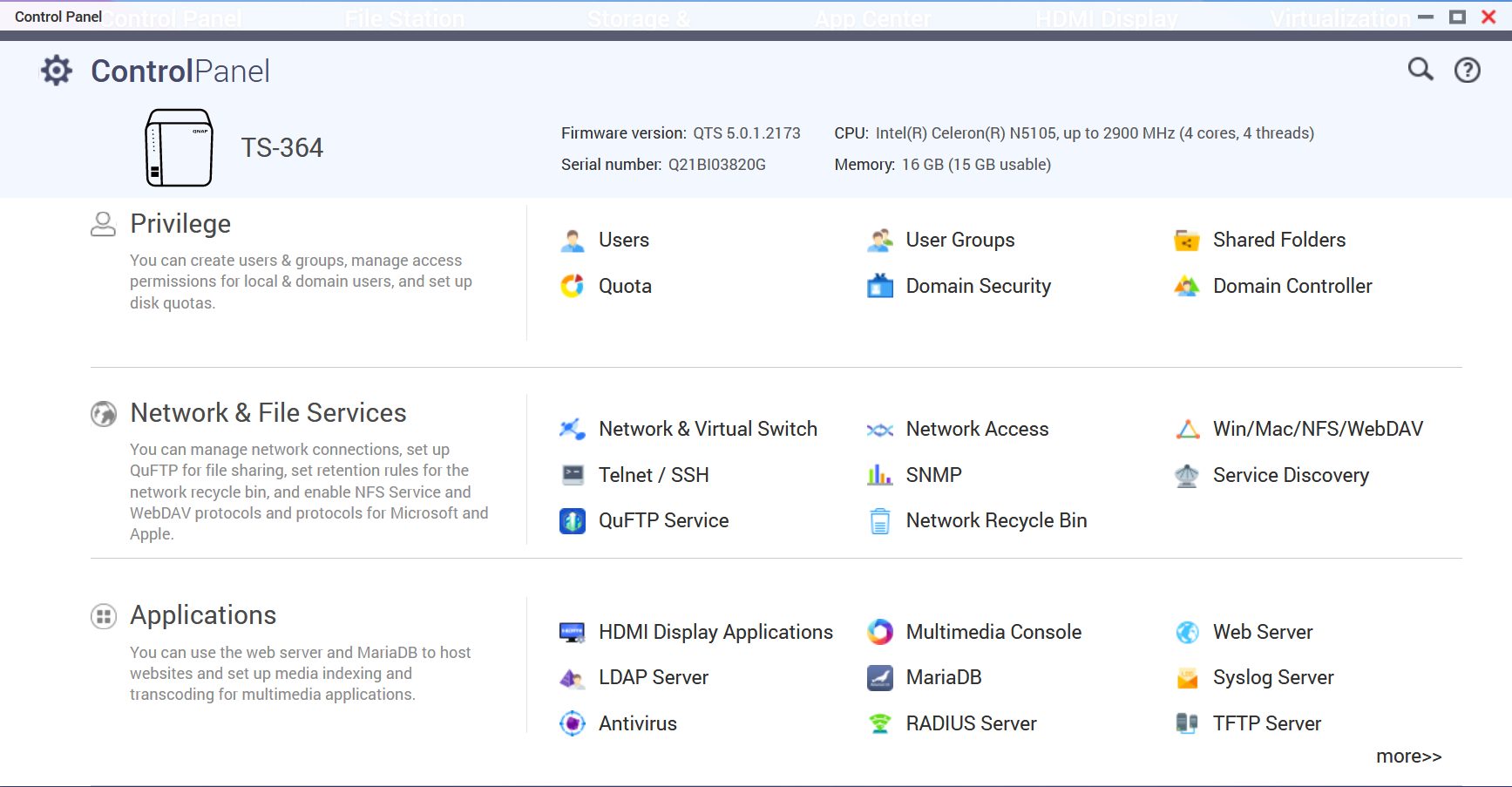
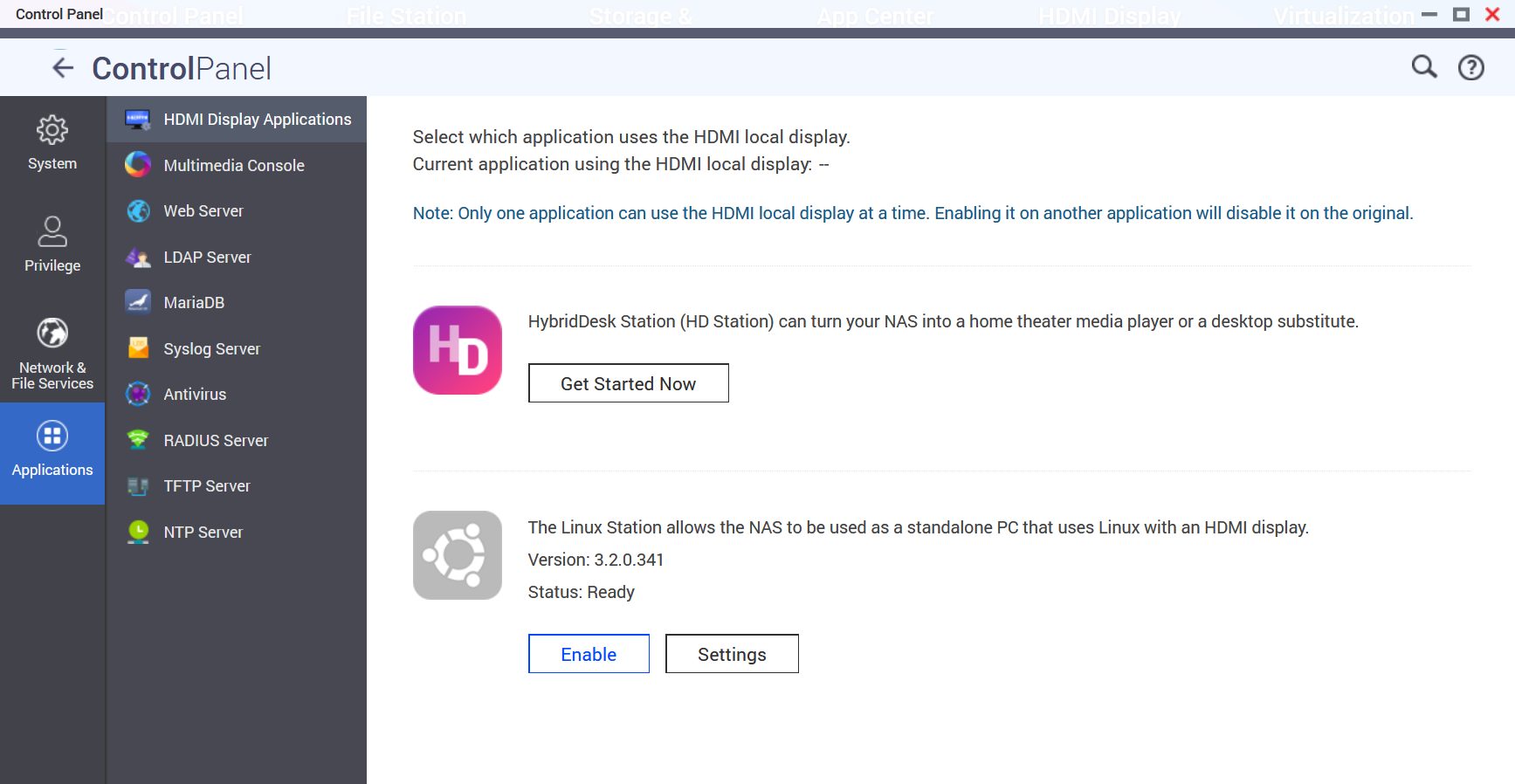
HD Station aktivujete v Ovládací Panel/Control Panel -> Aplikace -> HDMI Display Applcations. Tím dojde k instalaci balíčku HD Station a případných dalších potřebných baličků.
Pokud budete NAS s HD Station chtít použít pro přehrávání multimédii, tak je ještě nutné v Aplikace/Applications -> Mutimedia Console povolit Multimedia Services a na zařízení musí být aktivní HD Player, PhotoStation. MusicStation a VideoStation.
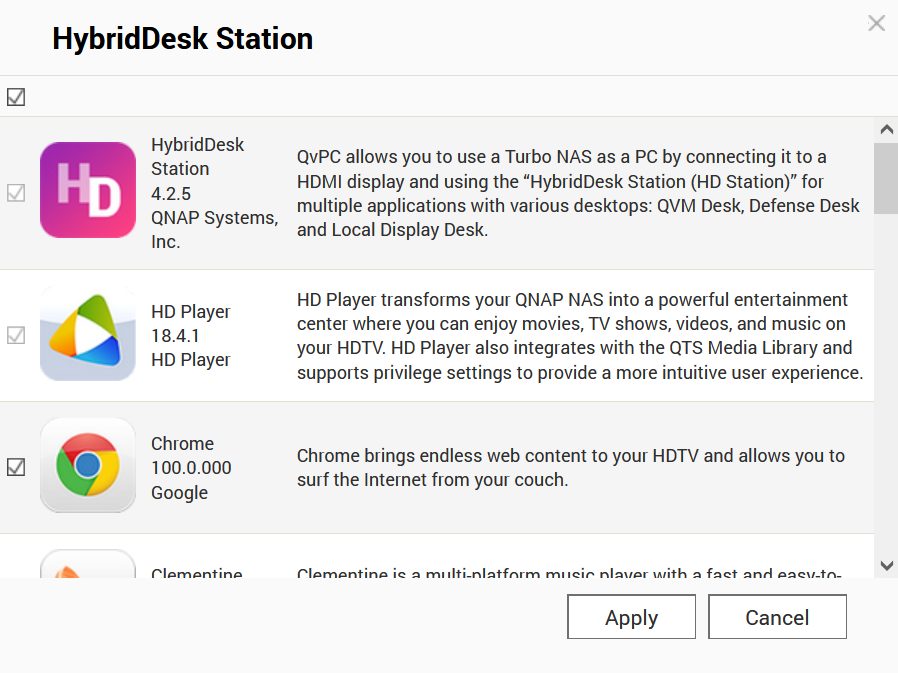
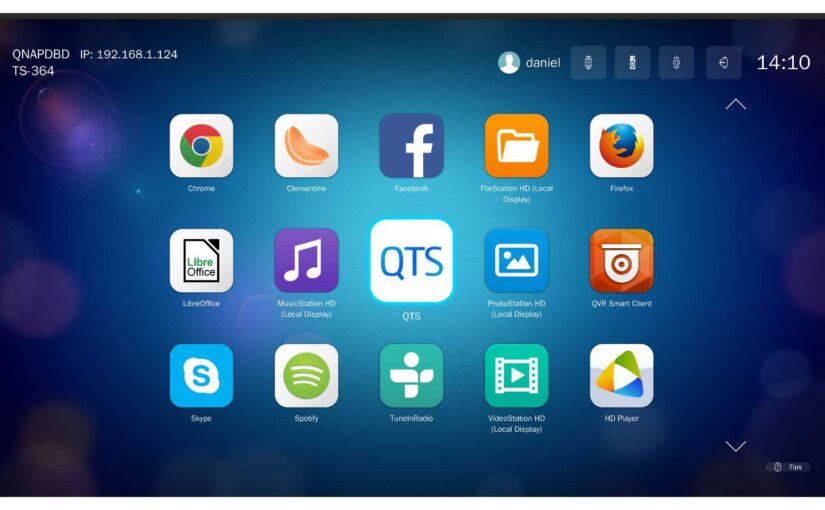
Mimo zmíněných multimediálních aplikací se v HD Station objeví ještě Chrome, Clementine (hudební přehrávač), Facebook, FileStation HD, Firefox, LibreOffice, QTS (přístup k administraci), QVR Smart Client (ten jediný vyžaduje koupi licence), Skype, Spotify, TuneinRadio.
Samotná instalace trvá poměrně dlouho – aplikace se stahují a instalují a nastavení v samotném NASu evidentně také dělá docela dost věcí.
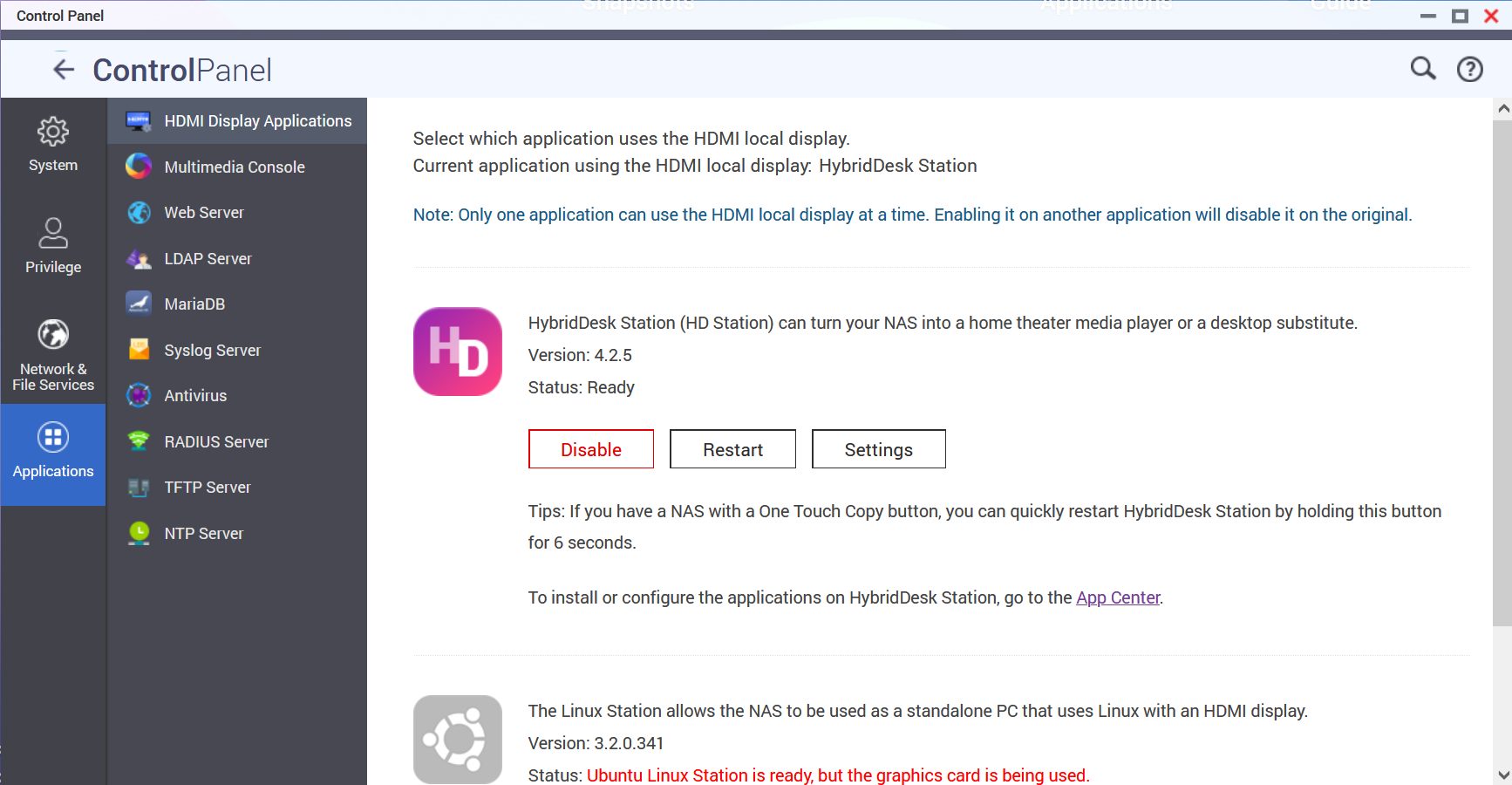
V Control Panel > Applications > HDMI Display Applications > Local Display settings je pak možné povolit/zakázat HD station, nainstalovat/aktualizovat aplikace, restartovat HD station a také HD station vypnout (disable = aplikace zůstávají nainstalované, jen se všechny zastaví). Případné kompletní odstranění je možné v AppCenter.
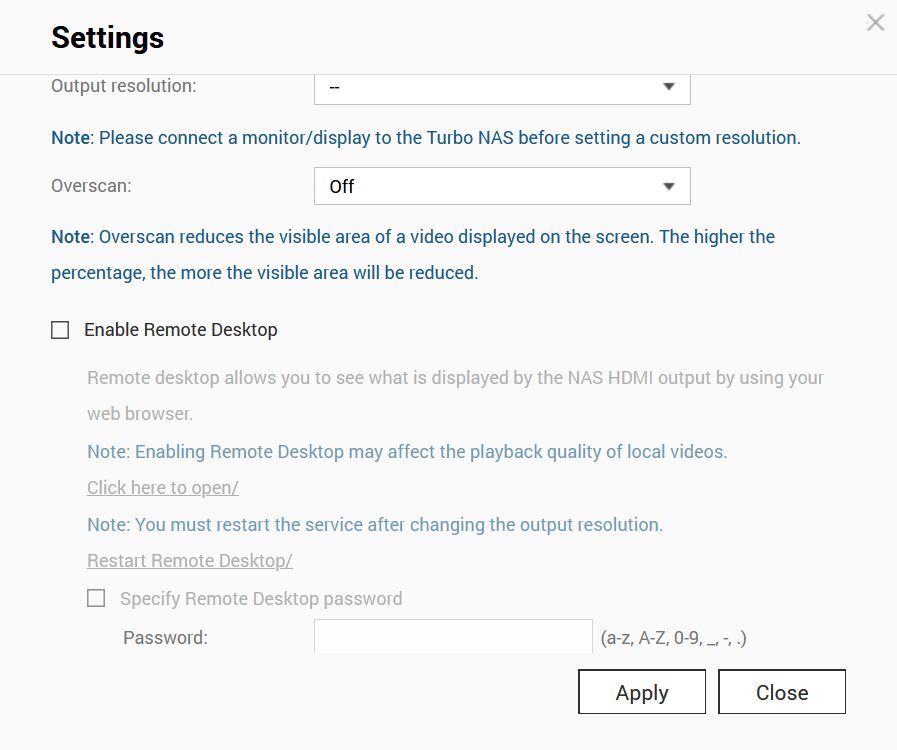
Můžete zde také zvolit rozlišení výstupu, overscan a aktivovat vzdálený desktop – to co jde ven přes HDMI budete moci vidět v prohlížeč – používá se k tomu VNC a aby se šlo připojit, je nutné aby došlo k propojení NASu a displeje, bez zapojeného HDMI portu to fungovat nebude.
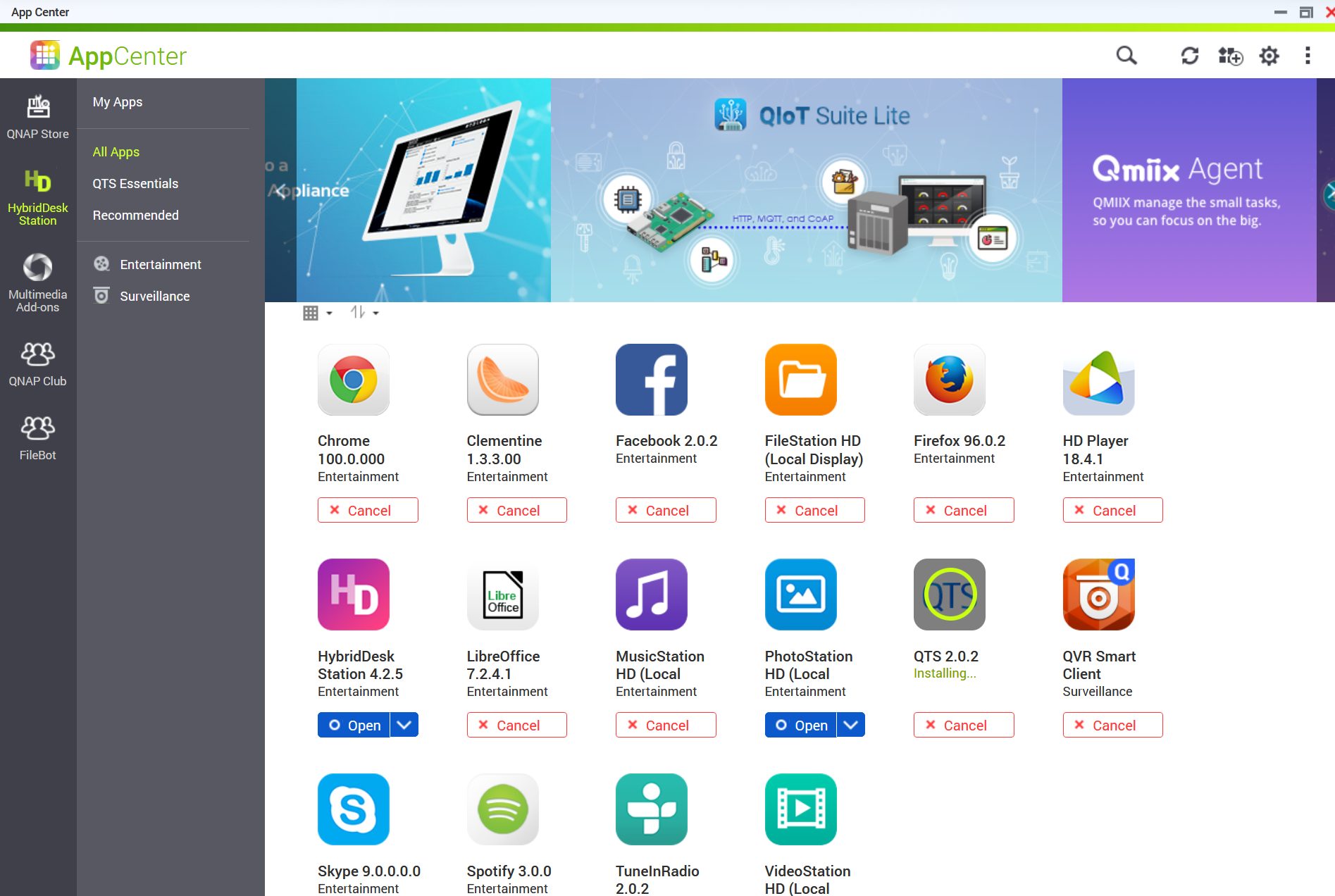
V App Center má HD Station vlastní záložku, tam je možná odebírat i přidávat aplikace určené pro HD Station.
HDMI výstup vedle HD Station může využít i obdobně fungující Linux Station – plati ale, že jedno nebo druhé. O Linux Station je řeč už v QNAP a virtualizace – Ubuntu Linux Station
Používání HD station
Jakmile se vám alespoň jednou podaří zprovoznit HD Station s připojeným HDMI budete mimochodem moci používat vzdálený přístup z prohlížeče i bez připojeného displeje.
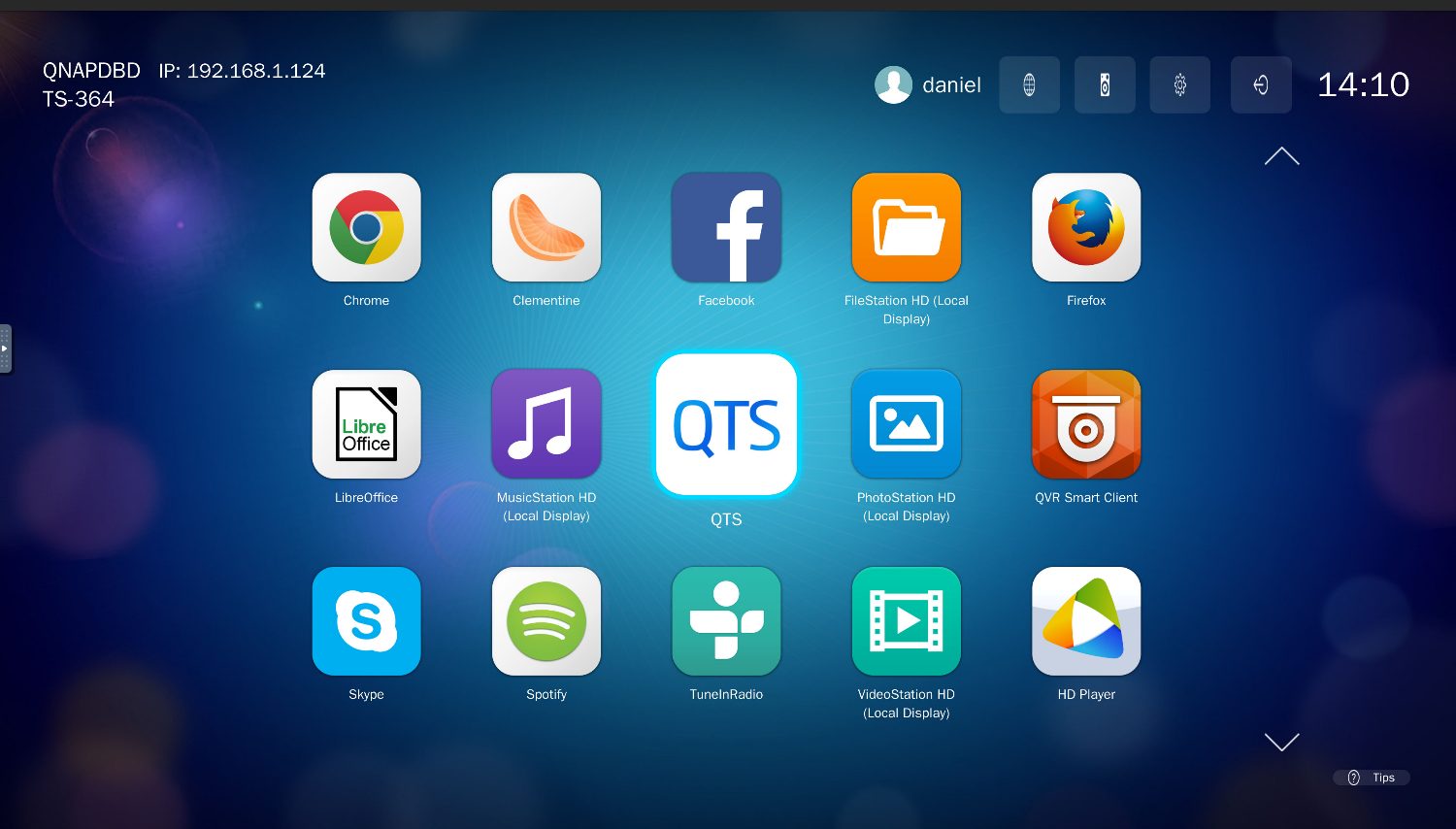
Po přihlášení se objeví “pracovní plocha”, tedy výběr aplikací ke spuštění, stačí na ně dvakrát kliknout. Vpravo nahoře jsou ikonky pro přepnutí jazyka (zeměkoule), volbu zvukového výstupu, nastavení a odhlášení.
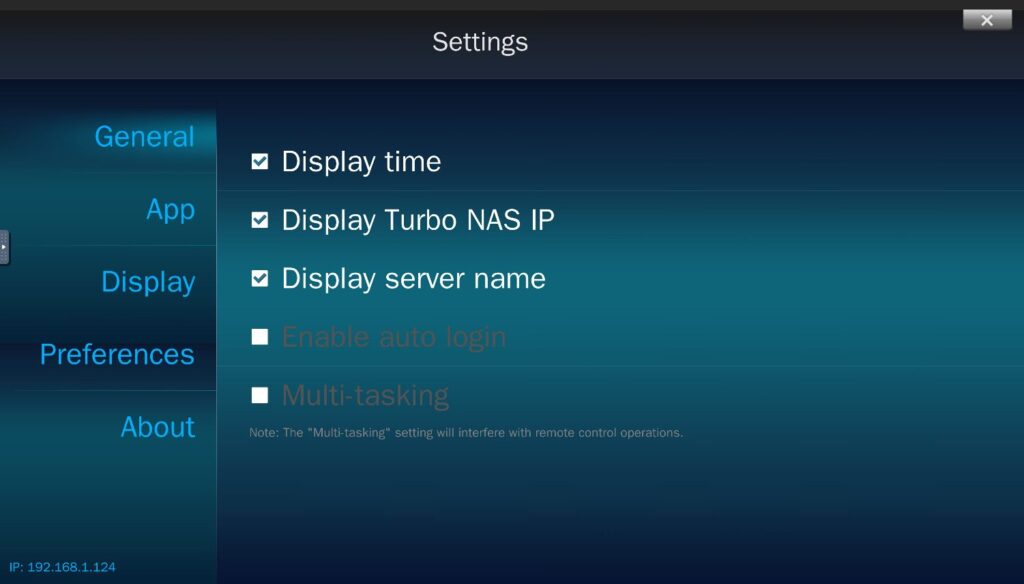
V Nastavení je možné vypnout některé informace zobrazované na displeji, spravovat nainstalované aplikace, změnit rozlišení a další parametry displeje. Vpravo dole je ikonak Tips s informace o ovládání (klávesnice, myš a případné QNAP remote).
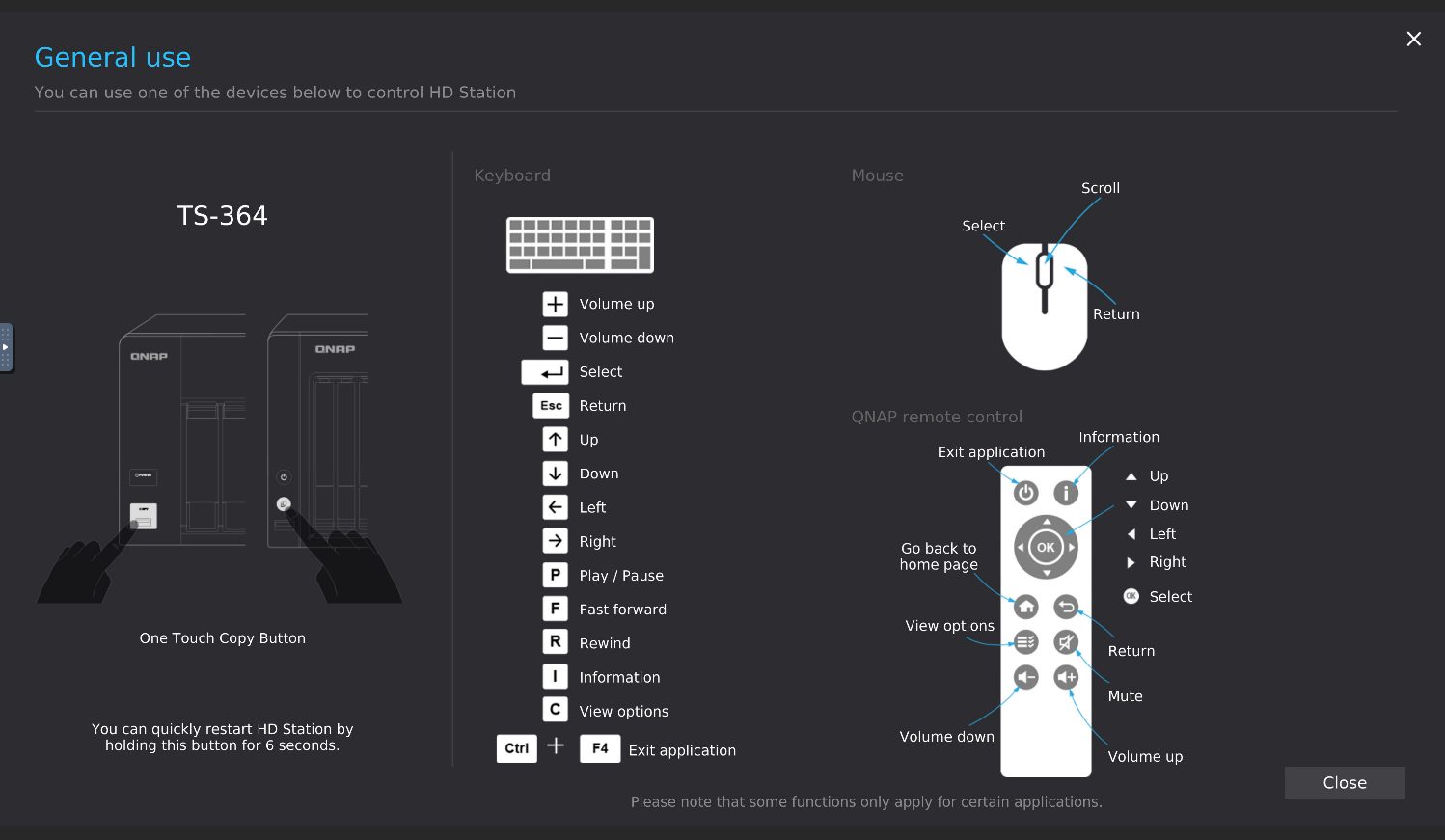
Připravte se na to,že jakkoliv je samotné rozhraní přizpůsobeno “televizi”, spuštěné aplikace to spíš neumí. A také na to, že Music/Photo/VideoStation HD nejspíš nebude fungovat, pokud nemáte funkční tyto aplikace v základní podobě. HD Station vám navíc nic neřekne, prostě to nebude fungovat a házet chyby,.
Máte-li na NAS víc uživatelů budete je mít k výběru na přihlašovací obrazovce.
Další tipy týkající se QNAP NAS