Přeskočit na obsah
@365tipu
  • Domů
    • Práce na dálku
    • Twitter for dummies
    • Jak na Mastodon
    • Facebook a marketing
    • Návod pro Instagram
    • Jak na LinkedIn
    • Bezpečný Internet
    • Bezpečnost pro novináře
    • Soukromí na Facebooku
    • Pomocník webdesignera
    • Jak na WordPress
    • Nepostradatelné software
      • Jak na Windows 11
      • Jak na Windows 10
      • Jak na iPhone/iPad
      • Jak na Mac OS
      • Jak na Apple TV/TV+
      • Jak na Apple Watch
      • Jak na Apple AirTag
      • Microsoft Office
      • Linux
    • Jazykový koutek
    • GTD
    • Filmy a TV seriály
    • Recenze
    • Chytrá domácnost
      • Chytrá domácnost
      • Jak na Google Home
      • Amazon Echo a Alexa
      • Apple HomePod
      • Jak na Raspberry Pi
      • Jak na QNAP NAS
      • Netatmo
    • Jak na Home Assistant
  • Všechny štítky
  • Odběr e-mailem
  • RSS/XML
  • Kontakt
    • Kontakt
    • Twitter
    • Facebook
    • BlueSky
    • Mastodon
      • Threads
    • Zásady Cookies (EU)
17. 9. 2017 podle 365tipů
Software

TIP#893: K čemu je ve Windows dobrý Resource Monitor/Sledování prostředků a Performace Monitor/Sledování výkonu?

Resource Monitor/Sledování prostředků buď najdete ve Start menu nebo se k němu dostanete přes Task Manager/Správce úloh kde je možné ho spustit ze záložky Performance/Výkon. Můžete ho chápat jako pokročilejší a detailnější Správce úloh. Případně z příkazové řádky jako resmon.

2017-07-24 16_41_39-Sledování prostředků.png

Sledování prostředků umožňuje detailně a dlouhodobě sledovat konkrétní dílčí informace o systému – programech, paměti, disku či síti. Používá se v okamžiku kdy vám klasický Správce úloh nestačí a chcete lépe vidět, co se v počítači děje.

TIP: Jak zjistím co používá nejvíce paměti RAM v mých Windows

Má ještě další užitečnou podobu v podobě Performance monitor/Sledování výkonu, která všechny informace o běhu systému umí ukládat a poté je umožní prohlížeč a pracovat s nimi. Můžete zaznamenávat data o běhu počítače dlouhé hodiny i dny, případě zaznamenávat běh vzdáleného počítače. Tuhle pomůcku spustíte z příkazové řádky jako perfmon, případně si ji najdete přes vyhledávání nebo v Start menu.

2017-07-24 16_45_45-Sledování výkonu.png

Dobré vědět je, že Sledování výkonu je jedna z desítek pomůcek fungujících v prostředí Microsoft Management Console (spustitelné třeba jako mmc z příkazové řádky).

TIP: ‣ Vše co jste chtěli vědět o Windows 10 obsahuje tipy a triky týkající se nejenom Windows 10, ale i Windows jako takových
Související příspěvky

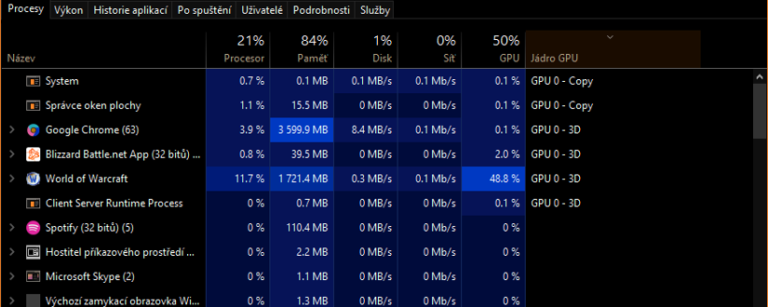
Ve Správci úloh je od Windows 10 Fall Creators Update nově informace o grafické kartě
Zrychlete si Firefox, ujistěte se, že máte aktivní podporu více procesů
Windows Defender se mění na Zabezpečení Windows/Windows Security (Windows 10 October 2018 Update)

Ladění Microsoft Microsoft Windows Správce úloh Výkon Windows

Předchozí článekTIP#892: Používat e-mailovou adresu no-reply@ či nepoužívat?Další článek TIP#894: Jak často přispívat na blog?

Nejnovější příspěvky

  • TIP#3253: Co je to latence a proč to hraje roli (nejen) při hraní her
  • TIP3252: Chladit notebooky podložkou? Co byste měli vědět
  • TIP#3251: Kouzelná meteostanice ATMOS řeší problém, o kterém ani nevíte
  • TIP#3250: Jak zabránit tomu, aby se Mac po restartu znovu otevřel se všemi aplikacemi z poslední relace
  • TIP#3249: Zálohovat počítači či NAS? Rozhodně ano. Ale kam a jak? Včetně velkého přehledu cloudových služeb

Nejčtenější

Přispět na provoz můžete

Přispějte. 500 Kč můžete změnit dle vlastního uvážení. Z částky zaplatíme DPH a pochopitelně daně platbou na účet 331049001/5500, spec. symbol 365. Částku si můžete změnit. Z platby odvádíme DPH a daníme ji.

Zdejší tipy na zajímavé/užitečné věci obsahují affialiate odkazy na Alzu/Aliexpres

... nebo placeným odběrem

Staňte se platícím odběratelem newsletteru. 5 USD/měsíc, 50 USD/rok nebo dle vlastního uvážení od 100 USD/rok. Každou středu a neděli nálož informací.

Kontakt a tak

Kontakt: 365tipu@gmail.com

Veškerý obsah zde uveřejněný je CC-BY-NC-SA