Přeskočit na obsah
@365tipu
  • Domů
    • Práce na dálku
    • Twitter for dummies
    • Jak na Mastodon
    • Facebook a marketing
    • Návod pro Instagram
    • Jak na LinkedIn
    • Bezpečný Internet
    • Bezpečnost pro novináře
    • Soukromí na Facebooku
    • Pomocník webdesignera
    • Jak na WordPress
    • Nepostradatelné software
      • Jak na Windows 11
      • Jak na Windows 10
      • Jak na iPhone/iPad
      • Jak na Mac OS
      • Jak na Apple TV/TV+
      • Jak na Apple Watch
      • Jak na Apple AirTag
      • Microsoft Office
      • Linux
    • Jazykový koutek
    • GTD
    • Filmy a TV seriály
    • Recenze
    • Chytrá domácnost
      • Chytrá domácnost
      • Jak na Google Home
      • Amazon Echo a Alexa
      • Apple HomePod
      • Jak na Raspberry Pi
      • Jak na QNAP NAS
      • Netatmo
    • Jak na Home Assistant
  • Všechny štítky
  • Odběr e-mailem
  • RSS/XML
  • Kontakt
    • Kontakt
    • Twitter
    • Facebook
    • BlueSky
    • Mastodon
      • Threads
    • Zásady Cookies (EU)
30. 8. 2015 podle 365tipů
Software

Dva displeje ve Windows 10? Jak na každém nastavit jiné pozadí plochy?

Nastavit pozadí plochy pro jeden displej (monitor) je snadné, to určitě umíte. Ale co když máte těch monitorů více a chcete, aby na každém bylo jiné pozadí? Ten běžný postup totiž udělá to, že ten jeden obrázek prostě dá na všechny displeje.

2015-08-30 10_47_02-test

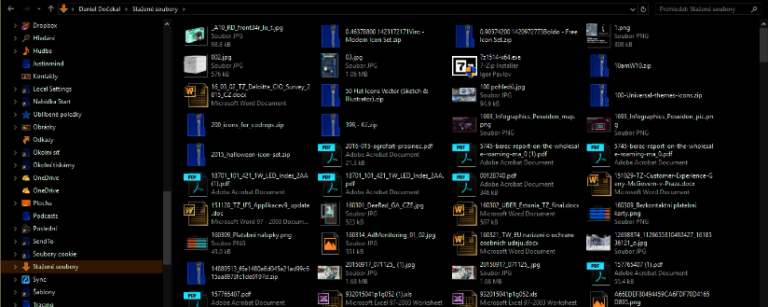
Přitom je to jednoduché. Připravte si obrázky (v Průzkumíku souborů), které chcete dát na jednotlivé monitory. Pokud vám nějak záleží na tom, na kterém se objeví, ta si je přejmenujte třeba jako „1.jpg“, „2.jpg“ (atd) – to totiž určí v jakém pořadí se dají na první, druhý (atd) displej. Pak všechny obrázky označte (obtáhnout myší nebo Ctrl+kliknutí na ně) a pak vyvolejte menu (což je pravé tlačítko myši na kterémkoliv z nich). No a v menu už pak jenom vyberete Nastavit jako pozadí plochy. A to je všechno. Vážně.

TIP: Jak na Windows 11 (a Windows 10) nastavit pozadí pracovní plochy (desktopu)

2015-08-30 11_03_03-Pozadí plochy

Pokud chcete použít odpovídající Ovládací panel, tak potřebujete ten jménem Pozadí plochy z „původních Windows“ (lze ho přes Win+R spustit pomocí „control /name Microsoft.Personalization /page pageWallpaper„). Tam se musíte dostat na místo kde máte své obrázky (přes Procházet) a pak na každém jednotlivém můžete pravým tlačítkem vybrat pro kterou plochu ho chcete nastavit.

Pokud by vás případně zajímalo, kde Windows vlastně schovávají obrázky na pozadí plochy (wallpaper), tak je to trochu složitější.

  • Ty co „patří k Windows“ zpravidla najdete na systémovém disku ve složce Windows\Web (má několik podsložek). Tyhle obrázky jsou mimochodem dostupné přes „Pozadí plochy systému Windows“ ve výše zmíněném Ovládacím panelu.
  • Pokud jste si nastavili pozadí sami například z prohlížeče, tak se uložení obrázku bude lišit právě podle toho, odkud jste to udělali
  • Windows samotné si ukládají kopii obrázku (obrázků) v různých místech podle toho, o jakou verzi jde – umístění se dá zjistit v Registry, ale rozhodně to není triviální (Windows 7, Windows 8 a pro Windows 10 to zatím vypadá, že je to stejné jako v osmičkách)

Pokračovat můžete třeba do Jak si usnadnit život při používání Windows na více displejích?

Související příspěvky

TIP#949: Jak si usnadnit život při používání Windows na více displejích?
TIP#395: Jak ve Windows změnit rozlišení? Jak na změnu rozlišení displeje?
Jak zrychlit otevření pomalu se otevírající složky ve Windows. Třeba té se staženými soubory

Displej Foto Fotografie Microsoft Monitor Obrázek Plocha Pozadí plochy Windows Windows 10

Předchozí článekTIP#242: Zhlédnutí nebo shlédnutí? Hold nebo holt?Další článek TIP#243: Jak smazat Stránku (firemní profil) na Facebooku?

Nejnovější příspěvky

  • TIP#3254: Vlastní homepage ve WordPressu bez Guttenbergu. Použijte Codex či jinou AI. K čemu to posloužilo na 365tipech
  • TIP#3253: Co je to latence a proč to hraje roli (nejen) při hraní her
  • TIP3252: Chladit notebooky podložkou? Co byste měli vědět
  • TIP#3251: Kouzelná meteostanice ATMOS řeší problém, o kterém ani nevíte
  • TIP#3250: Jak zabránit tomu, aby se Mac po restartu znovu otevřel se všemi aplikacemi z poslední relace

Nejčtenější

Přispět na provoz můžete

Přispějte. 500 Kč můžete změnit dle vlastního uvážení. Z částky zaplatíme DPH a pochopitelně daně platbou na účet 331049001/5500, spec. symbol 365. Částku si můžete změnit. Z platby odvádíme DPH a daníme ji.

Zdejší tipy na zajímavé/užitečné věci obsahují affialiate odkazy na Alzu/Aliexpres

... nebo placeným odběrem

Staňte se platícím odběratelem newsletteru. 5 USD/měsíc, 50 USD/rok nebo dle vlastního uvážení od 100 USD/rok. Každou středu a neděli nálož informací.

Kontakt a tak

Kontakt: 365tipu@gmail.com

Veškerý obsah zde uveřejněný je CC-BY-NC-SA