Chcete mít v Macu bezpečně uložené soubory, ke kterým se nikdo bez hesla nedostane? Samotný Mac OS to přímo “na složku” neumí, ale je tu jedno velmi elegantní řešení.
Použijte Disk Utility, tedy to co slouží k správě disků, pro vytvoření Disk Image, tedy “virtuálního” disku v podobě souboru – ten může využít 128/256 bitové AES šifrování a je možné ho opatřit heslem, aby šel připojit a používat.
Disk Image zrfx bude reálně soubor (podobně jako jsou .dmg instalační balíčky) a vy si ho tak můžete připojit (mount) jako složku a používat ho.
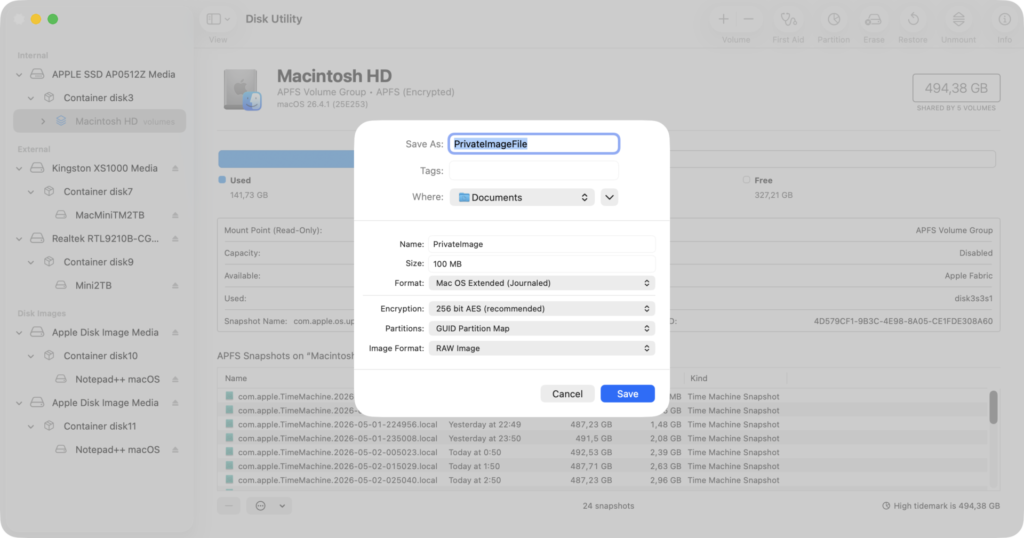
V Disk Utility vyberte File/Soubor > New Image > Blank Image. A poté si vyberte:
- Save As = jak se má jmenovat soubor
- Where = kam ho uložit
- Name = jak se jmenuje vlastní image
- Size = velikost kterou budete chtít
- Format = vyberte Mac OS Extended (Journaled)
- Encryption = 128-bit nebo 256-bit AES (druhé je ještě bezpečnější, ale pomalejší)
- Partition = nechte Single partition – GUID Partition Map
- Image Format = vyberte read/write disk image, rasp. RAW image
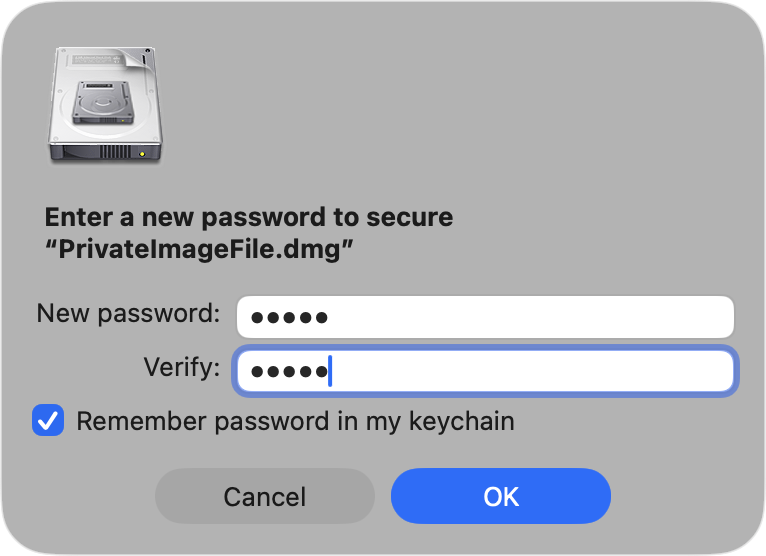
Při založení se vás Mac zeptá na heslo, takže nastavte nějaké silné, unikátní a neuhádnutelné a můžete si ho uložit do Klíčenky (praktické, pro případ, že ho zapomenete).
Po vytvoření Mac automaticky provede připojení/(Mount a obsah budete mít tak dostupný ve Finderu, včetně ikonky na ploše.
Vytvořené image (soubor) je poté možné kdykoliv znovu připojit (mount), stačí na něj dvakrát kliknout. Po zadání správného hesla se připojí. Stejně tak je možné ho zkopírovat kamkoliv, včetně na jiné počítače a tam otevřít a používat (opět po zadání hesla).
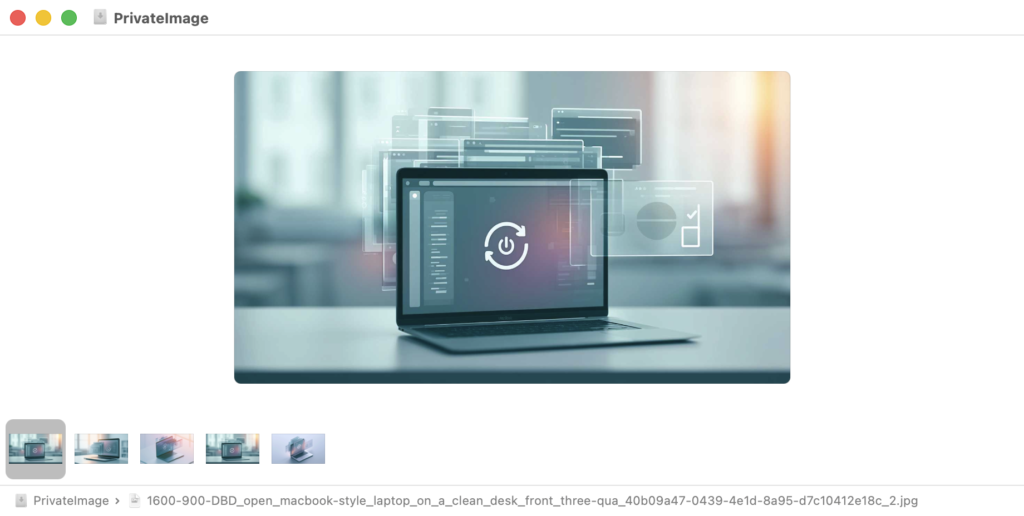
Až nebudete tuto “složku” s ochranou potřebovat, klasicky ji vysuňte (Eject).
Nebudete-li tuto “složku” už chtít mít, tak po vysunutí/Eject stačí smazat její soubor.
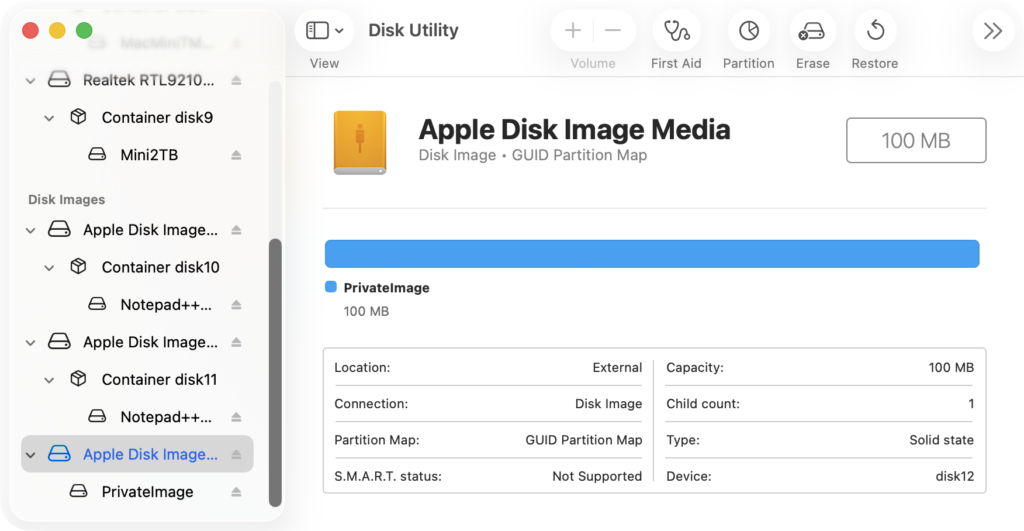
Co se velikosti týče, je dobré hned při založení vybrat něco co vám chvíli vydrží, ale když místo dojde, není problém zvětšit image. V Disk Utility si prostě vyberete Image (musí být vysunuté, otevřít přes Open Disk Image) a poté použijete Resize. Jde to dělat i z příkazové řádky:
- Kontrola velikosti: hdiutil resize -limits <jméno souboru image>
- Změna velikosti: hdiutil resize -size <nová velikost>g <jméno souboru image>
U velikosti můžete použít “g” pro gigabajty a “m” pro megabajty.
Další tipy týkající se Mac OS