Používáte pro newslettery/blogování Substack a chybí vám možnost konceptů do kterých byste opakovaně jen vkládají aktuální obsah? Neumí to přímo, ale řešení je překvapivě snadné. Nově navíc umí šablony přímo v editoru, možnosti jsou tak širší.
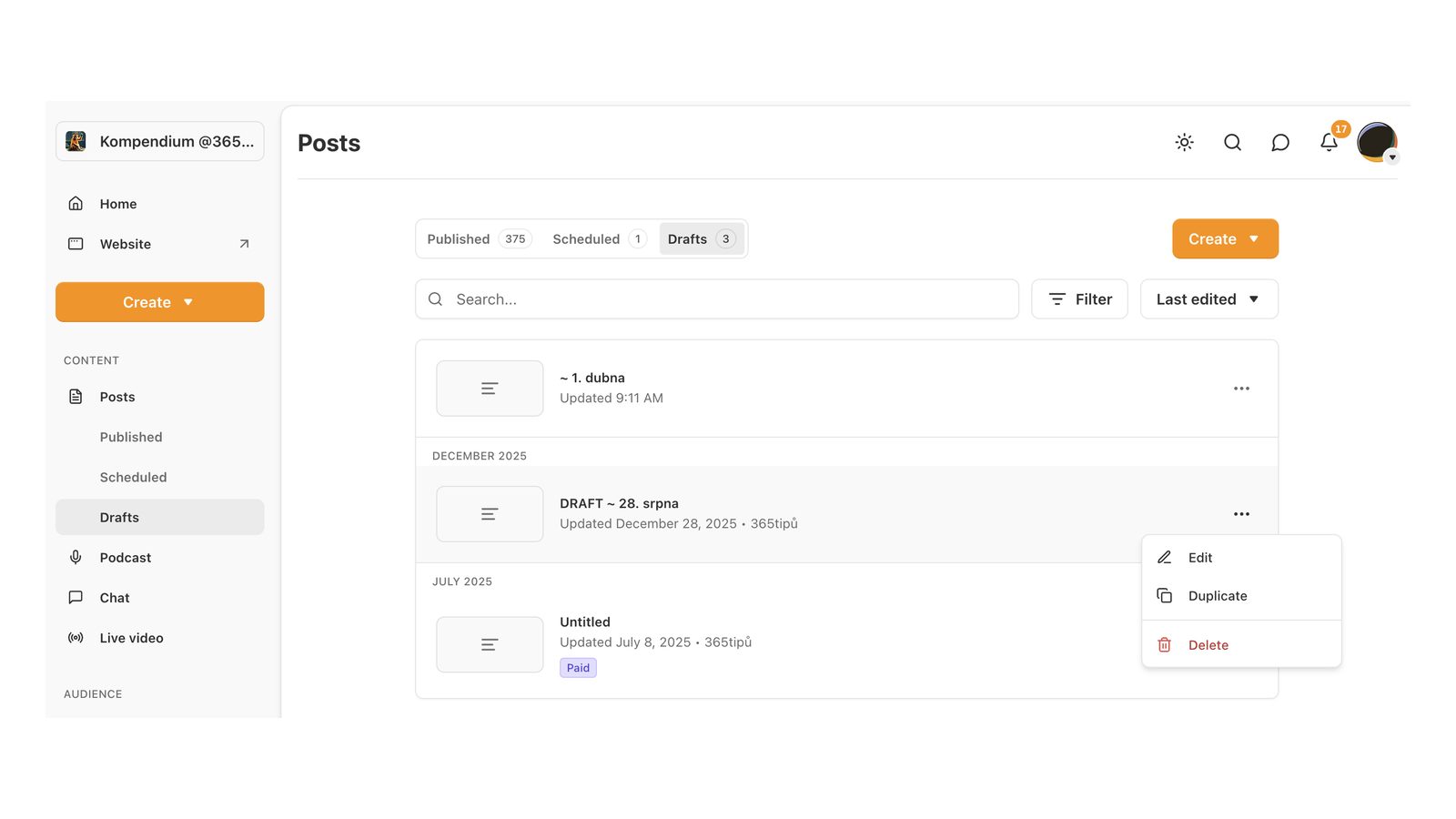
Substack umí drafts neboli koncepty. Má pro ně samostatný chlíveček Posts > Drafts a právě tam si můžete vytvořit kolik konceptů/šablon cerlých newsletterů chcete.
Další použití je snadné, vyvoláte menu (na “…” vpravo) a vybere Duplicate (viz obrázek v záhlaví). Tím se vám vytvoří nový koncept (Draft) do kterého začnete přidávat obsah, změníte titulek i perex a je vystaráno.
Ve vytvořené šabloně si ponecháte většinou jenom strukturu newsletteru, tedy nějaký ten úvod, nadpisy sekcí s oddělením a patičku.
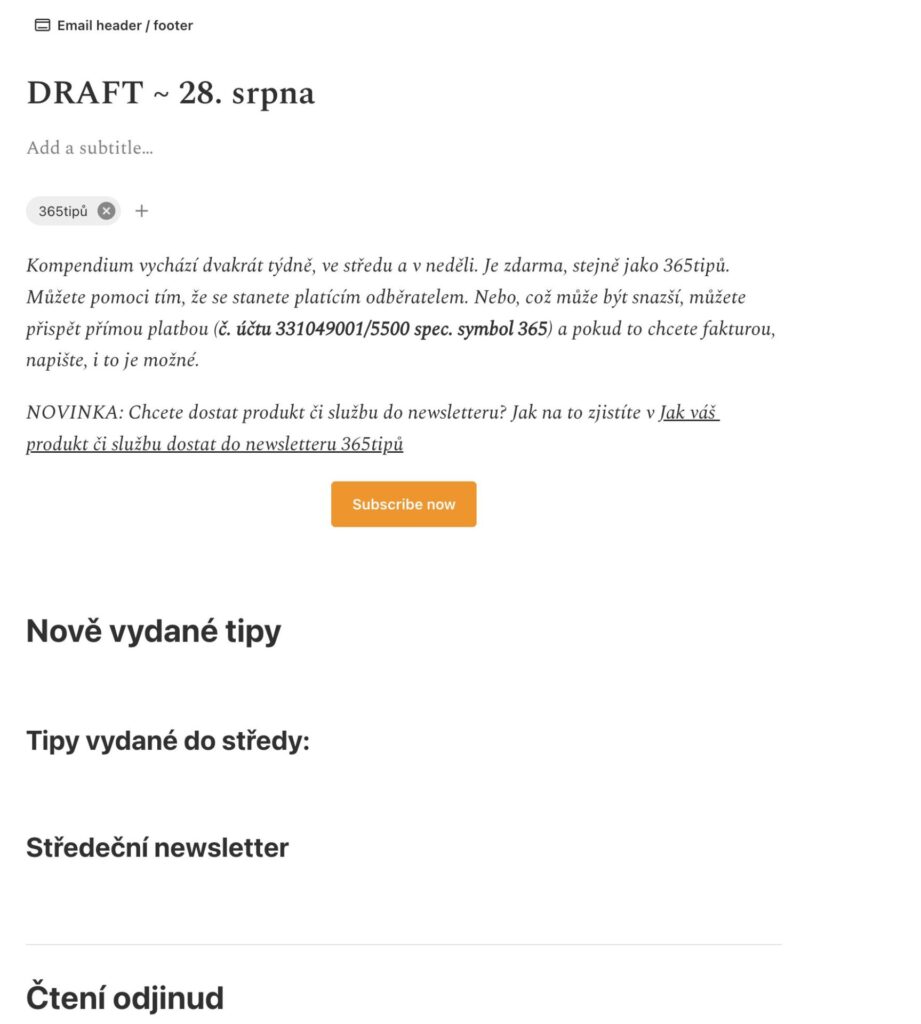
Pokud budete chtít šablonu změnit, tak stačí onen “šablonovitý” koncept otevřít, upravit, pár sekund počkat aby se automaticky uložil a máte hotovo a připraveno pro další použití.
Výhoda je i ta, že koncept má předdefinované i vlastnosti jako pro koho je určený, štítky a další.
Pak už jen článek či newsletter dokončíte a můžete odeslat.
Čistě textové šablony (templates)
V dubnu 2026 Substack oznámil Templates/Šablony. Jsou nejpraktičtější pro (menší) bloky textu a dalších věcí co potřebujete opakovaně vkládat do článků/newsletterů, pro celé články čistě teoreticky taky, ale tam je stále vhodnější postup popsaný v předchozích odstavcích, protože umožňuje mít „předvypněné“ všechny vlastnosti newsletteru.
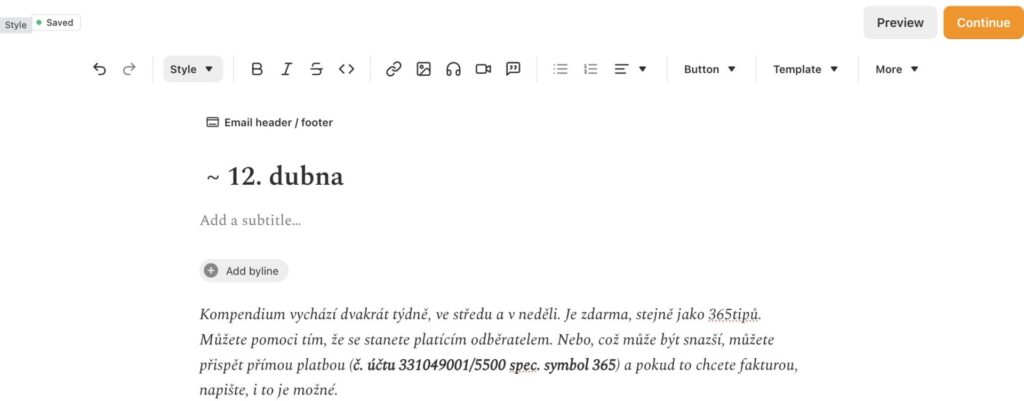
Chcete-li vytvořit šablonu, klikněte na „Template“ v panelu nástrojů editoru a tam na New template, ale pozor opustí to rozepsaný newsletter/článek a nejde vytvořit šablonu z označeného bloku obsahu (musíte případně copy/paste). Po uložení (neukládá se automaticky jako newsletter) se vrátíte zpět do newsletteru.
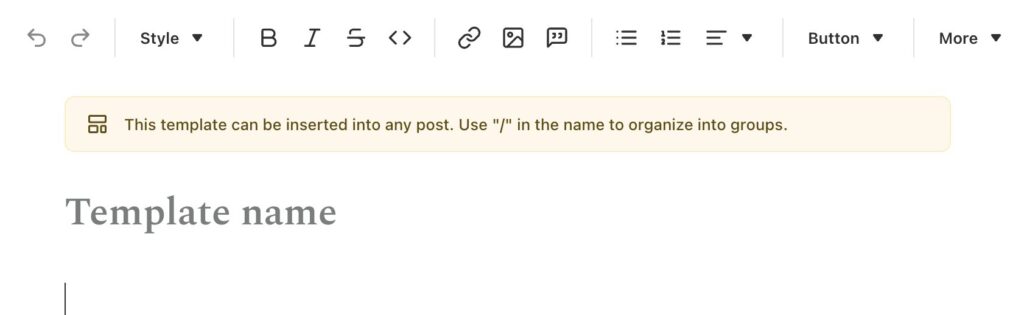
Vytvořená šablona pak bude v menu Template a je možné ji opravovat (vpravo vedle názvu je symbol tužky, objeví se po najetí kurzorem). Smazat ji můžete jedině tak, že se ji vydáte opravit a vpravo dole najdete ikonku pro smazání.
Použít šablonu je snadné, v menu Template kliknete na název a text v ní obsažený se vloží do newsletteru.
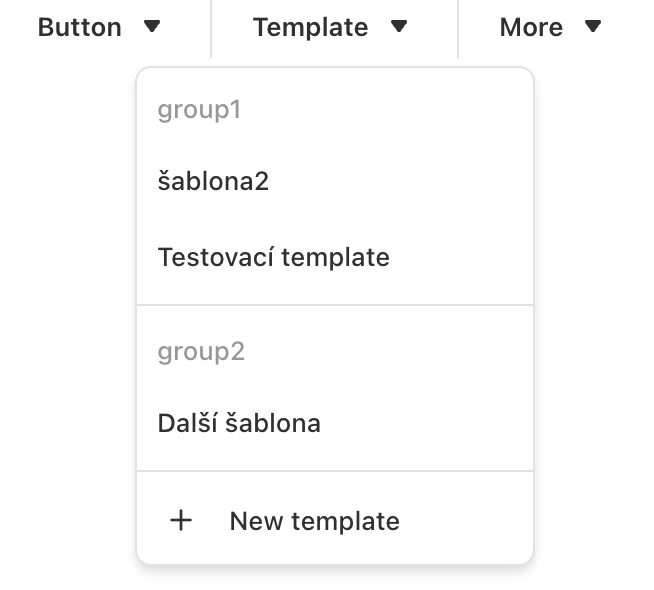
Šablony můžete organizovat do skupin pomocí „/“ v názvu (např. „Email/Vítejte“).V menu tak vzniknou odděleně zobrazené skupiny šablon (příklad na obrázku vpravo).
Nejde uložit prázdnou šablonu, Save se objeví jen pokud tam je alespoň jeden znak.
Další tipy týkající se Substacku