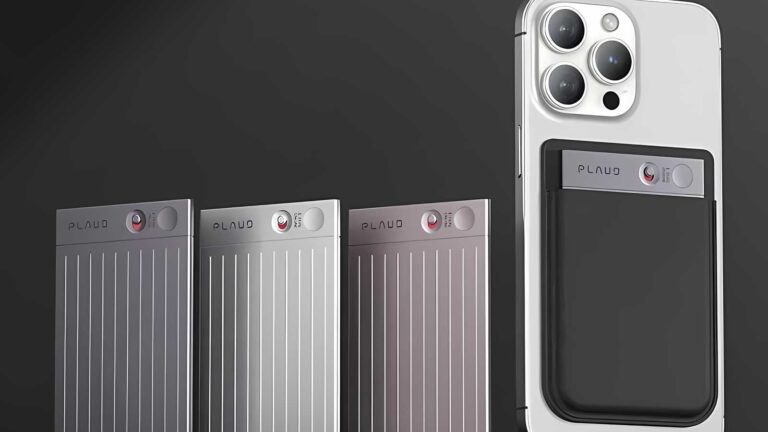
Pokud netušíte jak funguje Plaud, tak ideálně začít v K čemu slouží a jak funguje Plaud Note. A proč si koupit či nekoupit. A tento tip je navíc pokračováním Jaký je Plaud Note. Další praktické postřehy. Hodně postřehů
Pořádek v nahrávkách
Složky jsou dost zásadní cesta jak organizovat nahrávky. Umístěte nahrávku do správné složky co nejdříve. Bylo by užitečné, kdyby Plaud přidat štítky, ale prozatím si musíte vystačit s plochou strukturou složek.
Název nahrávky je zásadní. Na počátku je to jen DATUM a ČAS, po zpracování přepisu a výstupů tam Plaud doplní o co jde. Osobně přejmenovávám – čas dávám z názvu pryč (pokud už ho nedá pryč Plaud AI), nechávám jen datum. A zbytek názvu změnit tak, aby byl srozumitelnější. U opakujících se věcí se držet nějakého schématu.
Mazání nahrávek je přesouvá do koše (Trash)
Volba AI pro zpracování přepisu
“Automaticky” můžete chvíli zkoušet, ale občas zjistíte, že to zvolilo špatnou šablonu/Template a je tak lepší si to volit správně ručně.
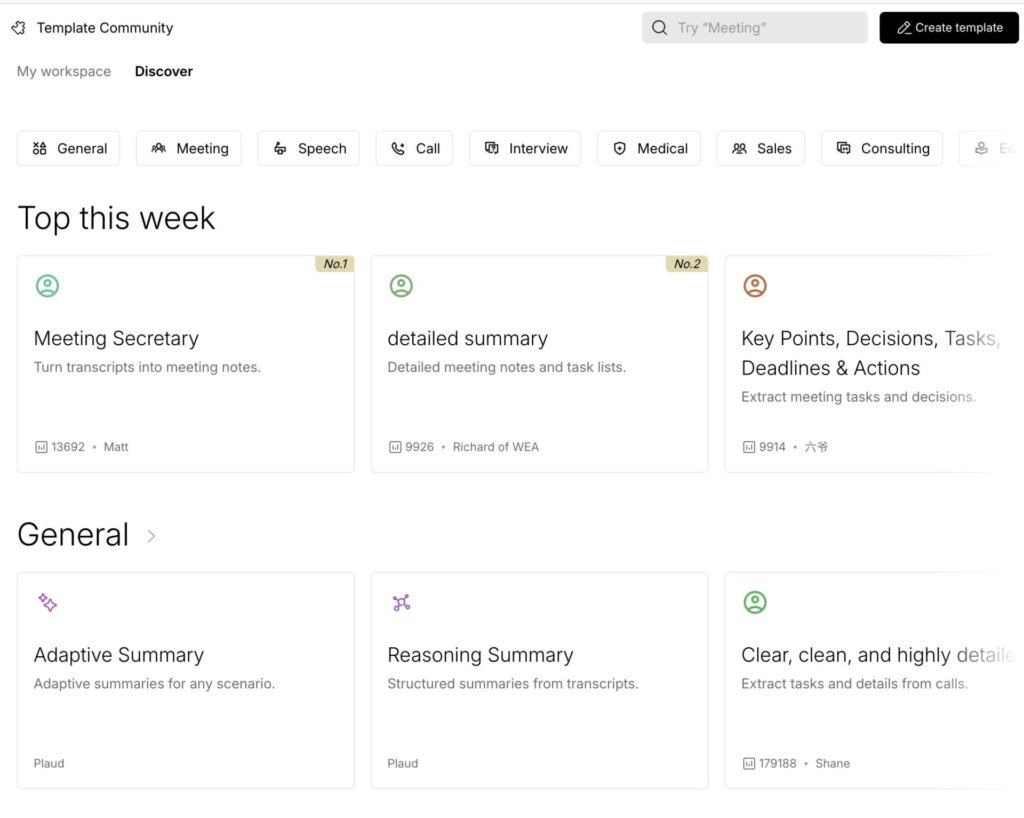
Na začátku si vystačíte s šablonami od Plaudu, ale vyplatí se prostudovat další šablony “od komunity” a později si vytvořit přesně na míru sestavené. Nejsou nic jiného než prompt pro AI, takže v tom nehledejte vědu.
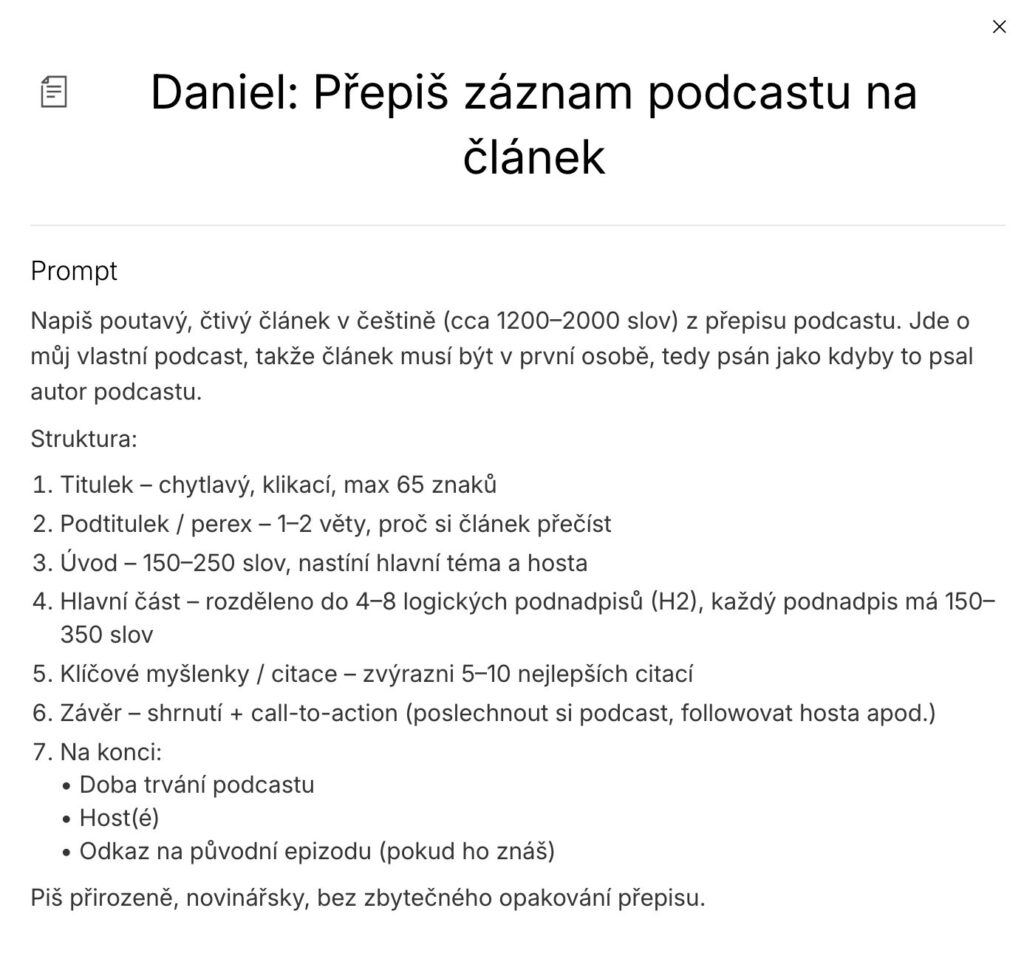
Příklad promptu se kterým jsem zkoušel jak jde použít Plaud NotePin pro podcast. Tedy záznam hlasu a následné vytvoření doprovodného článku. Jak to funguje můžete slyšet i vidět v Podcast: Test Plaud Pin/Note pro nahrání krátké epizody a vytvoření článku
Nezapomeňte, že u všech šablon (včetně těch od Plaudu) je kompletní znění promptu/výzvy.
Plaud a párování s dalšími zařízeními
Šikovná věc, pokud máte například iPhone a iPad, tak stačí na iPadu stáhnout aplikaci, přihlásit se a na iPadu budete mít všechna svá Plaud zařízení stejně jako na telefonu. Můžete tam tedy i stahovat (dost nutné si aktivovat cloud) a pouštět zpracování.
Je to ale trochu komplikované, když se (například) Note připojí k iPadu, nebudete ho moci připojit k iPhone – musíte na iPadu zvolit Disconnect/Odpojit aby se pak dal připojit k iPhone. Případně aplikaci zabít. Pomůže i odpojení tím, že se zařízení vzdálí.
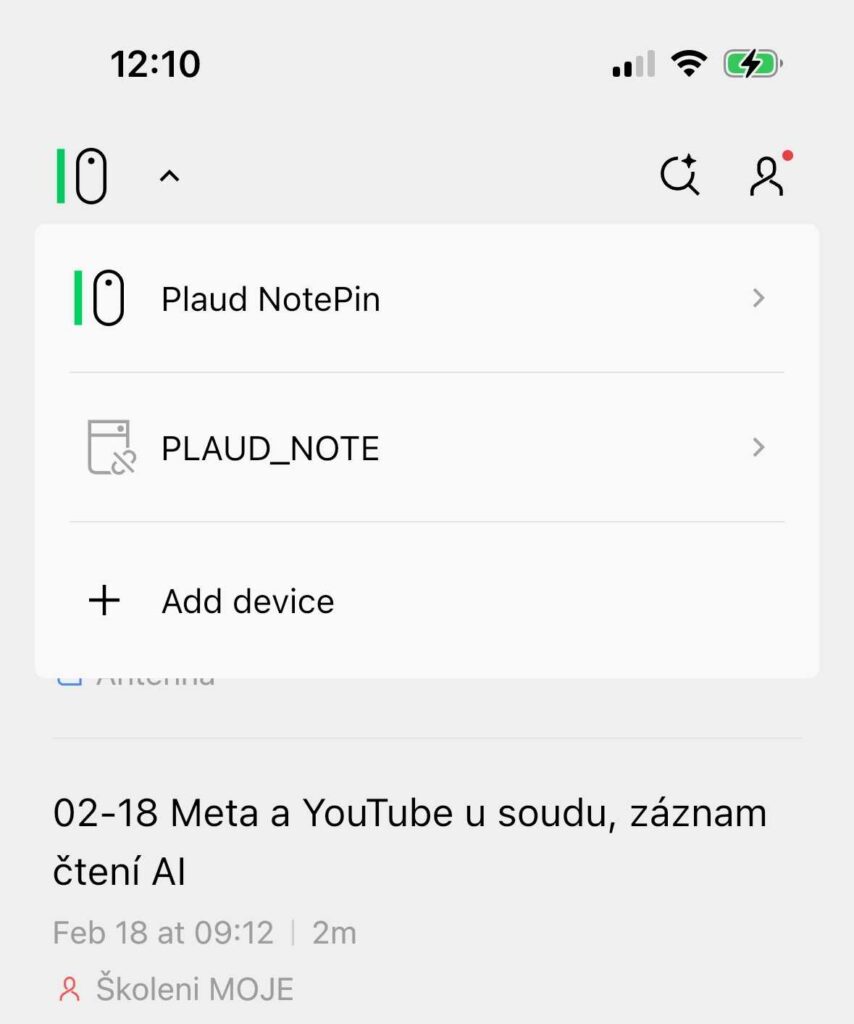
Více Plaud zařízení k jednomu telefonu
Komplikace je i to, že nejde mít aktivně připojený Pin i Note – aktivní připojení může mít jenom jeden. Přepnutí je ale snadné, klikněte na neaktivní zařízení (vlevo nahoře) a tím dojde k připojení (a odpojení doposud aktivního).
Připomenu, že se připojují přes BLE (nizkoenergetické Bluetooth).
Přidávání fotek k nahrávkám
Pokud v průběhu nahrávání něco na mobilu vyfotíte, dostane se to do nahrávky.
Stav nabití
Jedna důležitá věc, samotné nahrávání není nijak náročné na baterku, ale jakmile se vám začne Plaud synchronizovat s mobilem, bude baterka rychleji ubývat.
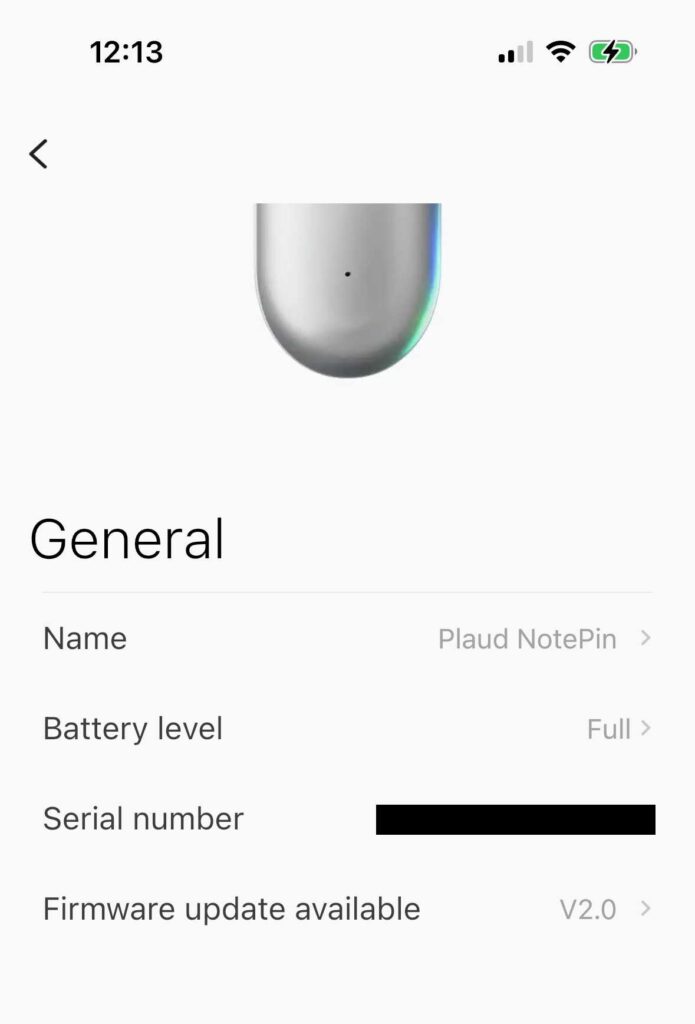
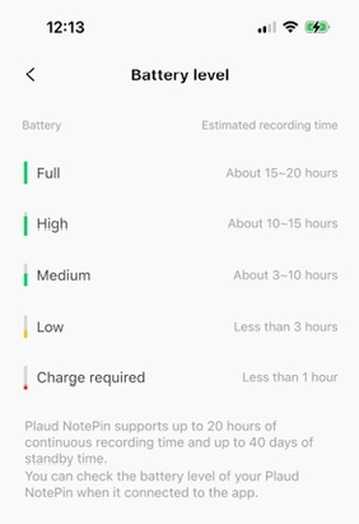
Mírně komplikované je to i tím, že stav baterie není v procentech, ale jen v barvách kde Full – High – Medium je barevné zeleně, Low už je žluté a Charge Required je červená. Jenže zkušenost je, že z Medium do červena to dokáže spadnout jen tím, že se hodinu něco nahrává a pak se to přenáší do telefonu.
Jednoznačně tedy doporučím prostě před odchodem/používáním nabíjet. Neriskovat. Dost hodně i proto, že zařízení nijak extra nevaruje, že se baterie blíží k vybití – to musíte hlídat vy.
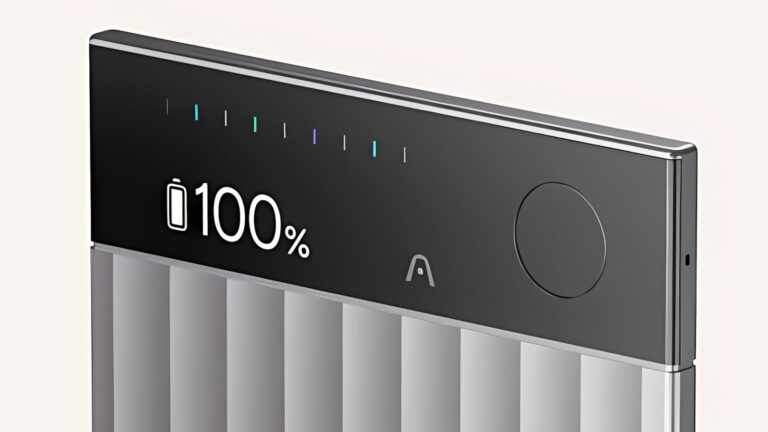
U Plaud Note Pro je to lepší v tom, že zařízení samotné ukazuje stav v procentech a je to vidět i v aplikaci.
TIP: Plaud NotePin krok za krokem. Jaký je malý nositelný záznamník s AI
Plaud v počítači
Windows a Mac Plaud aplikace umí nahrávat vše co se odehrává – tedy záznam mikrofonu i reproduktoru/sluchátek. Spouští se automaticky u různých Meet/Zoom nebo ho můžete aktivovat ručně. Od února má i podobné funkce jako klasický Plaud – můžete označit místo v nahrávce, můžete přidat chytrý screenshot a připisovat textové komentáře.
Vtip v tom že zaznamenává komplet audio z počítače je, že můžete třeba nechat ChatGPT předčítat dlouhou odpověď a těsně předtím pustit záznam v Plaudu. Po ukončení budete mít ve svém účtu na Plaud.io záznam, který můžete stáhnout a dál použít (a tady asi není pointa ho odeslat ke zpracování AI).
Nedávno jsem to ostatně použil do Meta a YouTube u soudu: „to není závislost, to je jen binge“ (a hlavně je to vaše chyba).
Další tipy týkající se Plaud Note, Note Pro, NotePin …