OneDrive ve Windows 11 se dočkal poněkud důkladnější integrace do systému a také jedné zásadní změny oproti Windows 10 – automaticky zálohuje soubory a složky do OneDrive. Což je něco, co možná nechcete.

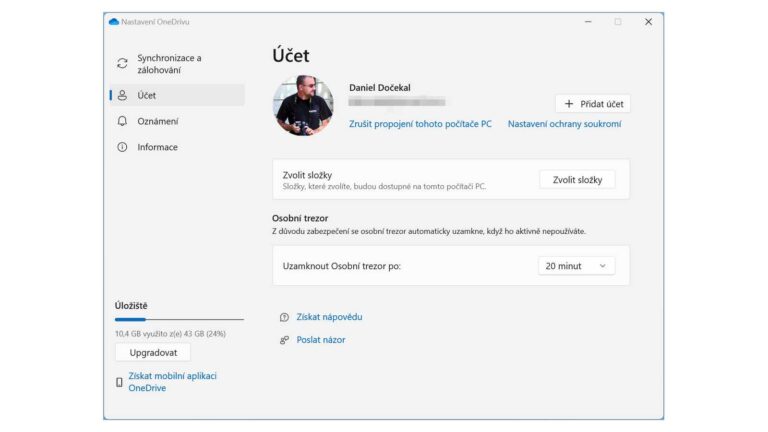
Změnit to můžete v Nastavení/Setting pro OneDrive (přístupné přes ikonku v System Tray a poté pokračujte kliknutím na ozubené kolečko -> Nastavení.

Tam najdete Zálohovat důležité složky na počítači na OneDrive -> Spravovat zálohování kde můžete vypnout/zapnout zálohování Dokumenty, Obrázky a Plocha.
Vedle toho tam ještě najdete Ukládat fotky a videa ze zařízení a Ukládat pořízené snímky obrazovky na One Drive – další dvě možnosti toho co se odesílá do OneDrive.
Pozor na to, že OneDrive si svéhlavě vynutil použití vlastních složek pro výše uvedené – takže pokud se toho chcete zbavit a mít vše zpět v klasickém lokálním profilu uživatele, budete muset ještě předmětné soubory dát zpět tam kam patří.
Jak ve Windows 11 nespouštět OneDrive
Pokud OneDrive k ničemu nepotřebujete, je nepraktičtější zakázat spouštění při startu počítače. Je to služba, takže můžete v Nastavení/Setting -> Aplikace/Apps -> Po spuštění/Startup najít Microsoft OneDrive a zaškrtávátko vpravo přehodit do Vypnuto stavu.

V starších verzích OneDrive je automatické spuštění třeba vypnout v Nastavení OneDrive, téhož co je přístupné z ikonky v System Tray. V záložce Nastavení/Settings je hned první volba aktivace/deaktivace automatického spouštění.
Jak ve Windows odstranit OneDrive
OneDrive v počítači nakonec vůbec nemusíte mít, stačí jít do Nastavení/Settings -> Aplikace/Apps -> Nainstalované aplikace/Installed Apps a najít Microsoft OneDrive – vpravo pod třemi tečkami je pak možné vybrat Odinstalovat/Uninstall.

Možná tam najdete OneDrive dvakrát – ten hlavní je “Microsoft OneDrive”, ten co se jmenuje jenom “OneDrive” můžete odinstalovat – je to podle všeho jen jakýsi pozůstatek z minulosti u systému kde jste přešli z Windows 10 na Windows 11.
Tipy týkající se Windows 11