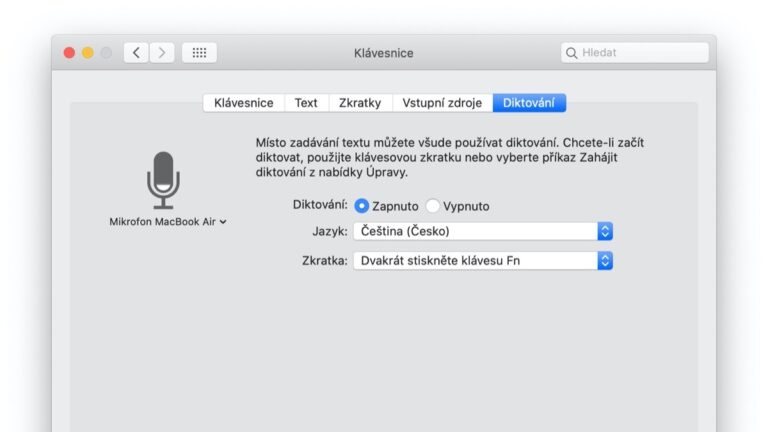
Diktování (o tom je řeč v Jak na Mac OS používat diktování (převod hlasu na psaný text)) není totéž jako Ovládání hlasem (Voice Control).

Ovládání hlasem najdete v Předvolby systému/System Preferences -> Zpřístupnění/Accesibility -> Hlasové ovládání/Dictation. Můžete tam přidávat jazyky a funkci zapnout (ve výchozí podobě je vypnutá).

V starších verzích Mac OS neumí Česky, ale někdy tuším od Cataliny je možné stáhnout i podporu pro češtinu.


Ve výše uvedeném místě navíc můžete vytvářet vlastní příkazy – stačí kliknout na Commands/Příkazy. Nutno dodat, že množství příkazů je velké a nejde jen o ovládání, ale například i o opravy textů. Některé příkazy jsou ve výchozí podobně deaktivované.

Aktivní ovládání hlasem poznáte podle zobrazené ikonky s mikrofonem a nápisem “Uspat” – kliknutí nebo povel “uspi se” dočasně deaktivuje hlasové ovládání. Probudíte ho pomocí kliknutí na Probudit nebo vyslovením “probuď se”.
S ovládáním bude trochu zápasit, například proto, že často bude reagovat jenom na “otevřít” a ne “otevři”. Není to ale konzistentní, bez problémů funguje například “zobraz příkazy” i “zobrazit příkazy”
V Nastavení v “…” menu je možné i importovat/exportovat/smazat slovník (chybí ale editace či zobrazení slovníku) a importovat/exportovat/smazat vlastní příkazy. Mělo by zde být možné se podívat do Slovníku/Dictionary – pro nastavenou češtinu to ale funkční není a není ani tedy možné přidávat vlastní slova do slovníku.
Mimo to je možné aktivovat číselné překrytí položek menu a překrýt obrazovku mřížkou – to umožní “navigovat” na obrazovce pomocí čísel polí mřížky. Dobře popsané v Používání Hlasového ovládání na Macu
Nerozpoznané příkazy nijak nepoznáte – můžete si ale zapnout zvukovou zpětnou vazbu při rozpoznání.
Můžete mít přidaných i více jazyků pro hlasové ovládání – v ikonce mikrofonu je pak bude možné přepínat.
Další tipy týkající se Mac OS