Nejlepší na věcech jako je příkazová řádka (terminál) v Linuxu či Mac OS (ale máte to i ve Windows i jinde) je, že tam hodně věci jde udělat mnohem snáz, než v okéncích a ploše.
Jedna taková věc je, stáhnout video z youtube, případně jenom stáhnout zvuk z videa na youtube.
V klasickém okénkovém rozhraní budete muset buď mít nějakou aplikaci (co bude nejspíš něco stát) nebo to dělat přes různé stahovače v prohlížeč (kde to málokdy bude zadarmo a velmi často tam spíš chytíte virus).
V příkazové řádce je to jednoduché.
Pořiďte si yt-dlp (což je fork youtube-dl). Stačí ho nainstalovat cestou v LInuxu obvyklou, na Mac OS přes Homebrew (brew install yt-dlp ffmpeg) – a rovnou přidejte i ffmpeg, protože bude třeba pro vytažení zvuku z videa.
Stažení zvuku z YouTube
Spusťte
yt-dlp -x --audio-format mp3 "URL_VAŠEHO_YOUTUBE_VIDEA"
Stáhne video a poté pomocí ffmpeg vytáhne zvuk, stažené video pak smaže a nechá uložené jen vytažený zvuk. Pokud chcete stažené video zacholat, tak:
yt-dlp -x --audio-format mp3 -k URL
TIP: Pokud příkazovou řádku nechcete, tak viz Jak stáhnout z YouTube video? či Jak stáhnout video z Facebooku, YouTube, Instagramu a dalších webů?
Stažení videa (bez extrakce zvuku)
Tady stačí jen takto:
yt-dlp "URL_VAŠEHO_YOUTUBE_VIDEA"
Jde i zvolit potřebný formát, ale nejprve pomocí t-dlp -f “URL” zjistěte jaké jsou dostupné. A poté určete který chcete
yt-dlp -f "bestvideo[ext=mp4]+bestaudio[ext=m4a]" "URL"
Případně stačí použít jenom “-f best” pro ten nejlepší co tam je.
Pozor na ukládání
Pozor na to, že yt-dlp si moc neporadí s tím, že název videa bude obsahovat české znaky. Ale můžete určit jak se má jmenovat uložené video (audioú:
yt-dlp -f best -o "KAM_ULOZIT/NAZEV" "URL"
Bez uvedení ukládá do složky ve kterého jste yt-dlp spustili, takže nezapomeňte případně uvést cestu kam má ukládat. Pokud chcete aby v takovém případě zachoval jméno z názvu videa, tak použijte například toto:
"~/Downloads/%(title)s.%(ext)s"
TIP: Ve Windows je k dispozici WSL (Windows Subystem for LInux), takže i tam můžete mít terminál a třeba Ubuntu či jiný Linux.
Další tipy týkající se Linuxu (a podobných věcí)
-

TIP#2782: Jak na Raspberry Pi (Linuxu) otestovat rychlost internetového připojení
Čas od času budete chtít vědět jak rychlé internetové připojení má váš počítač s Linuxem/Raspberry Pi. Ať už pro případné řešení problémů nebo prostě jen ze zvědavosti. Související příspěvky TIP#3092: Jak v…
-

TIP#2773: Jak na Raspberry Pi (Linuxu, ale i Windows) otestovat rychlost síťového připojení?
Pro test rychlosti lokální sítě ale i případně spojení mezi dvě vzdálenými stroji je možné dobře použít iperf3 případně předchozí iperf . Funguje jako klient-server, tedy na jednom stroji/počítači spustíte “server” a…
-

TIP#2770: Jak dostat na jedno místo (ideálně do Windows) fotografie z iPhone a Samsungu (Androidu). A jak s nimi dál pracovat?
Ptal se na to před pár dny Jindra. Má iPhone i Samsung (stejně jako já) a řešil jak na jedno místo dodat fotky z obou a pak s nimi moci pracovat. Dokonce…
-
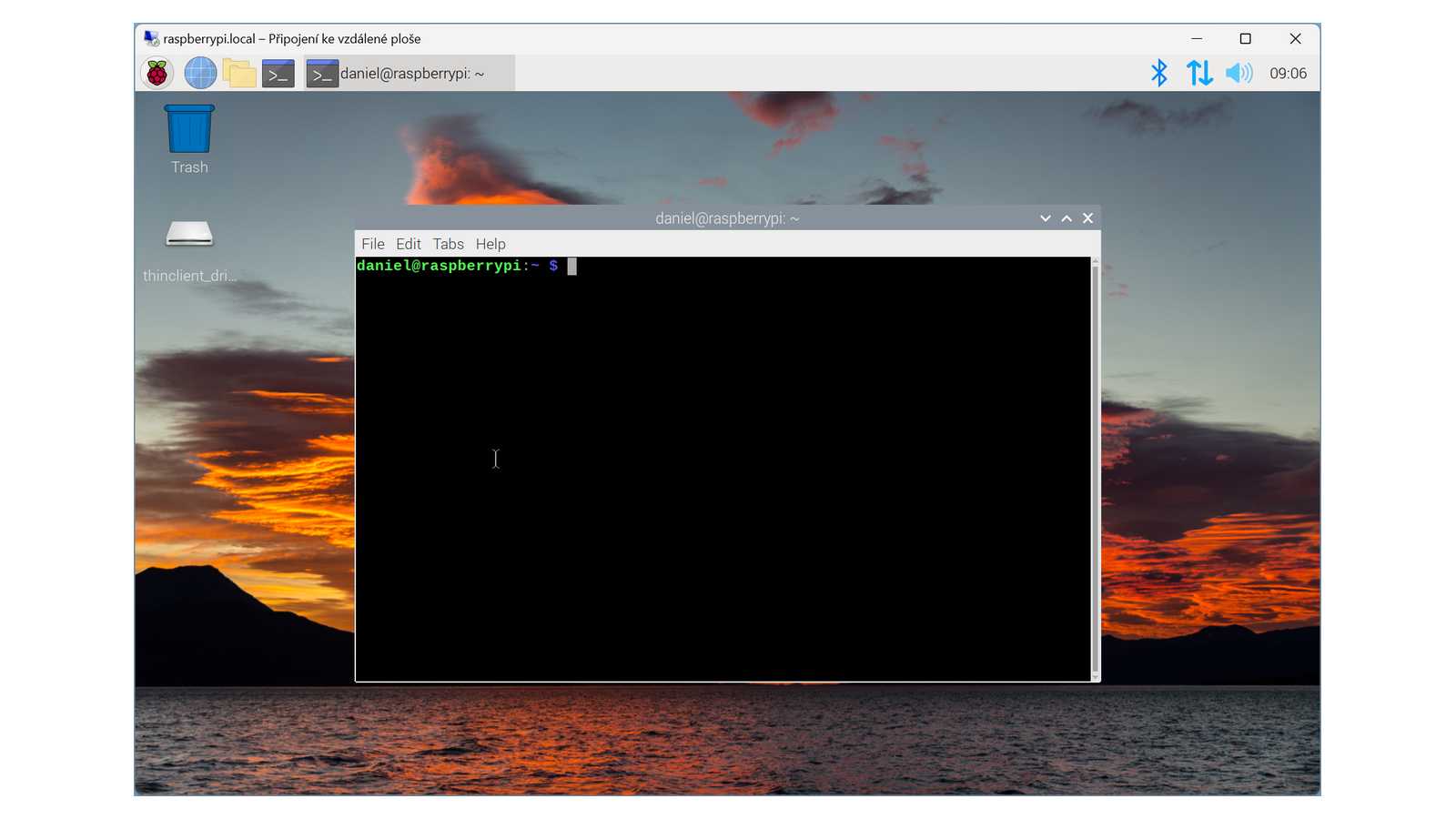
TIP#2765: Raspberry Pi a vzdálený přístup pomocí RDP?
RDP (Remote Desktop Protocol) je věc známá více ve Windows než v Linuxovém světě – používá se pro vzdálený přístup na stroje s Windows, ale vcelku nic nebrání stejný nástroj (Připojení ke…
-

TIP#2762: Jak na QNAP aktivovat SSH (a SFTP) přístup?
Jsou věci, které na QNAP bez přístupu přes SSH prostě neuděláte. Jsou sice vždy poněkud pokročilejší, ale časem k nim asi stejně dorazíte. SSH (a SFTP) není na QNAP NAS ve výchozím…
-

TIP#2755: Proč se mi na Raspberry Pi připojil USB disk sám? Jak to vypnout/zapnout?
Na Raspberry Pi asi budete trochu překvapeni tím, že po vsunutí (připojení do portu) USB disku se automaticky připojí do /media/username/nazev_disku – na svědomí to má GUI a tamní souborový manažer. Související příspěvky…
-
TIP#2748: Tailscale: VPN přístup na Raspberry či jiný stroj za NATem i navzájem mezi čímkoliv, kdekoliv
Moc šikovná věc, máte někde (doma například) stroj, na který se chcete připojit, když jste mimo domov. A nechcete nic moc řešit, jen nainstalovat, zprovoznit a používat. Klasicky do “doma” je připojení…
-

TIP#2745: Jak na iPhone/iPadu na vzdálený přístup k Linuxovým strojům. VNC, SSH …
Máte někde nějaké ty “Linuxové” stroje (virtuály, skutečně, Raspberry Pi, atd) a chcete mít možnost na ně přistupovat z iPadu či iPhone? Vlastně to není až tak složité, fungují klasické cesty a…
-
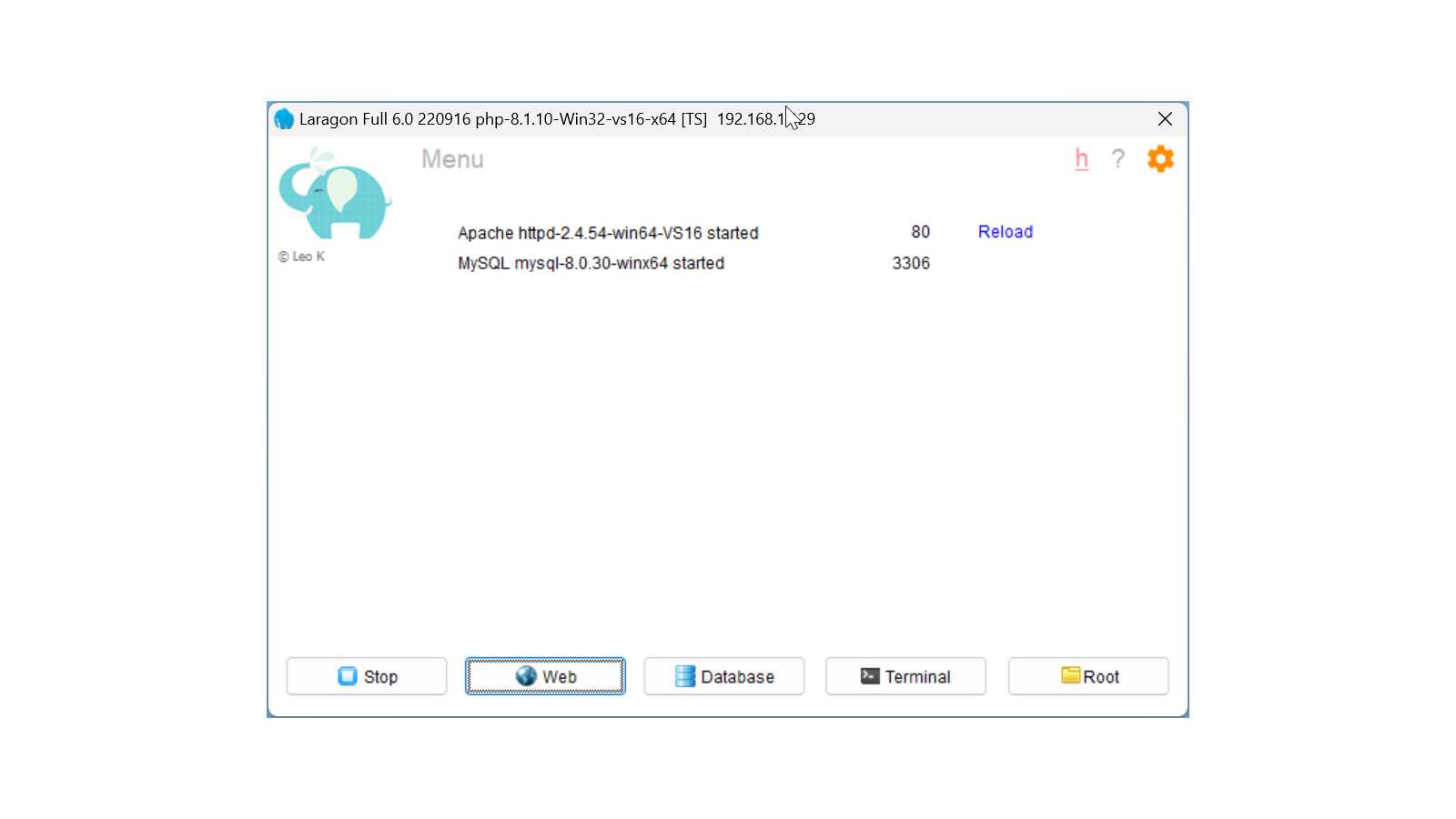
TIP#2733: Vývojová prostředí pro lokální vývoj pro WordPress (a webdesign vůbec)
Lokální vývojové prostředí vám umožní na vašem lokálním stroji mít vše co potřebujete pro provozování webu (s WordPressem, ale může to být i cokoliv jiného) – tedy web server (Apache, například), SQL…
-

TIP#2730: Jak na Raspberry Pi (a Linuxu vůbec) sledovat teplotu CPU, GPU a dalších částí počítače. Zkuste Psensor
Na i něčem tak základním jako Raspberry Pi můžete sledovat (nejen) teplotu a dá se pro to použít velmi nenáročný Psensor. Související příspěvky TIP#2933: Jak RaspBerry Pi spouštět z USB externího disku?…
-
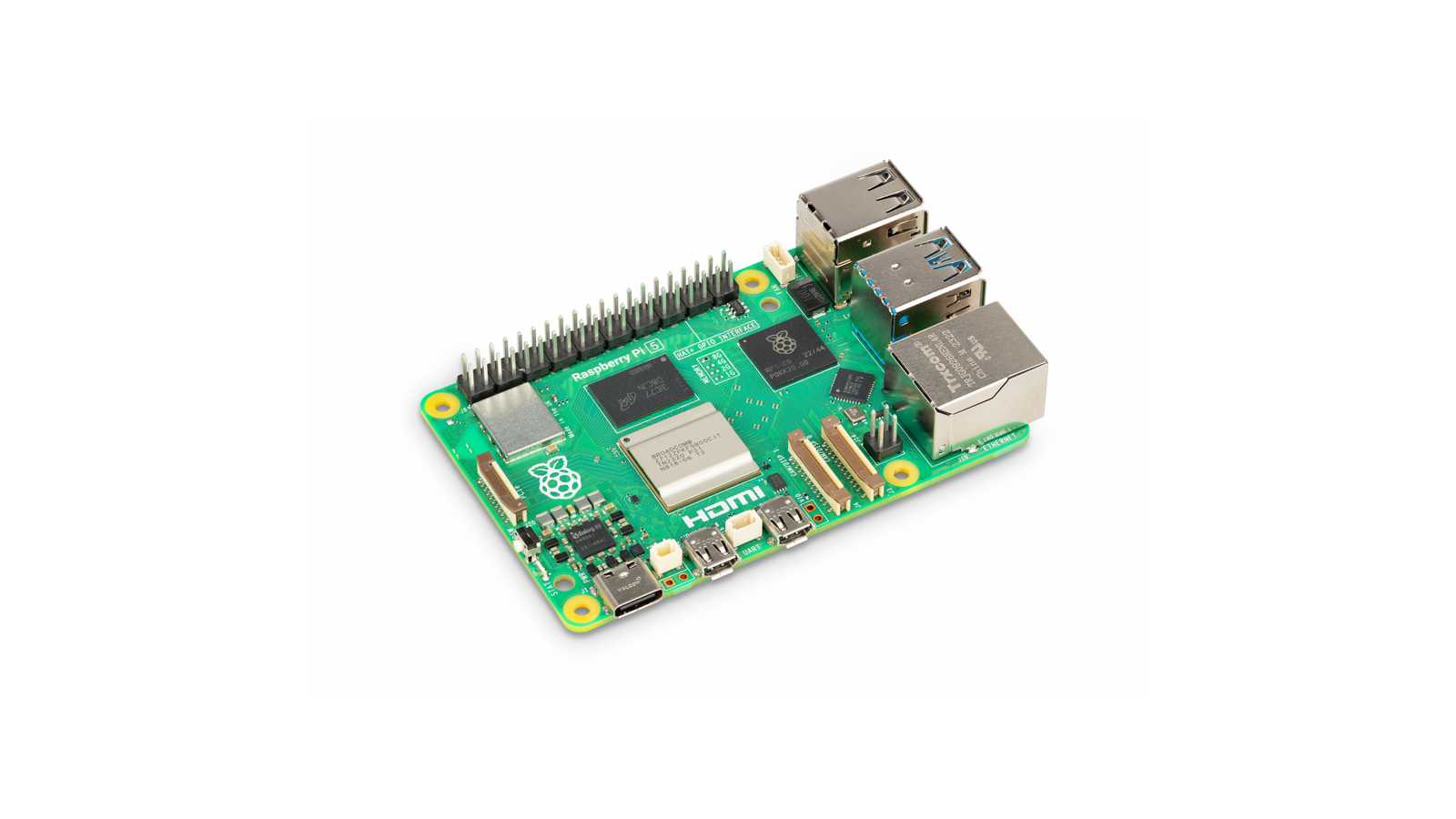
TIP#2720: Zprovoznění RaspBerry Pi5. Co koupit abyste měli vše potřebné
Už to bude docela dost let co jsem zprovozňoval první RaspBerry Pi – to co posloužilo pro celou sérií tipů (začínají v Jak na Raspberry Pi? Co si k samotnému Raspberry koupit?…
-

TIP#2582: Zcela nepostradatelné pomůcky (software) do počítače, vydání pro rok 2024
Inspirací není nikdy dost, takže tak trochu aktuální přehled toho co je zásadní pro moji práci ve Windows a na Mac Booku. Možná se ještě vrátím s mobilními aplikacemi v samostatném tipu.…
-

TIP#2479: Jak aktualizovat Ubuntu?
Nejsnazší způsob jak aktualizovat Ubuntu je spustit Terminal. Pokud chcete jen aktualizovat stávající verzi operačního systému a balíčku, tak k tomu využijte dva následující příkazy Související příspěvky TIP#2095: Jak v Ubuntu zvětšit…
-

TIP#2454: Jaké jsou (nejlepší) terminálové aplikace pro Linux?
V každém Linuxu budete mít “terminál”. Nakonec ho budete mít i v MacOS, ne zcela “terminál” najdete i ve Windows – příkazovou řádku, ať už klasické cmd.exe nebo novější PowerShell. Související příspěvky…
-

TIP#2443: Jak na QNAP NAS provozovat webový server (Apache). Základní cesta. A jak tam dostat WordPress
Součástí QNAP NAS je možnost mít Apache. Instalace v Control Panel -> Applications kde najdete Web Server. Tam pak už stačí zaškrtnout Enable Web Server. Vytvoří se tím i network share Web…