Rozlišení a scaling je v pojetí Apple peklo, prostě pokud nemáte monitor od Apple s Retinou, tak cokoliv většího bude problém. Ale jde to vylepšit jednou aplikací, takže nakonec konec dobrý, všechno dobré.
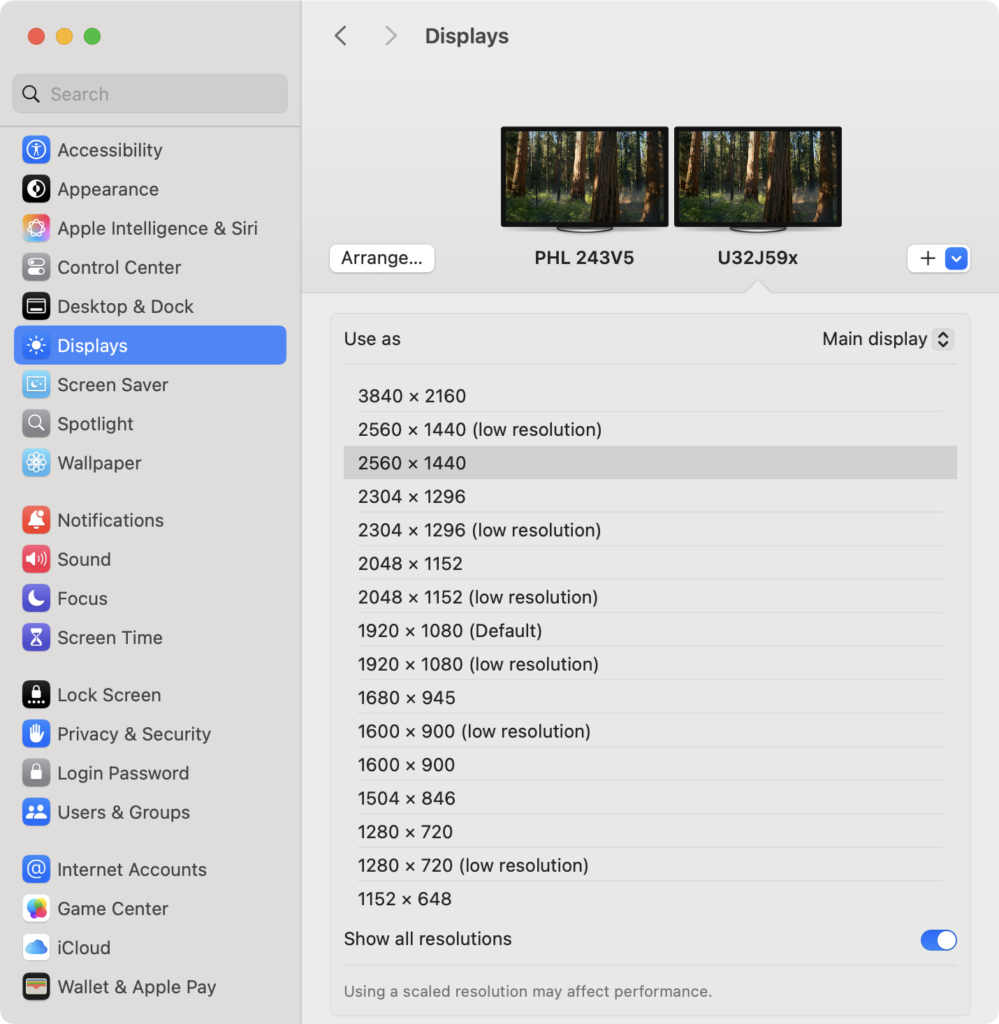
Takže sice máte 3840×2160, ale nemůže na to přepnout a pak nastavit 150% scaling pro desktop (takhle to dělá Windows). Musíte přepnout na nižší rozlišení, protože jen tak získáte čitelný desktop. Apple vám navíc znemožní vybrat některá rozlišení a hlavně chytře neukáže “Retinu”. Prostě tyhle volby nejsou v nabídce, musíte se k nim dostat.
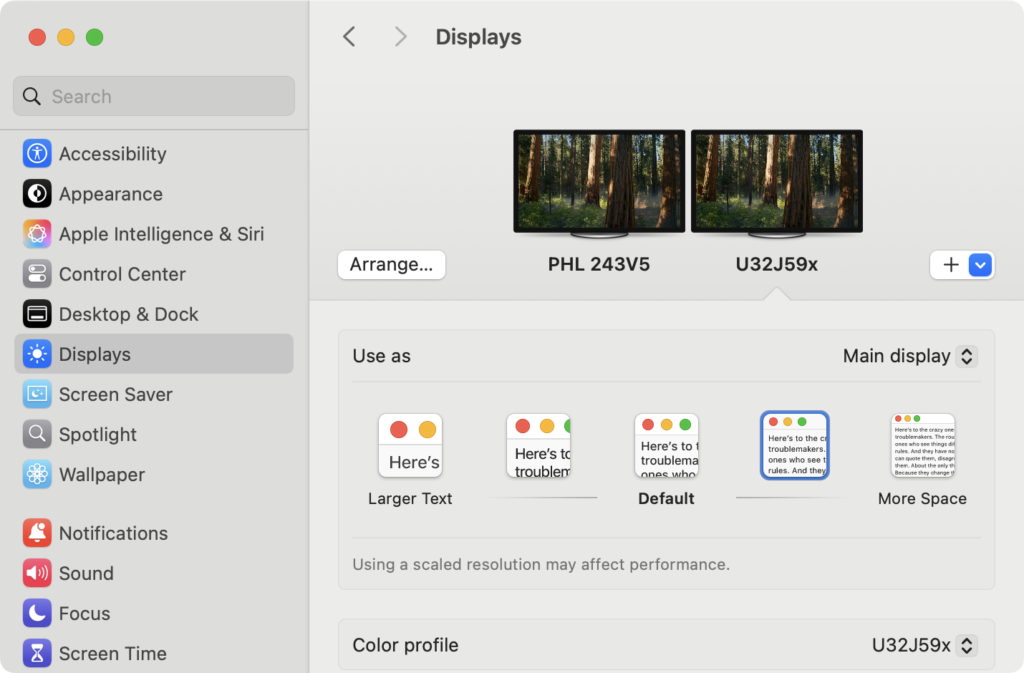
V klasickém Nastavení pro displej je v Advanced přepínač Show resolution as list. Pokud si ho neaktivujete, tak výběr je „pro lidi“, tedy přes velikost/čitelnost (obrázek výše). Osobně mi to praktické nepřijde, ale rozlišení to alespoň ukazuje po najetí kurzorem. Takže spíše aktivovat a pak je výběr prostě ze seznamu rozlišení.
Tyhle zmatky pak vedou k tomu, že bez aktivace “retiny” se koukáte na rozmazaná okna a písma. A jeden skoro začne podezírat Apple, že to klasicky komplikuji abyste si pořídili “jen ty správné displeje”. Ty od Apple.
Přepínání rozlišení jako takového je navíc možné jen tak, že jdete do Nastavení a pokračujete dál, žádná snadná možnost. Což řeší dále uvedené BetterDisplay, ale možností je více.
Celé je to dané tím, že Windows má text scaling, Apple ne, tam je to řešení UI scalingem, tedy tím že se škáluje celé rozhraní (okna i jejich obsah).
Aplikace pro přepínání i další věci
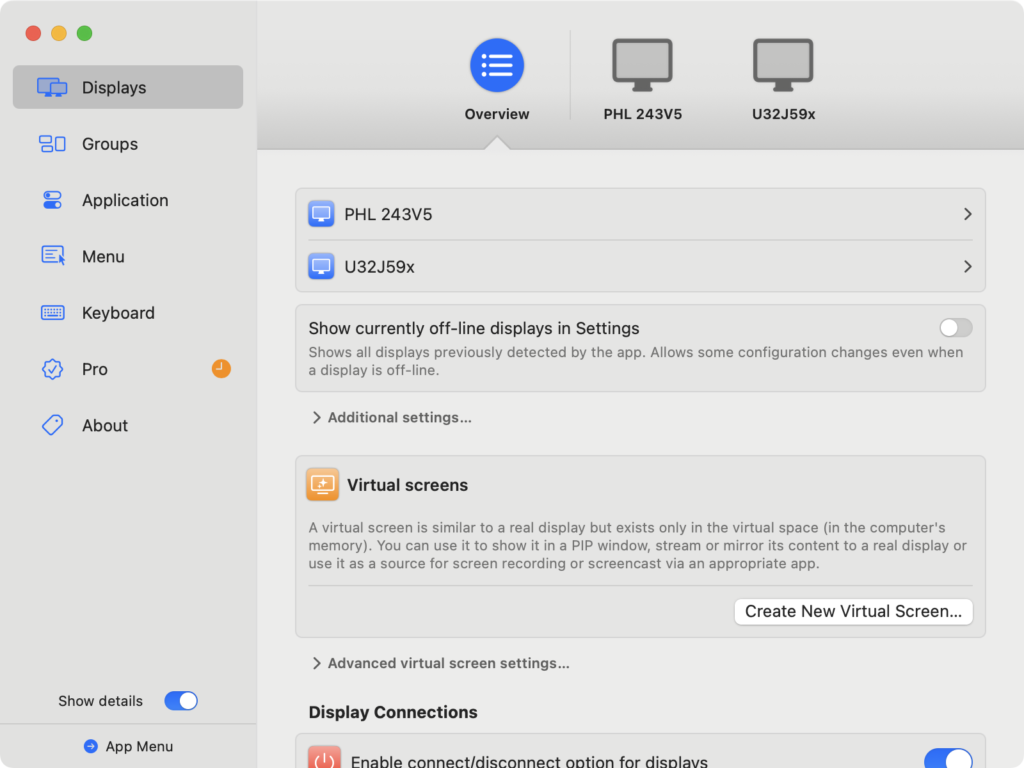
Tohle vše docela rozumně řeší BetterDisplay PRO – github.com/waydabber/BetterDisplay – nejspíš nejlepší a nejlépe hodnocená aplikace pro volbu a přepínání rozlišení. Řeší řadu omezení, které Mac OS má a umí toho navíc mnohem víc, takže se dost vyplatí.
TIP: Užitečné čtení odjinud ve What is Display Scaling on Mac, and why you (probably) shouldn’t worry about it
Prima varianta je Parallels Tools – s.parallels.com/tref/t4f94vky – 600+ Kč (odkaz vám dá tři měsíce zdarma) a je to velmi hezký balíček různorodých pomůcek, mezi nimi je i přepínání rozlišení.
SwitchResX – www.madrau.com/srx_download/download.html – 14 Euro, 10 dní na zkoušu
Resolitionator – manytricks.com/resolutionator/ – 75 Kč.
Více displejů
S více displeji se to už také dost zlepšilo a když si pořídíte něco co umí klávesové zkratky pro přehození oken mezi displeji, tak je to ještě snazší pro ovládání, přehození je pod zeleným kolečkem, nebo přetažením, ale někdy se klávesami dost hodí.
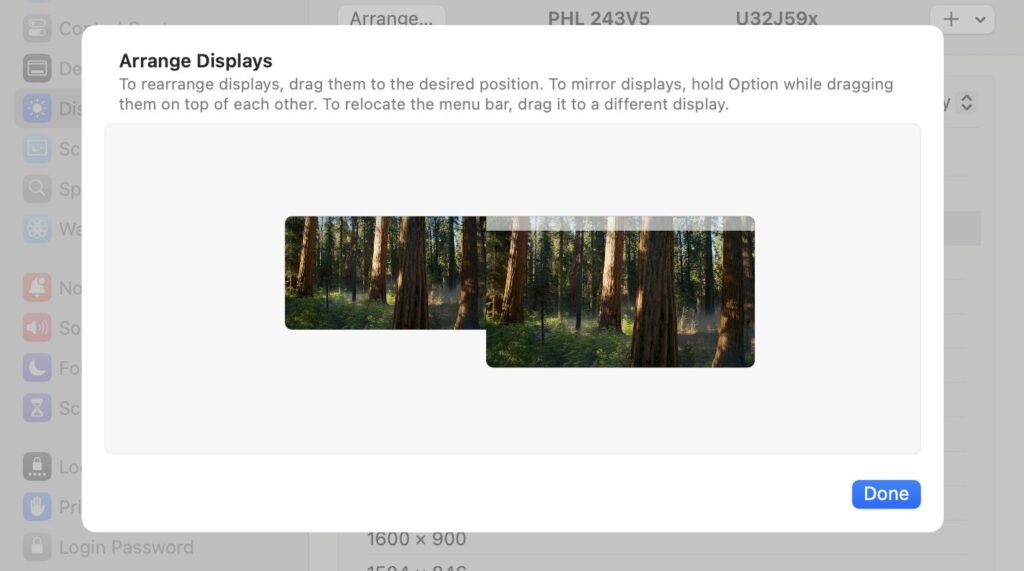
Nezapomeňte využít Arrange pro správné nastavení toho, jak máte displeje vedle sebe – jinak vám tam bude podivně (ne)přecházet myš.
Mac OS si pamatuje displeje, ke kterým jste se kdy připojovali. A i nastavení pro ně.
Funguje to celkem v pohodě, tedy pokud se při probouzení Macu nebudete divit tomu, že si hlavní plochu přehazuje mezi displeji jak horkou bramboru. A čas od času tomu, že prostě jeden z displejů zhasne a opět se rozsvítí (Mac Mini M4).
Pokud si nastavíte aktivní roh pro zhasnutí displeje (nebo nějakou jinou cestou) a případně i zhasínání po určité domě (10 minut se mi celkem osvědčilo, pět příliš krátké), tak je to dobrá cesta jak „uspat“ Mac Mini M4.
Připomenu že Mac Mini M4 má HDMI port a pak Thunderbolt, tedy USB-C, porty. A umí až tři displeje.
Další tipy týkající se Mac OS
-

TIP#3210: Jak správně odpojit externí disk pro Time Machine? Musím ho vysunout?
Tohle budete řešit jenom pokud Mac/MacBook zálohujete na externí USB disk. MacOS je velmi nepřívětivý co se odpojení disku týče. Související příspěvky TIP#3242: Co se stane, když zálohovací disk pro Time Machine…
-

TIP#3207: Co když disk na Mac OS zaplní neviditelné snapshoty a poškodí se souborový systém? Nejspíš skončíte u reinstalace
Věci od Apple jsou skvělé do doby, než se něco rozbije tak, že to nejde “fixnout”. Což jsem tak nějak po roce a půl zjistil u Mac Mini M4. Tenhle příběh se…
-

TIP#3205: Jak na vzdálený přístup na Mac OS?
Mám rád možnost vzdáleného přístup na počítač co leží vedle mne. Běžně jsem to dělal z hlavního počítače na Windows notebook, později totéž s Mac a MacBookem. Dělával jsem to i na…
-

TIP#3190: Kam na Macu ukládat soubory? Dokumenty a vůbec další věci?
Tohle je komplikovaná otázka pokud jste přišli ze světa Windows. Nejen že Mac OS je tak trochu Linux, ale Apple do toho všeho vneslo své vlastní originální představy, které ve většina případů…
-

TIP#3184: Jak na MacOS poznat, že máte nedostatek paměti? A co s tím můžete dělat
Pomohlo by vašem Macu mít víc paměti? Dost důležitá otázka u které nechme stranou, jestli vůbec lze rozšířit paměť na jablečném hardware. Důležité je totiž, jak zjistit, že paměť dochází. Související příspěvky…
-

TIP#3160: Jak v terminálu v Linuxu hledat v souborech. Grep a ripgrep
Něco co budete potřebovat často, zjistit zda v nějakém textovém souboru je něco obsaženo (a kde). Případně ve kterém ze souborů ve složce to něco jeho. Související příspěvky TIP#3213: Jak na MacOS,…
-

TIP#3159: Jak mezi hlavním Mac Mini a MacBookem synchronizovat různé věci
Mám Mac Mini M4 jako hlavní stroj a k tomu MacBook Air (čerstvě taky M4). Na tom hlavním mám nějaké věci, které chci mít stejně funkční/nastavené i na MacBooku. Jak na to?…
-

TIP#3151: Co si pořídit na novém MacBook Air M4 za aplikace
Pořídil jsem MacBook Air M4 (pět let starý MacBook Air už přeci jen není úplně ideální) a jsem tu opět s postřehy. Začínají v Postřehy k zprovoznění nového MacBook Air M4 a…
-

TIP#3145: Proč mi na MacOS náhle sluchátka znějí zcela příšerně?
Docela častý problém u Bluetooth sluchátek (včetně Sony WH-CH720N co mám, nebo Picun F8S) na Macu vs. iPhonu. Na iPhone je zvuk v pohodě, na Macu je “divný”. Související příspěvky TIP#2913: Jak…
-

TIP#3141: Postřehy k zprovoznění nového MacBook Air M4
Čas na upgrade nadešel a 6 let používaný intelovský MacBook nahradil MacBook Air M4 (viz Jaký je MacBook Air 13″ M4 CZ 2025). A s tím přišlo i obvyklé kolečko zprovoznění a…
-

TIP#3134: Game Mode na Mac OS? K čemu je to dobré?
Apple Silicon Mac umí herní režim a možná jste si všimli upozornění, že byl aktivován. Ale není použitelný pro libovolné hry a není to něco až tak zázračného. Zde je vše co…
-

TIP#3133: Co je to MagSafe a jak to funguje
MagSafe je magnetický systém přichycení a nabíjení používaný pro různé účely na (převážně) mobilních zařízeních. Technologie od Apple představená v roce 2005 u napájecích konektorů pro MacBook, v roce 2020 Apple technologii…
-

TIP#3122: Dá se nějak odstranit na Macbooku Notch, tady ta díra nahoře na displeji?
Notch je zhůvěřilost Apple, kde místo umístění kamery (a senzorů) klasicky do okraje displej ji umístili “do displeje” a okolo vytvořili nepoužitelnou díru. Ta nejen že je vizuálně otravná, ale zajíždí do…
-

TIP#3118: Jaký je MacBook Air 13″ M4 CZ 2025 a co se změnilo oproti MacBook Air z roku 2019
Po šesti letech jsem se odvážil utratit nemalý peníz za nový MacBook. S 11 % slevou to lákalo a končící podpora Intel MacBooků je už tak půl roku a déle dost důvod.…
-

TIP#3100: Mac OS, jak (ne) zakázat (vypnout) rolování neaktivního okna?
Už docela dlouho Mac OS umí “rolovat neaktivním oknem”, což může být užitečné, ale stejně tak komplikovat život. Paradox je, že to nikde v Nastavení nejde vypnout. Prostě kurzor nad oknem, byť…