Překvapivě často narážím na to, že lidé nevědí jak ChatGPT funguje a jak pracovat s rozhraním, ať už webovým nebo mobilním (je prakticky shodné). Netuší ani základy, takže těmi začneme. A přidám pokročilejší věci (v dalších už napsaných tipech, případně budoucích tipech), pro ty co se už s chatováním s AI sžili.
S AI (ChatGPT) chatujete, povídáte si
Základní rozhraní pro ChatGPT je prohlížeč – adresa chatgpt.com (případně i chat.openai.com, nově i chat.com, kterou OpenAI koupili za nejspíš dost astronomickou částku) nebo mobilní aplikace. Tam si dejte pozor, aby byla od OpenAI.
ChatGPT není vyhledávač, nepíšete jí klíčová slova, místo toho ji prostě píšete zadání (prompt, neboli výzvu) ve které popíšete co chcete ale také jak to chcete a případně určíte jak se má ChatGPT “chovat” – což může například být “buď stručná” nebo “výsledek prosím v tabulce” nebo “odpověď česky”.
Je to opravdu chat takže to také není o tom, že položíte otázku a dostanete odpověď. Pokračujte v konverzaci pokud jste nedostali co jste chtěli nebo jak jste to chtěli. Můžete téma rozvíjet, můžete namítat, že to není správně nebo úplné. Ale můžete také začít řešit něco zcela jiného, byť to není až tak praktické.
Chat (session, sezení) zůstává a můžete se kdykoliv vrátit a v konverzaci pokračovat. To je poměrně důležité vědět a využívat toho. V rámci jednoho chatu si bude AI pamatovat vše od samého počátku, co bylo řečeno, odesláno, jaké soubory byly nahrány. Ale také jaké pokyny jste AI dali. Můžete s tím pracovat, můžete toho využívat.

Kdykoliv budete chtít, můžete zahájit nový chat. Hodí se to když potřebujete řešit jiné téma, nebo chcete zkusit řešit něco už řešeného jinak. Poznatky a pokyny z jiných chatů se do nových nepřenášejí (je tu malá výjimka, “paměť”, viz Jak funguje paměť (memory) v ChatGPT? Jak zjistit co se o vás naučila?).
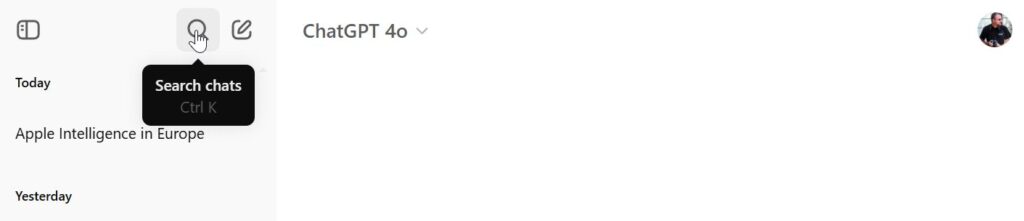
Celé to pak funguje tak, že vlevo vám budou postupně vznikat chaty a vy se k nim budete moci kdykoliv vrátit – stačí kliknout a otevřou se. Bude vidět celá historie a můžete okamžitě pokračovat v chatování´. Od října 2024 je možné v chatech i vyhledávat (lupa v levém sloupci).
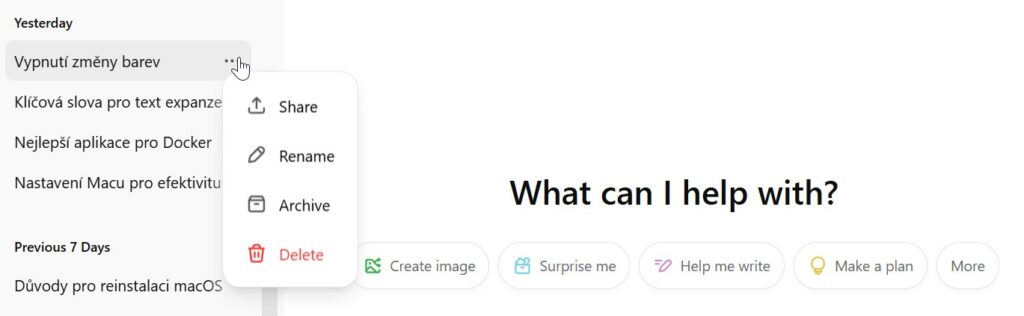
Nepotřebný chat můžete smazat nebo archivovat (schová se, lze se k němu dostat z archivu, ale nazabírá místo v levém sloupci) – najdete v menu “…” co se objeví po najetí na chat v levém sloupci.
Chat možné i přejmenovat a tady je dobré si je pojmenovávat tak, abyste se v nich vyznali (vidět je jen část názvu). Docela dobré je používat “emoji”, na začátek chatu si dávat nějaké barevné grafické symboly.
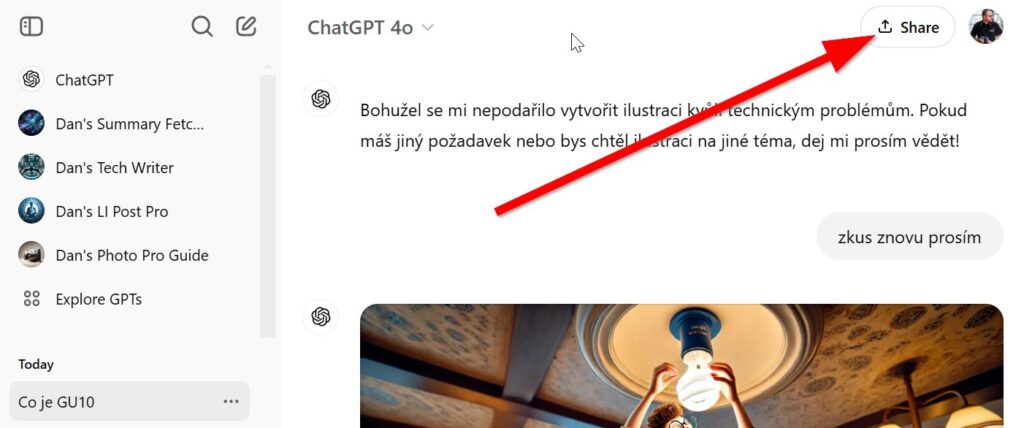
Chat jde i sdílet, ale jde to jenom pro chaty bez obrázků, ty bohužel stále sdílet nejde. Sdílením získáte URL (adresu), kterou můžete někomu poslat – ten někdo pak uvidí celý chat od počátku až do momentu sdílení. Důležitá maličkost, protože další přidávané věci se už nesdílí, jedině že vyvoláte sdílení znovu a získáte novou adresu..
Jak se pracuje s chatem
Vlevo nahoře, vedle ikonky lupy, je ikonka pro založení nového chatu – jméno (co bude vidět v levém sloupci) si ChatGPT určí sama podle obsahu, ale vůbec se nebojte si ho později přejmenovat.
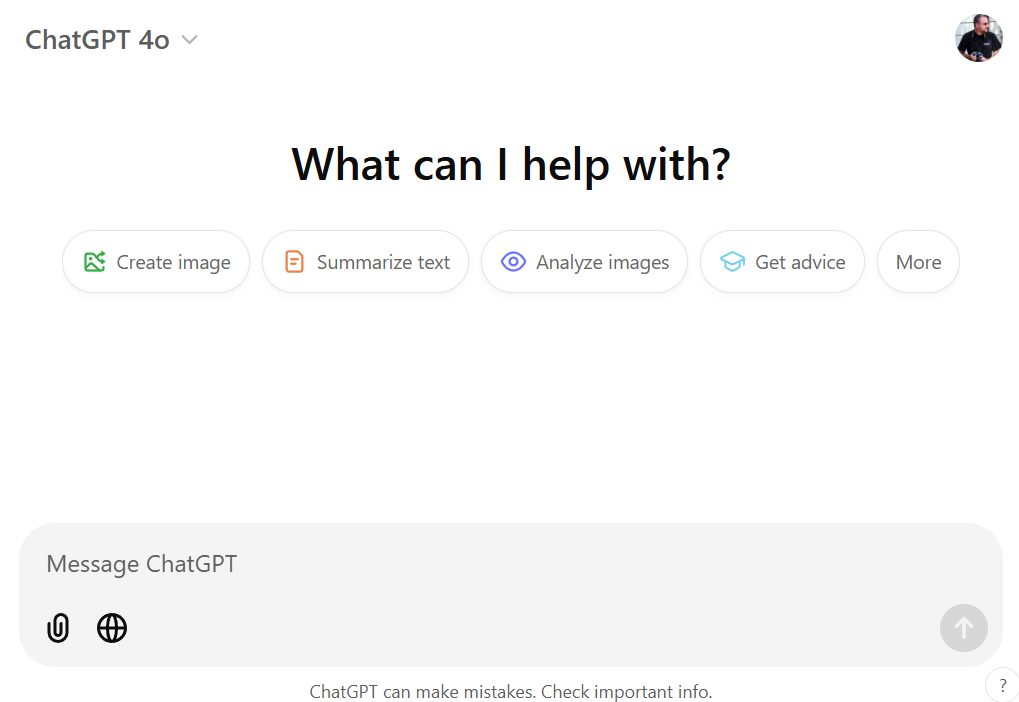
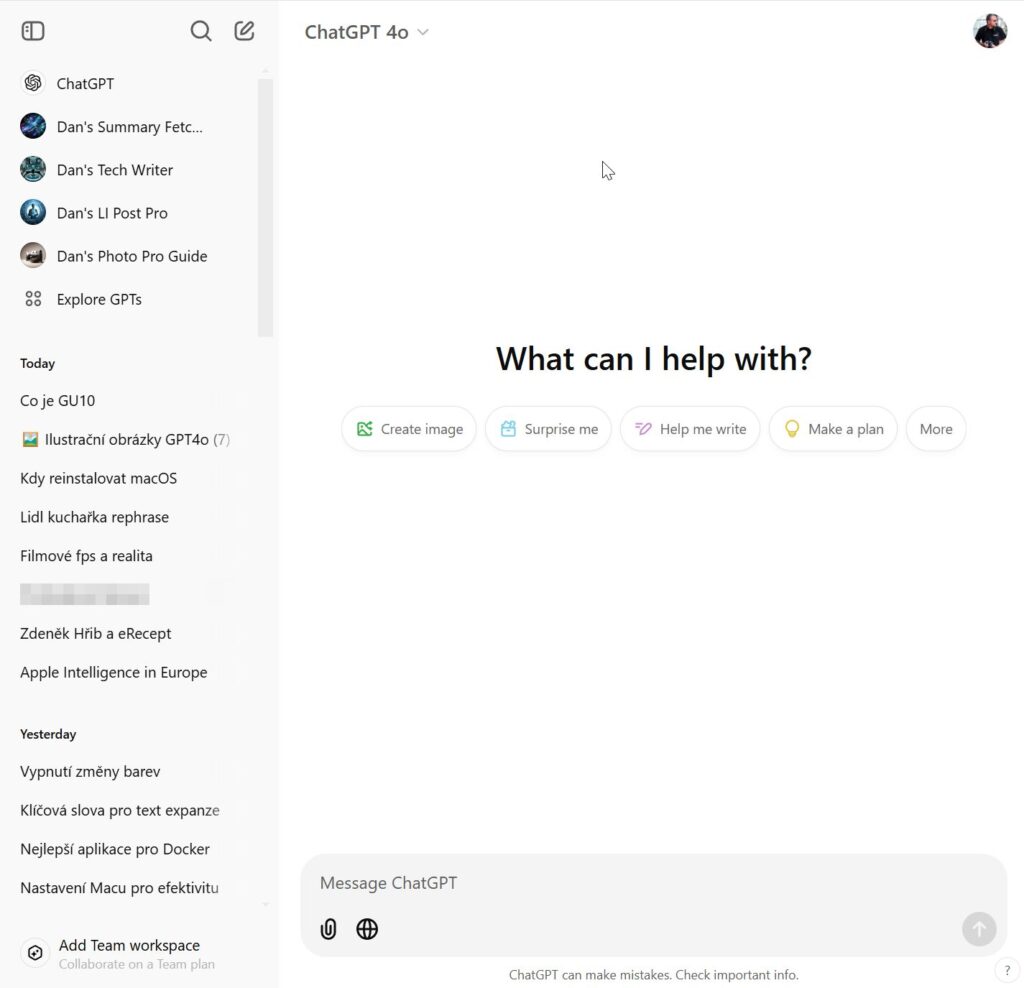
Získáte chatovací rozhraní, kde dole píšete zadání/prompt a je možné volit/změnit některé věci než začnete chatovat.
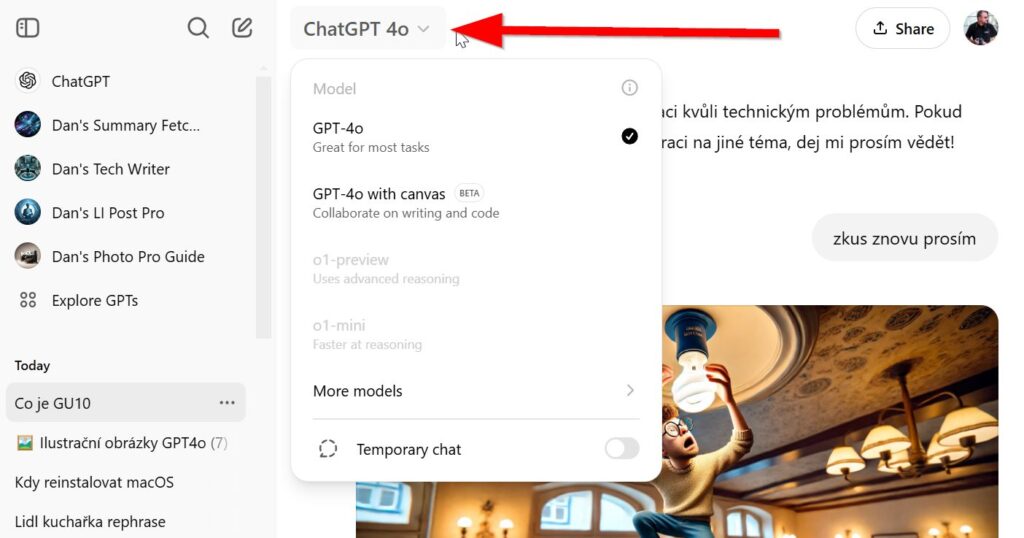
Vlevo nahoře v chatovacím okně je volba verze ChatGPT – důležité, protože různé verze umí různé věci. ChatGPT 4o budete používat většinou, ale pokud chcete podobu co umí více přemýšlet, zvolte o1-preview (nebo její rychlejší podobu o1-mini), ale pozor není multimodální (nejde do ní nahrávat obrázky, například). Pro programování je vhodná GPT-4o with canvas.
V More models jsou schované některé předchozí modely, ale postupně mizí, takže je spíš nepoužívejte.
Ve stejném menu je možné aktivovat dočasný/temporary chat. Hodí se pokud víte, že nebudete chtít chat zachovat a ušetří vám to mazání. Viz Jak používat dočasný (temporary) chat v ChatGPT a k čemu slouží
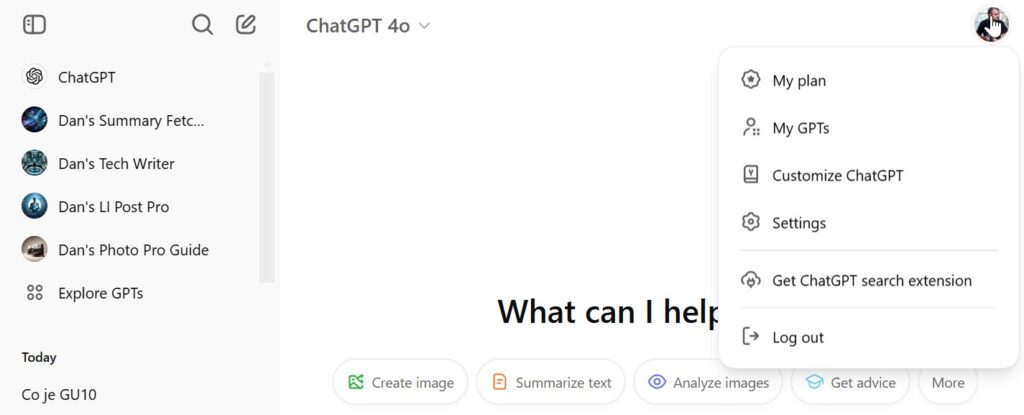
Vpravo nahoře je ikonka vašeho účtu a přístup k nastavení – plán (jakou placenou verzi máte), přístup k Custom GPTs (viz Jak na vlastní GPT (Custom GPT) v ChatGPT. Kompletní návod), možnost zadat základní instrukce pro vaši ChatGPT (Customize ChatGPT, viz Jak pracovat s Custom Instructions v ChatGPT4?) a klasické Nastavení/Settings a odhlášení/log out.
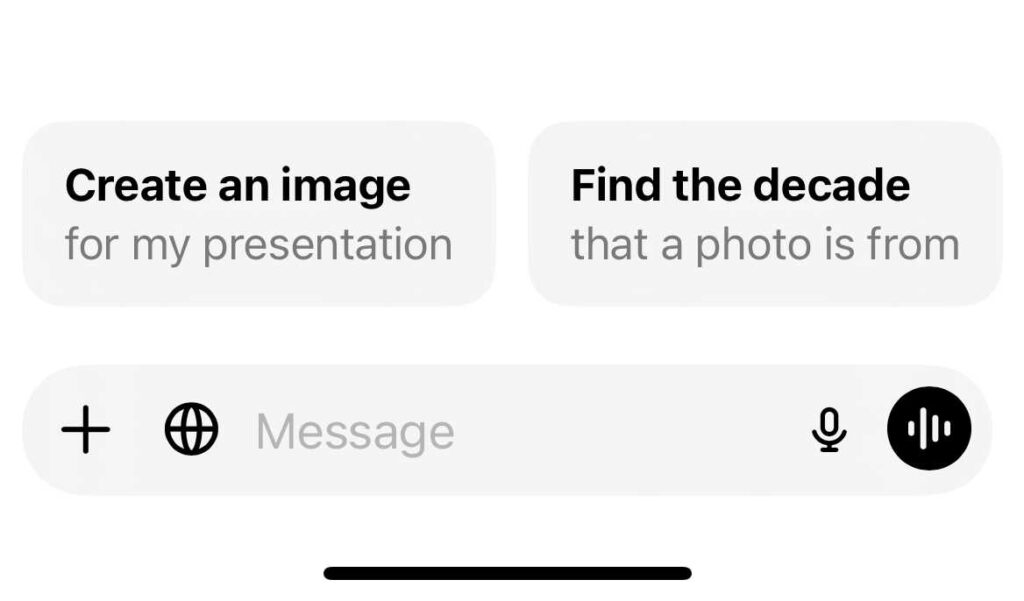
To nejpodstatnější je políčko pro zadávání promptu/výzvy mající různé ikonky a možnosti – ve webové podobě to tam je méně, v mobilní nebo v aplikaci je toho tam více.
Klasická ikonka sponky (v mobilní verzi je tam „+“) slouží pro nahrávání soborů – obrázky, dokumenty, kód.
Od listopadu 2024 ikonka zeměkoule zapne vyhledávací ChatGPT (GPT Search, Search GPT) která je velmi hezkou alternativou pro “hledání” přes Google. A umí velmi dobře zdrojovat. Viz Jak funguje ChatGPT search. Základy i pokročile tipy. A proč to není náhrada klasického vyhledávače
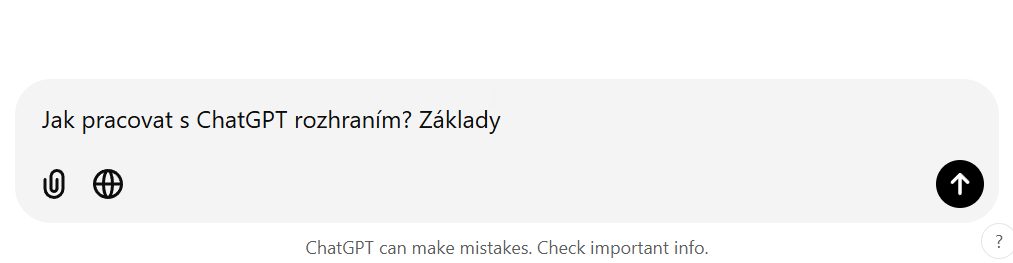
Vpravo je šipka pro odeslání, ale aktivní bude až něco napíšete. V mobilní verzi mimchodem není.
POZOR: Enter okamžitě odešle co jste napsali. Pokud chcete odřádkovávsat a strukturovaně psát, používejte Shift+Enter.
Pro začátečníky je tam také pár příkladů na co jde použít ChatGPT – klikněte a uvidíte příklady promptů/zadání.
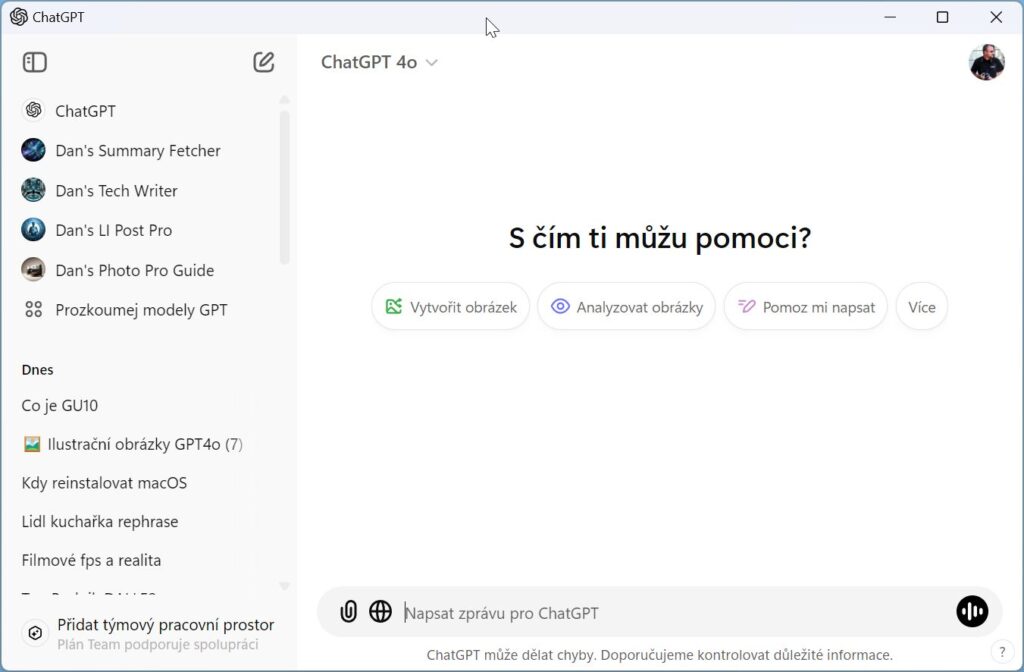
V mobilní verzi a v aplikaci je i možnost plynulé konverzace (dřív tam byla sluchátka, tedy nikoliv plynulé povídání si). Na webové stránce toto není možné. V aplikaci ChatGPT ale musíte vyvolat plné okno, ne jen to malé zobrazené klávesovou zkratkou. Jako toto funguje najdete v Advanced Voice Mode na ChatGPT. V čem je jiný než předchozí podoba a k čemu je to dobré?
Napsat “zadání”, odeslat, dostat odpověď
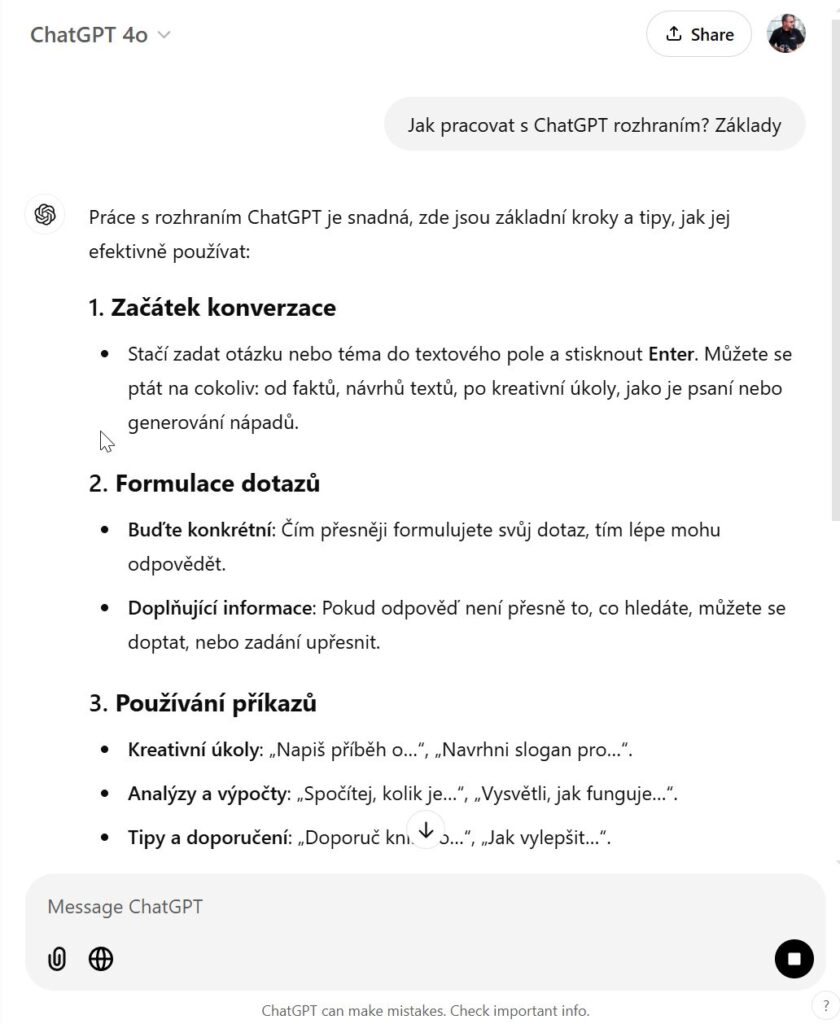
Napíšete prompt/výzvu, odešlete a ChatGPT postupně vytvoří odpověď – není to okamžité. Pokud píše něco co nechcete, jde to přerušit – stačí stisknout Esc.
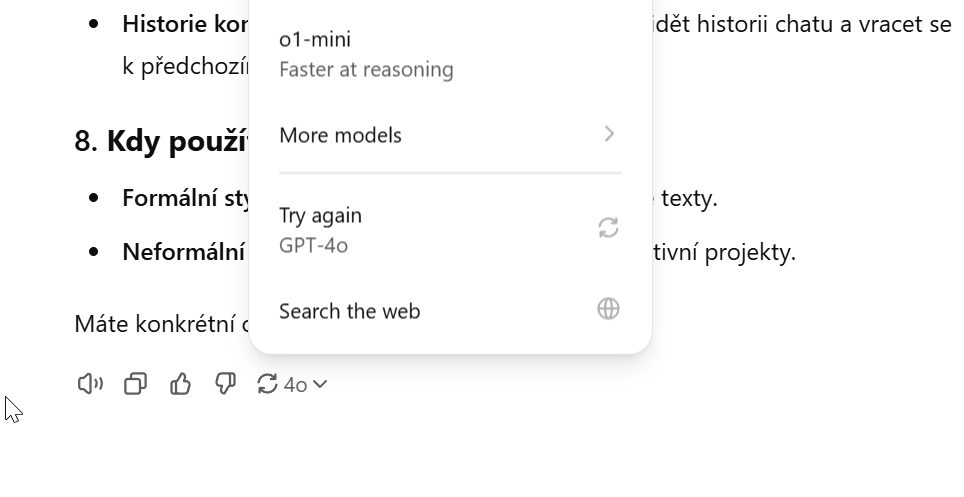
Pod odpovědí máte pár ikonek
- repráček odpověď přečte
- další v pořadí je kopie/copy – vloží do clipboard
- palec nahoru a dolů dává zpětnou vazbu
- “refresh” je přepnutí modelu a možnost spustit dotaz znovu
Pokud vyvoláte dotaz znovu (ať už změníte nebo nezměníte model), tak se před ikonkami objeví možnost přepínat mezi variantami odpovědí. (něco jako “< 2/2>”). A jediná možnost jak vidět použitý model pro konkrétní odpověď je najet na symbol pro “refresh”
Pokračujte v konverzaci
Důležité je, že ChatGPT není “jako Google” kde na dotaz poskytne nalezené výsledky. Jak už bylo řečeno výše, pokračujte v konverzaci, pokud jste nedostali co jste chtěli, pokud chcete změnit zadání. Můžete i chtít od ChatGPT vysvětlit proč něco říká nebo něco nechce dělat. Můžete ji i přesvědčit, že má udělat něco, co odmítá „protože pravidla“.
Kdykoliv můžete zahájit nový chat (session) a začít řešit něco jiného. Z jiných chatů si nebude pamatovat všechno, to platí jen v rámci jednoho chatu. A platí to, když se (pomoc seznamu vlevo) vrátíte k dříve proběhlé konverzaci. Jak už bylo zmíněno výše, viz Jak funguje paměť (memory) v ChatGPT? Jak zjistit co se o vás naučila?
Můžete ChatGPT i požádat, aby vám vytvořila zadání pro nový chat, tak abyste v tématu mohli pokračovat, ale zkusili se vydat jiným směrem, nebo použili jiný model.
Můžete se jí i ptát, jak s ní máte pracovat a co umí.
Další tipy týkající se AI (ChatGPT a další)