Příliš dlouho jsem používal jenom iPhone a zanedbával tak tipy a triky pro Android. Nově mám příležitost v podobě Samsung Galaxy S23 Ultra (fakt nádherný telefon co i nádherně fotí), takže se začnou (znovu) objevovat i tipy a triky z této částí mobilního světa. Začnu zprovozněním, samozřejmě. Chtěl jsem vidět jak snadné je “přejít” z iPhone na Samsung. Jak tedy na to?
Snadno, zapnete, počkáte, objeví se logo, klikněte a začne vám tam běhat uvítání v různých jazycích. Můžete počkat na ten váš, ale je to celkem jedno, prostě klikněte na modré tlačítko.
Dostanete se k výběru jazyka, takže buď Čestina nebo cokoliv vám vyhovuje – English například. Pak Next/Další.
Čeká vás souhlas s licenčními podmínkami (musíte) a souhlas s odesláním diagnostických dat (nepovinne). Více “soukromí” pokud druhou volbu neodsouhlasíte, ale je to vcelku nepodstatné.
Poznámka: Pokud máte málo jasu displeje, tak teď ještě není možné vytáhnout ovládací prvky.
Přenos z již existujícího zařízení
Čeká vás možnost nastavení nového telefonu přenesením z předchozího. Umí to jiný Samsung Galaxy, Android nebo iPhone či iPad. Můžete přeskočit (Skip) a telefon tak zprovoznit čistý.
Vydávám se využít nastavení z mého iPhone, ale nejprve se musíte připojit na Wi-Fi. po chvíli bude následovat připojení na účet u Google – ten mít v zásadě nemusíte (jde to přeskočit), ale mít ho je ta lepší varianta. Nemáte-li, můžete si ho vytvořit.- přidání telefonního čísla lze také přeskočit, ale stejně ho budete mít v telefonu, takže klidně přidávejte.
Následuje souhlas s dalšími smluvními podmínkami – tentokrát těmi od Google.
Nemáte-li v telefonu SIM, tak se objeví možnost aktivace eSIM. Můžete přeskočit.
Zkopírovat data z iPhone/iPadu
A konečně dorazí Kopírování aplikací a dat. To se děje pomocí aplikace Smart Switch, takže další licenční podmínky.

Přenos z iPhone/iPadu je možný tak, že telefon propojíte s iPhone/iPadem kabelem. Nebo se data stáhnou z iCloudu. Vydal jsem se cestou s kabelem -¨na iPhone/iPadu odsouhlasíte připojení (kouzelník vám to ostatně krok po kroku říká).
TIP: Pokud by se nedařilo, tak chvíli zkoušejte odpojováním a zapojováním kabelu. Pozor na to, že přenos půjde jedině pokud máte baterii nabitou alespoň na 80%. Jde se vracet zpět, takže pokud se vám nedaří s kabelem, můžete se vrátit a vybrati s cestou přes iCloud (budete k tomu ale stejně potřebovat váš iPhone či iPad, musí se něm potvrdit přenos)
Až to po vás bude chtít “heslo pro zálohy iTunes”, tak tím myslí vaše heslo u Apple. Potvrdíte na telefonu, chvíli počkat u Hledání dat pro přenos (nečekejte lineární přibývání procent, na 99 % se budete dívat hodně dlouho) – následně získáte přehled toho co je možné přenést – je toho hodně, vše co jde je předvybráno. Některé věci přenést nepůjdou – FaceTime/iMessage hovory a zprávy, data z některých aplikací (protože ta jsou “jejich” vlastní), pozadí domovské obrazovky).
Spustíte přenos a nabídne vám to aplikace které chcete pořídit a přenést – můžete nechat vybrané vše, nechat si jen některé, nebo to můžete vše zrušit a aplikace si pak pořešit samostatně. Výhoda je, že v Google Play najde ty, které máte v iPhone/iPadu. Ušetří to spoustu času.
Přenesou se vám například i chaty WhatsApp, ale tam musíte naskenovat QR kód. Osobně jsem přeskočil, iPhone stále zůstává jako hlavní telefon.
Zprovoznění telefonu
Objeví se dotaz na zálohování do Google, což určitě chcete a další Google služby. Použití polohy, to je na vás, ale já bych řekl že chcete. Zda aplikace mohou prohledávat sítě Wi-Fi/Bluetooth, je na vás, ale dávám ano. Zda odesílat diagnostiku zařízení – nemusíte, ale můžete a zda instalovat aktualizace – což tedy rozhodně.
Dobrotivostí EU si následně můžete vybrat vyhledávač. Je to na vás, ale já zůstávám u Google.
Další dotaz je na odemykání telefonu – rozpoznávání obličeje, otisk prstů, PIn, Heslo, znak. Zvolíte-li obličej, stejně musíte nastavit PIN/Heslo nebo znak pro okamžik kdy nejde obličej načíst. U odemčení obličejem si můžete vypnout pár nastavení, ale nechal bych.
Poznámka: Rozpoznávání obličeje zapamatované bez sluchátek nebude fungovat když si nasadíte sluchátka. Osobně jsem nakonec odemykání obličejem vypnul a zapnul otiskem prstu. Snímač je pod displejem.
Následuje povolení OK Google (asistent), povolení na uzamčené obrazovce (diskutabilní).
Pak vám telefon nabídne ještě nějaké další aplikace, od Samsungu, Microsoftu a Google. Neřešil bych, smazat se později dají vždy, ale je to takové to typické vnucování vaporware.
Účet u Sams ungu
Dotazům ale není konce – nastavení ztraceného telefonu. Což není nalezení od Google, ale od Samsungu (a čeká vás další souhlas s licenčními podmínkami). Zadáváte tady e-mail, ale nenechte se mást, zadáváte ho pro Samsung účet.
Překvapí vás dvoufaktorem přes telefonní číslo – pozor, pokud tam napíšete špatné číslo, tak vlevo dole je zpět. Na použitém e-mailu navíc budete mít další PIN, který také musíte zadat.
Pokud se vám to podaří (což možná budete dělat dvakrát) dojde ke spojení účtu u Samsungu a účtu u Google. Následně můžete vypnout (nechat zapnuté) služby od Samsungu.
Nastavení rozhraní
A už se konečně dostáváte k volbě ovládání – buď gestem na obrazovce (popotažení zdola nahoru atd-) nebo zobrazovat dole základní tlačítka. Přecházíte-li z iPhone, tak přirozenější bude gesty. Zda mít Domovskou obrazovku a současně přehled všech aplikací (vhodné do začátku) nebo jen Domovskou. Typ klávesnice s více tlačítky nebo jenom základní.
A … neuvěřitelné, máte hotovo.
Ale vlastně ne
Pokud jste si zvolili přenos z iPhone, tak zdaleka hotovo není – na pozadí se aktualizují a stahují aplikace. Běží stále i Smart Switch a stahuje data z iPhone.

Připojení k iPhone (kabelem) můžete odpojit, až se v Upozorněních/Notifikacích (zobrazíte po potažením z vrchní v levé části) dozvíte že hotovo. Průběh přenosu/zprovoznění si můžete kontrolovat právě v Upozorněních, ale také v aplikaci Smart Switch. A pozor, může to trvat dost dlouho – podle toho kolik jste toho měli v iPhone, kolik se toho bude stahovat, kolik aplikací atd.
TIP: Máte už k dispozici funkční telefon, takže si můžete i vytáhnout jas (je v ovládacích panelech, takže stáhnout z vrchu (v pravé části), ještě trochu stáhnout a dole je jas.
Přenos ve Smart Switch má jednu nepříjemnou vlastnost, pokud neudržíte iPhone v provozu (aktivní, rozsvícení displej) tak se přenos nepovede (prostě Apple). Musíte pak znovu spustit Smart Switch, znovu připojit a aktivovat přenos (vybrat, že Samsung bude přijímat data).
Po dokončení přenosu bude ještě probíhat optimalizace přenesených dat. V notifikacích nejspíš máte výzvu pro doplnění údajů v Samsung účtu (jméno a příjmení).
Co dál musíte udělat?
Čeká vás postupné zprovoznění aplikací – přenos nezajistil to, že je budete moci spustit a být přihlášení, takže postupně spouštět a přihlašovat se. Hodně pomůže pokud máte správce hesel (toho si aktivujte co nejdříve) a dvoufaktorové ověření (máte na původním telefonu, pokud máte něco jako Authy tak můžete mít i na novém).
Nebudete mít k dispozici rozvržení na ploše jako na iPhone, takže si to musíte přeuspořádat sami. Příležitost se zbavit i některých aplikací a naopak přidat ty, které nemáte nebo si i nepřenesly (což se může stát). Výhoda je, že s plochou můžete konečně zacházet jak chcete, ikony prostě drží tam, kam je dáte, ne jako u Apple.
Nepřenesly se fotky a videa z iCloudu, ale aplikace pro přenos vám nabídne možnost si vše stáhnout. Pokud jich máte hodně, tak pozor, může to trvat dlouho a protože to bude probíhat přes Internet, tak záviset i na tom jak rychlé máte připojení (a pozor na spotřebu mobilních dat).
V Play Store je navíc připravena kupa aktualizací pro aplikace, takže vůbec nečekejte a vydejte se aktualizovat ručně (a všechno). Nakonec na vás stejně vyběhne „Google Play system update needed”, takže i to absolvujte. A v Nastavení->Systém navíc bude čekat i aktualizace systému – což zcela určitě také chcete.
TIP: Osobně jsem z odemykání obličejem přepnul na otisk prstů, jak už jsem psal výše. Obličejové odemykání má komplikace “se sluchátky” a “bez sluchátek”. Prstem to funguje skvěle. Najdete v Nastavení/Settings -> Security & Privacy -> Lock Screen.

Pokud opravdu přecházíte z iPhone na Android tak nezapomeňte “vypnout” (deaktivovat) iMessage na jablečné straně, jinak vám od lidí s iPhone nebudou chodit textové zprávy. U Apple viz nápověda Zrušení registrace iMessage na iPhonu nebo online

Pokud by vám ikonky dole místo vytahování přišly matoucí, tak můžete přepnout. Settings -> Display -> Navigation Bar. Přes gestury je to přirozenější, zdola nahora vytažení domovské plochy, zprava doleva je zpět, atd….
Praktické drobnosti
Screenshoty jdou do Samsung Gallery a chcete-li je (a fotky jako takové) nějak dostat do cloudu a případně do počítače, tak máte dvě možnosti. Samsung Photos se umí synchronizovat s One Drive (Microsoft) nebo použijte Google Photos a fotky z mobilu můžete “zálohovat” do Fotek Google.
Nevýhoda Google Photos samozřejmě je, že není možné synchronizovat do počítače, takže pokud to je nutnost, tak jedině oklikou přes OneDrive. Tam po aktivaci a přihlášení je nutné ručně (v mobilu) povolit synchronizaci složek a první sync ideálně ručně spustit.
Aktivací získáte aktivní Samsung Cloud a umí toho synchronizovat víc. Takže si to případně prostudujte.
Budíky to přenese, takže nezapomeňte je případně aktualizovat.
Tipy týkající se Androidu
-

TIP#2602: Ukončovat (zavírat, opouštět) aplikace na mobilních telefonech?
Ne že by se to tu už tak trochu neprobíralo. Například v Ušetříte si na iPhone (iPadu) baterií tím, že ukončíte nepoužívanou aplikaci? Stále se to ale vrací jako téma, například čerstvě…
-

TIP#2597: Proč baterii (nejenom u iPhone) nabíjet na 80 %? A ideálně držet v rozmezí 40 až 80 %?
Už jsme to tu párkrát zmiňovali, že v mobilních telefonech se postupně objevuje možnost šetrného nabíjení baterie, které se zastaví na osmdesáti procentech. Umí to iPhone, například, včetně inteligentního rozhodování se, jestli…
-

TIP#2591: Jak zabránit nechtěným aktivacím svítilny (světla blesku) na Androidu
Když už o tom byla řeč pro iPhone (Jak zabránit nechtěným aktivacím svítilny (světla blesku) na iPhone), tak se pojďme na totéž podívat u telefonů s Androidem. Byť to bude trochu komplikované,…
-
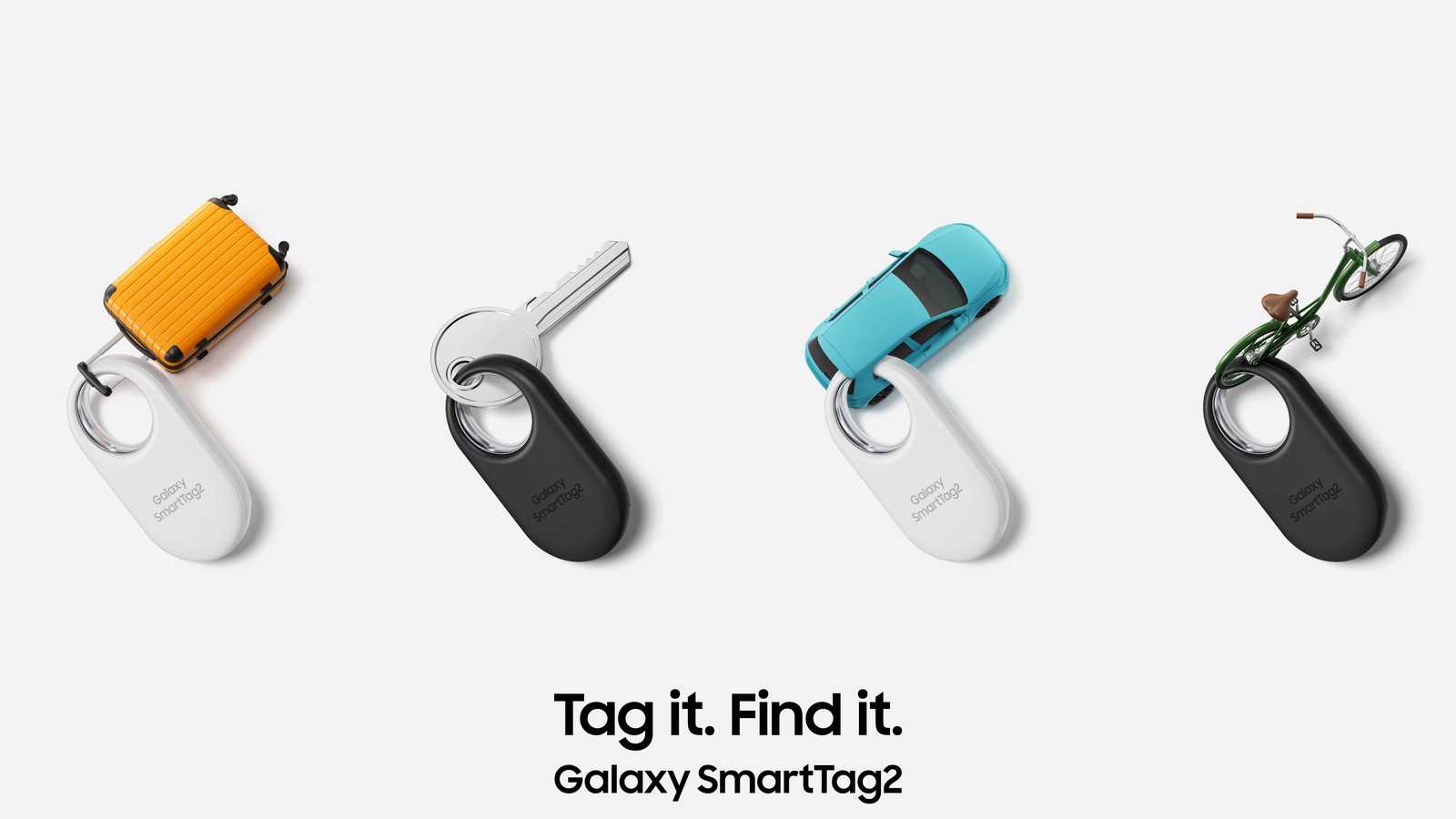
TIP#2580: Jaký je Samsung Galaxy Smart Tag 2? Jak si stoji ve srovnání s Apple AirTag? A co si pořídit?
SmartTag2 od Samsungu je chytrý přívěsek umožňující najít věc, na kterou jste ho umístili. Přímo konkuruje AirTagu od Apple a také s ním má mnoho společných vlastností. A chcete-li, také omezení. Související…
-

TIP#2575: Jak zjistím v jakém stavu je baterie v Android telefonu?
Když už jsem nakousl baterii v IPhone, který sám od sebe poskytuje informace o životnosti baterie, tak to pojďme vzít ještě k Androidu. Platí vše co se týče toho jak dlouho baterie…
-
TIP#2556: Největší a nejrozšířenější mýty týkající se Androidu
Když už jsem dal dohromady mýty týkající se Windows, tak by bylo škoda nedat dohromady i ty týkající se Androidu. A kdo ví, možná se vypravím i do dalších míst. Související příspěvky…
-

TIP#2527: Jak na Androidu mít více uživatelů? Jak mít účet hosta (guest)?
Android umí v jednom telefonu více uživatelů, mezi kterými je možné přepínat, podobně jako je to na počítačích či noteboocích (a není to možné u Apple na iPhone ani iPadu). Ne všechny…
-

TIP#2525: Jak nepřijít o fotky z telefonu když je omylem smažu nebo o telefon přijdu?
Chcete rychlou odpověď? A také tu nejvíce snadnou? Ta zní – zálohujte. Protože to je jediná cesta, jak nepřijít o věci v telefonu v okamžiku kdy vám odejde, někdo vám ho ukradne,…
-

TIP#2475: Zprovoznění Samsung telefonu přenesením z iPhone. Jak na to
Příliš dlouho jsem používal jenom iPhone a zanedbával tak tipy a triky pro Android. Nově mám příležitost v podobě Samsung Galaxy S23 Ultra (fakt nádherný telefon co i nádherně fotí), takže se…
-

TIP#2415: Co je to PWA (Progressive Web App, progresivní webová aplikace)?
PWA je zkratka pro „Progressive Web App„. Jedná se o webové aplikace, které se snaží poskytnout uživatelům podobnou uživatelskou zkušenost jako nativní aplikace, tedy aplikace stahované a nainstalované na zařízení. Související příspěvky…
-

TIP#2399: Proč se u Bluetooth či Wi-Fi ukazují divné číslice a věci? Jsou to očkovaní lidé? A jak zkoumat zařízení okolo vás?
Určitě jste to už někdy potkali. Vyvoláte si připojení Bluetooth zařízení (nebo seznam okolních Wi-Fi pro připojení k nějaké) a tam jsou vidět divné věci. Zejména u Bluetooth tam budou věci jako…
-

TIP#1719: Mám si pořídit (novou) aplikaci eRouška? Jak to funguje a čeho se obávat
Polovina září 2020 přinesla zásadní vzestup počtů nakažených koronavirem (budeme-li tak říkat počtu pozitivních testů, což s trochou nadsázky můžeme) a také konečně eRoušku 2.0. Ta využívá exposure API od Apple a…
-
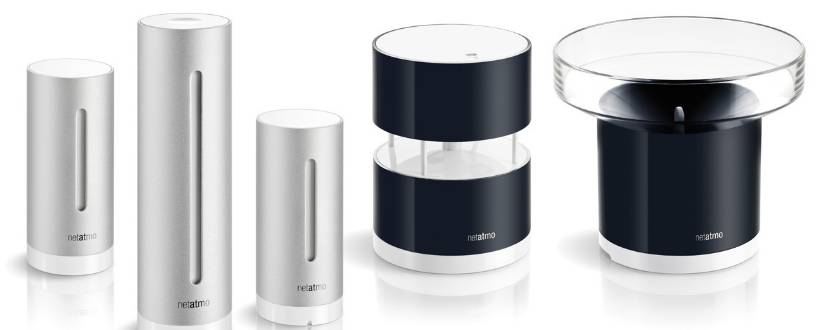
TIP#1403: Netatmo Personal Weather Station aneb jak sledovat počasí venku (i doma) (recenze)
Čas otestovat další kousek chytré domácnost od Netatmo. Po chytrém topení (viz dlouhý seriál Jak na chytré vytápění) přišlo dlouhé období testování domácí meteostanice od Netatmo. Snadno použitelná, elegantní, slušně vybavená a…
-

TIP#1169: Jak nastavit soukromí ve fitness aplikaci nebo u fitness hodinek či náramků?
Možná používáte něco jako Strava nebo máte chytréend sportovní hodinky od Garminu či Fitbitu. Případně jenom nějaký fitness náramek jako je Xiaomi Mi Band 2. Je ale dost dobře možné, že vás…


