Task Manager (Správce úloh) je dost podstatná pomůcka ve Windows. Vyvolatelný například pomocí Shift+Ctrl+Esc.

Ve Windows 11 má novější vzhled – menu vlevo je sbalovací/rozbalovací, možnosti zůstaly stejné, tedy Proces / Výkon / Historie aplikací, Spuštěné aplikace, Uživatelé, Podrobnosti a služby.

Užitečná novinka je vyhledávací políčko v záhlaví. Snadno tak najdete proces či aplikaci – dříve pomáhalo jenom abecední setřídění a postupné hledání. Hledání funguje zároveň i jako filtr, budete moci v Procesy sledovat jenom nalezené položky.
Ukončit úlohu se přestěhovalo také do horní části, původně bylo vpravo dole.

V Nastavení (vlevo dole) můžete změnit motiv (světlý/tmavý), zvolit úvodní stránku, rychlost aktualizace a zapnout/vypnout pár dalších vlastností. Třeba dost užitečné Vždy navrchu – zajistí, že Task Manager bude vždy nad všemi okny.

Ne zcela novinkou je zahrnutí čísel a informací o GPU – hodit se může to, že je tam vidět i teplota. Kterou ale neznámo proč nemůžete vidět u procesoru.
Služby je použitelné pro spouštění/zastavování/restartování služeb. POdobně Spouštěné aplikace můžete využít k zamezení automatického spuštění při startu počítače.
Kopírovat dostupné v některých kontextových menu kopíruje uváděné textové informace do schrány (což samozřejmě není novinka)
V Historie aplikací se je možné podívat nejenom na to kolik daná aplikace využila procesoru, ale také kolik využila sítě. Moc ale nejásejte, jsou tam jen některé aplikace – třeba Chrome tam prostě nenajdete.
Na různých místech je kontextové menu, tak nezapomínejte zkoumat.
Tipy týkající se Windows 11
-

TIP#2438: Kde na klávesnici najdu klávesu Win?
Někdy před pár dny jsem ženě říkal, že má stisknout něco jako Win+Shift+S. A nešlo to, nemohla na klávesnici najít žádnou Win klávesu. Na mé klávesnici (Logitech MX Keys Mechanica, na obrázku…
-

TIP#2432: Jak se zbavit Smart Screen filtru ve Windows
Smart Screen Filter je součást Microsoft Defender (přejmenované na Microsoft Security) aplikace, tedy antivirového/bezpečnostního řešení Microsoftu. Slouží k ochraně proti phishingu a malware a není příliš praktické nemít právě Smart Screen filtr…
-

TIP#2421: Jak ve Windows 11 zabránit ukládání souborů a složek do OneDrive. Jak OneDrive nespouštět a odstranit
OneDrive ve Windows 11 se dočkal poněkud důkladnější integrace do systému a také jedné zásadní změny oproti Windows 10 – automaticky zálohuje soubory a složky do OneDrive. Což je něco, co možná…
-

TIP#2419: Jak ve Windows 10/11 zjistit stav baterie Bluetooth zařízení?
Tohle je neznámo proč nesmírně složitá věc, ačkoliv je to něco co prostě budete denodenně potřebovat pokud máte nějaká ta zařízení připojená přes Bluetooth – myši, klávesnice, sluchátka zejména. Související příspěvky TIP#3082:…
-

TIP#2414: Co se změnilo v správci úloh (Task Manager) ve Windows 11? A co umí?
Task Manager (Správce úloh) je dost podstatná pomůcka ve Windows. Vyvolatelný například pomocí Shift+Ctrl+Esc. Ve Windows 11 má novější vzhled – menu vlevo je sbalovací/rozbalovací, možnosti zůstaly stejné, tedy Proces / Výkon…
-

TIP#2409: Snazší ovládání Windows myší s Mouse ClickLock. Znáte?
Nebaví vás držet knoflík na myši nebo zápasit s trackpadem při označování, vybírání či přesunu věcí ve Windows? Pro ty co to nebaví, ale i pro ty co s tím mají nějaké…
-

TIP#2402: Jak opravit problém s černou obrazovkou prohlížeče Google Chrome ve Windows
Možná se s tím nesetkáte, ale já to štěstí měl. Chrome ve Windows náhodně některá okna v některém z otevřených Chrome (mám jich otevřených trvale šest) mění v černotu. Co s tím? …
-

TIP#2397: Jak do Windows 11 přidat další uživatele. Včetně lokálních účtů
Windows 11 stejně jako předchozí verze umí víc uživatelů a ti se mohou přihlašovat, pracovat pod svými účty, odhlašovat se, ale i přepínat bez nutnosti odhlašování. Lze řídit i jejich oprávnění a…
-

TIP#2387: Jak ve Windows 11 na snímek obrazovky (screenshot)
Windows 11 se při pořizování snímků obrazovky (screenshotu) nijak extra neliší od předchozí verze Windows. Na výběr máte několik možných metod Související příspěvky TIP#218: Jak na screenshoty ve Windows (a nejen Windows…
-
TIP#2384: Windows 11? Praktické drobnosti k přechodu z desítek na jedenáctky
Drobné, krátké, různorodé věci, které se nevešly (či možná i nevejdou v budoucnu) do samostatných tipů. Související příspěvky TIP#3082: Končí (podpora) Windows 10. Co to znamená? Co dělat, když mám Windows 10…
-

TIP#2382: Jak je to ve Windows 11 s Nastavením/Settings? Je už vše konečně na jednom místě?
Nastavení/Settings ve Windows 11 získalo novější podobu, vlastně dost podobnou tomu co Apple vyvedlo v posledním Mac OS – unifikovaný sled položek, některé rozbalovací, některé ne. Hodně věcí je jinak a jinde,…
-

TIP#2381: Jak ve Windows 11 pracovat s rozmístěním oken na ploše? Nový Snap Layouts/Přichycení oken je dobrá věc
Už v předchozí verzi Windows byly možnosti umístění oken na plochu dost šikovné. Stačilo prostě myší “popadnout” okno (za horní lištu a odsunout na levý/pravý/horní/dolní okraj či roh obrazovky aby se okno…
-

TIP#2379: Co si počít s nepoužitelným Emoji panelem ve Windows 11? Jak se vyvolává emoji panel?
To jak se vyvolává emoji panel už řešil tip Klávesová zkratka pro otevření Emoji panelu ve Windows 10. Najdete tam i původní podobu emoji panelu z Windows 10. S tou se bohužel…
-
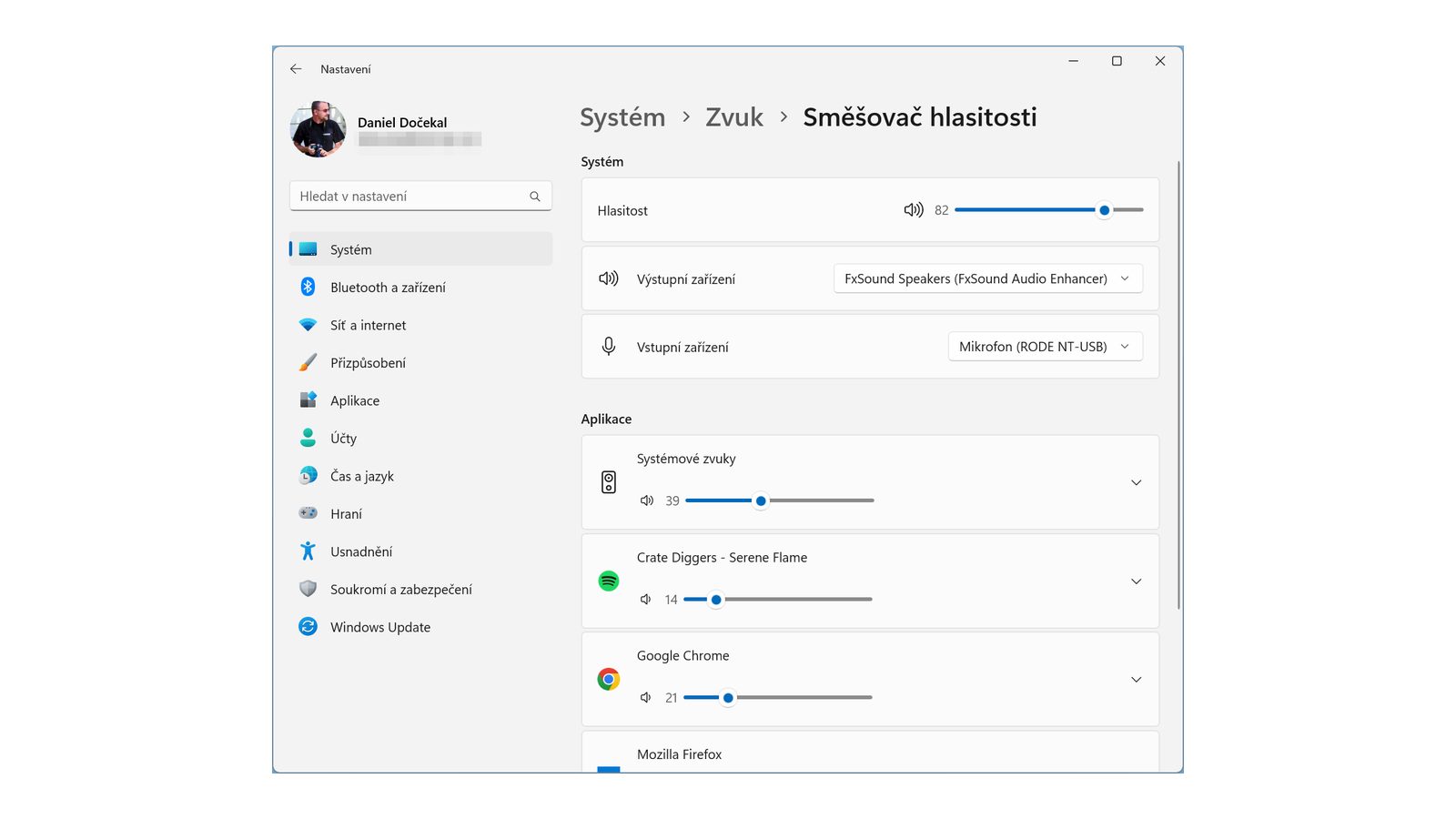
TIP#2377: Jak ve Windows 11 získat zpět původní použitelný směšovač hlasitosti (Sound Mixer)
Směšovač hlasitosti/Sound Mixer je další katastrofa ve Windows 11. Otevírá to nepřehledné nastavení a popotahování nedává zvukovou zpětnou vazbu, takže je dost k ničemu. Související příspěvky TIP#3226: Jak na Macu s Apple…
-
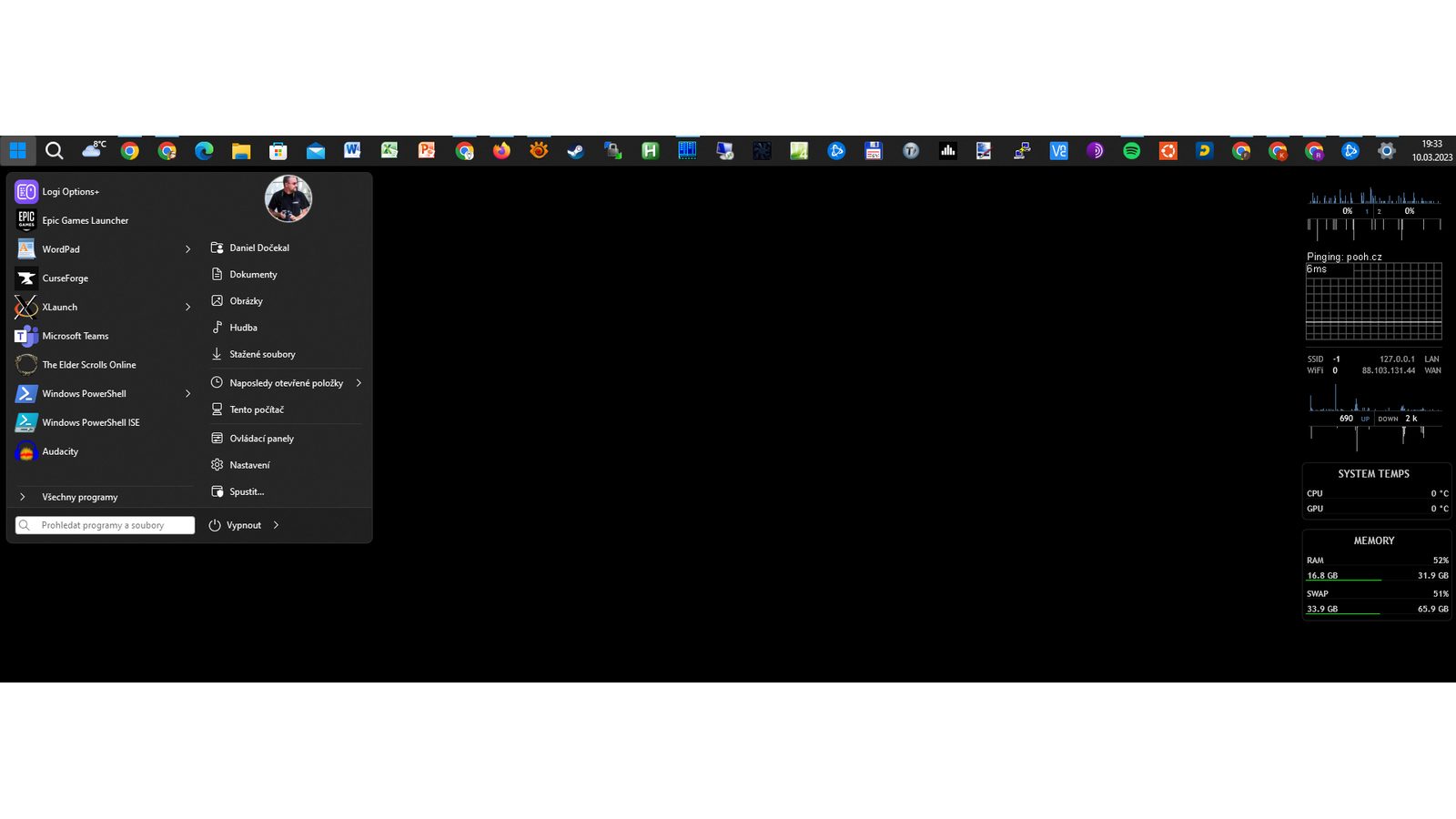
TIP#2374: Jak ve Windows 11 vyřešit nepraktický panel nástrojů a Start menu. Jak dostat zpět vzhled a funkci z Windows 10
Start menu a panel? Jestli ten z WIndows 11 nenávidíte stejně jako já, tak to ale naštěstí má řešení. Buď ExplorerPatcher nebo StartAllBack (100 dní zdarma, 5 USD). Dostanete nejen plus mínus…


