
“Letní” projekt, přestěhovat obsah ze stárnoucího a extrémně pomalého Synology NAS na nový QNAP TS-364. To “3” tam znamená tři šachty a tím pádem výhodné využití RAID 5. Mimo to umí QNAP řadu dalších věcí, které se chystám vyzkoušet (a popsat).
Budu tak moci “přestěhovat” PLEX z mého počítače právě na QNAP NAS. Mají nové řešení (MARS) pro zálohování hostingů na WordPressu, což je jedna z věcí, na které se těším enormně. Umí i virtualizaci (uvnitř je Intel procesor), což je další věc co mě hodně zajímá.
Pořídil jsem dovnitř 2 x 8 GB DIMM pro celkem 16 GB RAM a tři WD 4 TB disky, výsledných 8 TB bude chvíli stačit (původní 3 TB se už zaplňují). Navíc je možné osadit dvakrát M.2 SSD pro buď další disk nebo využít jako cache, pro zásadní zrychlení (to jsem zatím vynechal). Případně osadit Edge TPU pro rychlejší zpracování fotografií/AI.

Trojice disků (hot swappable), dvojice SSD i dva paměťové sloty jsou uvnitř – stačí na zadní straně odšroubovat tři šroubky, mírně odsunout kryt a sundat ho. Rovnou je možné osadit 3.5” SATA III disky, na to jsou připraveny držáky – pro 2.5” SATA III je nutné pořídit redukce. A můžete samozřejmě jít i do SSD 3.5/2.5” místo HDD, ale poněkud by se to prodražilo. Základní výbava má jeden 4 GB DIMM, což bude pro většinu věcí stačit.

Na zadní straně je dvojice USB 3.2 gen 2 (a jsou červené, což napovídá napájení a rychlost 10 Gbps), nad nimi otvor pro RESET, pod Ethernet s rychlost 2.5 Gb/s, HDMI 1.4b pro přímé připojení k televizi či LCD (jako multimediální centrum, ale i jako počítač na kterém můžete pracovat). Dole vpravo napájení. Na přední straně je ještě jeden USB port, 3.2 gen 1 stále podporující takové to letité “vloží se USB a ono to všechno stáhne” (z doby kdy USB klíčenky nebyly historie).
V balení najdete vedle zdroje ještě Ethernet kabel, dva malé nalepovací M.2 chladiče a trojici modrých šroubů, náhradních pro použití v rámečcích pro vkládané disky.
Proč tři sloty a ne dva nebo čtyři?
Dva sloty jsou buď zrcadlení (RAID 1, takže poloviny kapacity) nebo nic, takže plná kapacita. Pokud chcete mít trochu jistoty že při jednom odešlém disku nepřijdete o data, tak musíte (alespoň) zrcadlit.
Čtyři sloty jsou skvělé, umí víc možností Raidu, můžete i kombinovat, využít lepší rozložení, získáte větší výslednou kapacitu. Ale čtyř slotové NAS bývají dost drahé, stejně jako to, že si budete kupovat čtyři disky (což tedy nemusíte, není nutné osadit vše).
Tři sloty je zajímavý kompromis. Zabere méně místa než čtyři sloty. A co hlavně, umí to RAID 5 (ten totiž začíná u třech disků) a je v pohodě, když odejde jeden disk, prostě ho vyměníte. Výsledná kapacita toho taky až tak moc neubere – 3 x 4 TB osazené znamená 8 TB disku. Být to 2 x 4 TB, tak máte jenom 4 TB. Můžete jít i třeba do RAD 1 na dvou discích a třetí mít extra.
TIP: Pokud tápete v tom jaký RAID je jaký, ta viz K čemu je dobré diskové pole (RAID)? A co znamenají RAID 0, RAID 1, 5, atd?
Máte-li dost peněz, ale také dost místa, tak jděte do šestislotových NAS. Ale stojí hodně, zaberou hodně místa, potřebujete hodně disků.
Zprovoznění
Cest jak zprovoznit QNAP NAS je několik, osobně jsem zvolil stažení QFinder Pro pro Windows a po zapnutí NAS doplněného o disky a paměť jsem šel touto cestou.

QFinder Pro zobrazí nalazený NAS, jeho IP adresu (a pár dalších parametrů) a protože je nový, tak nabídne inicializaci s pomocí Průvodce. Ten už bude pokračovat v prohlížeči, stejně jako později přístup k administračnímu rozhraní. Po případné aktualizace firmware si musíte zvolit jméno pro váš nový NAS a uživatelské jméno a heslo pro správce (a bude vás to trápit, že heslo musí být silné). Pak nezapomeňte správně nastavit časovou zónu a nechte aktivní NTP sync času.
Můžete si vybrat zda IP adresu brát z DHCP nebo použít statickou. Spuštění “Aplikovat nastavení” bude pár minut trvat (větší počet minut než pár, postupně se budou u spouštět všechny služby). Po dokončení se už přihlásíte do klasického webového administračního rozhraní.
Zprovoznění v administračním rozhraní
Poprvé administrační rozhraní nabídne průvodce, takže si ho můžete proklikat a poté můžete přijmout či odmítnout účast na beta programu (ne, pokud nejste zkušení). První kam se nakonec dostanete je Úložiště a snímky – můžete si tam ověřit, že NAS naše všechny (v mém případě tři) disky.

Budete se potřebovat vydat do Úložiště -> Úložiště/snímky, aby došlo k vytvoření úložiště a mohli jste s NAS začít pracovat jako se síťovým diskem. Vytvoříte si Fond Úložiště do kterého přidáte (v mém případě) tři disky a použijete RAID 5 – v rámci toho pak můžete vytvářet Svazky/Volumes – lépe řečeno první Svazek.
Tomu můžete, ale nemusíte dát plnou kapacitu disku, můžete si ho kdykoliv později rozšířit/zmenšit (při rozšíření/zmenšení počítejte s déle trvající optimalizací), ale dokud nemáte úplně jasno, tak ho nechte menší. Osobně potřebuju přenést data ze starého NAS (zhruba 2 TB obsazen), takže jsme začal vytvořením 3 TB velkého svazku. Dejte vytvoření svazku čas (že se něco děje je vidět z nápisu “Probíhá vytváření” a animovaného čtverečku).
Jednu věc byste měli vědět – QNAP vám nabídne thick volume (nastavená velikost zabere celé místo na disku) a pokud se chystáte na nový NAS nahrát hodně věcí ze starého, tak narazíte na komplikace se snapshoty (pokud je povolíte). Takže buď jděte do thin volume (to roste postupně jak se plní a doporučil bych jít touto cestou tak jako tak) nebo nepoužívejte snapshoty (což je ale škoda). Mezi Thin a Thick se dá konvertovat a snapshoty můžete používat u obou.
Na nově vytvořeném svazku dojde k vytvoření jediné složky – Public, která je dostupná ze sítě (a je veřejná), takže například pro kontrolu (ve Windows) NET VIEW \\názevNAS).
Sdílené složky/Shared Folders, tedy místa kam budete ukládat data a pracovat s nimi, se vytvářejí v Ovládacím panelu/Control Panel – Sdílené složky (případně ve FileStation5, což je jednodušší cesta), na stejném místě je i správa Uživatelů. Jak se složkami budete pracovat je na vás – já se chystám migrovat předchozí NAS a mám tam základní složky
- music – archiv MP4, který už dost dlouho nějak není potřeba
- photo – archiv fotografii
- video – vše co je video, tedy včetně filmů a seriálů
Nemusíte případně zakládat žádný systém sdílených složek, můžete vše mít v jenom síťovém disku (ten mít namapovaný) a v rámci disku vytvářet potřebnou strukturu.
Pokud budete mít víc uživatelů (běžné i doma, samozřejmě), tak jim vytvořte sdílené složky a přidělte plný přístup jen jim (jako správce se do nich stejně kdykoliv můžete dostat). Mohou si je pak připojit ve svých počítačích.
Nejjednodušší pochopitelně je zachovat původní názvy i sdílení a poté je pouze na počítačích přemapovat na nový NAS. Čistě teoreticky byste mohli nový NAS přejmenovat na název původního.
Jak na “migraci” ze starého NAS na nový QNAP?
“Migrace” je záměrně v uvozovkách. Žádný snadný postup co by na novém NASu vytvořil stejné uživatele a stejné disky (svazky atd) a poté přenesl data neexistuje.
Jednoduchá možnost je připojit k počítači starý a nový NAS (samozřejmě poté co si vytvoříte potřebné disky) a kopírovat – rychlost bude dána rychlostí síťových rozhraní a omezena tím, že to musíte stáhnout do počítače a odeslat do nového NASu. Pokud tedy máte nějaký starý NAS s (ehm) 10 Mbps Ethernetem, tak se připravte, že to bude pekelně pomalé – prostě čím rychlejší Ethernet v NASech a počítači máte (a musí to dovolit i router), tím rychlejší bude kopírování.
Ušetřit čase můžete i tím, pokud je to možné, tak na zdrojovem NAS zabalte rozsáhle věci do archivu (tisíce malých souborů se kopírují velmi pomalu, jeden velký velmi rychle). Pokud budete něco na zdrojovém NASu mazat, tak ideálně opět přímo v rozhraní.
Pokročilejší možnost je přenášet přímo mezi starým a novým NASem – ušetří se prostředník, takže to přeci jen bude rychlejší, ale omezení bude stejně dáno rychlostí sítě a rychlostí portů na NASech.

Snadno toho dosáhnete instalaci HybridMount – což vám umožní si připojit vzdálené složky a pak k nim přistupovat z nového NASu, třeba i jenom v základní podobě v FileStation5.
QNAP má v aplikačním obchodě HBS 3 Hybrid Backup Sync jako dobře použitelný nástroj – takže když si tam vytvoříte úlohu/job v Sync části, tak to můžete využít právě pro přenos.
Užitečné je i Qsync Central – to budete moci využít třeba pro synchronizaci mezi počítače/tabletem/telefonem a NAS.
Čím pokračovat po migraci
QNAP NAS se budou postupně věnovat další tipy, umí toho hodně a vyplatí se poznat vše detailně a využít na maximum. Můžete zůstat u toho, že je to rychlý a dobře fungující NAS (tedy síťové úložiště) a nic dalšího neřešit, ale byla by to škoda.

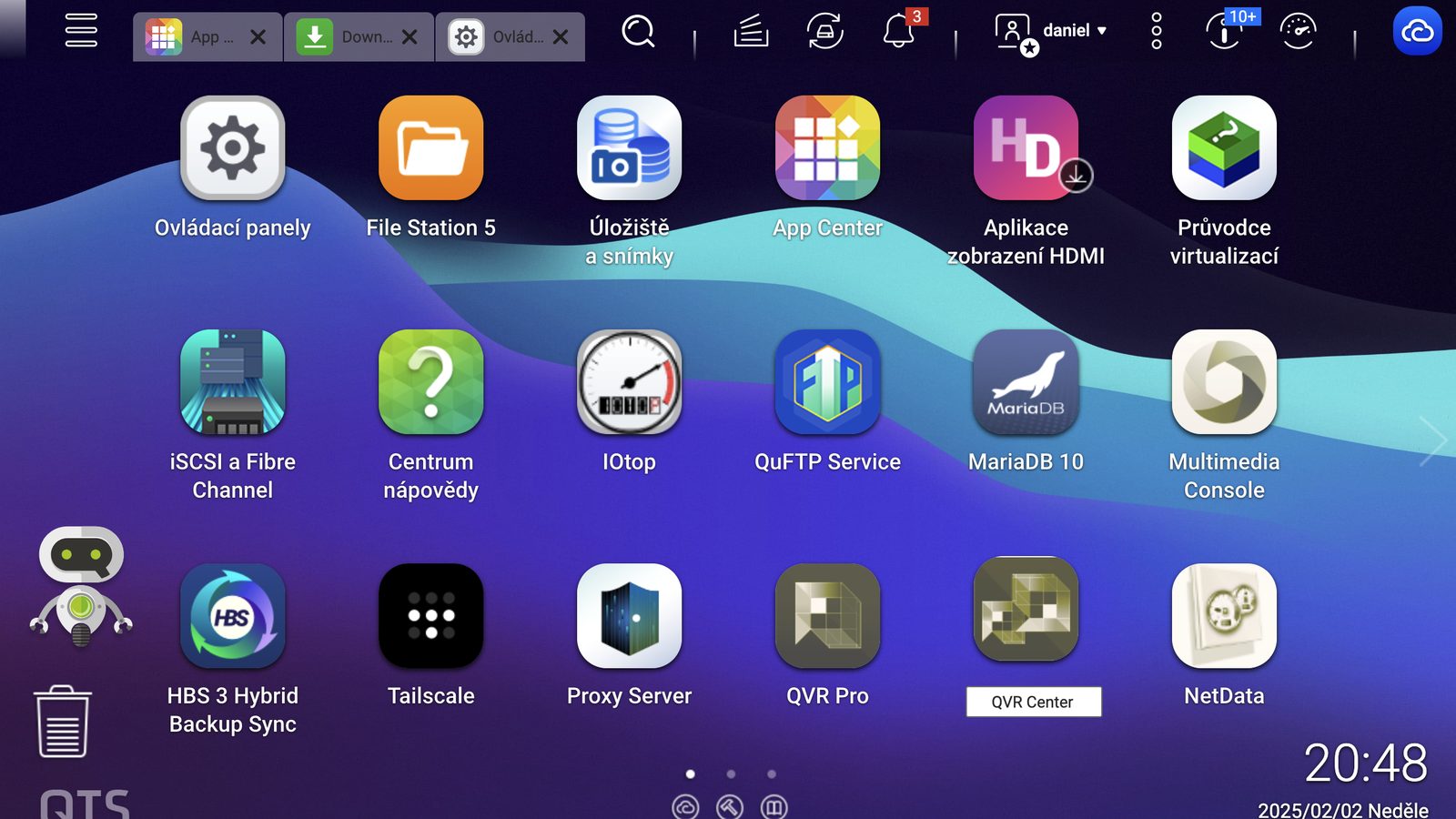
Naučte se používat webové rozhraní – je trochu podobné iPadu, má tři “plochy” na které si můžete přidávat (a přesouvat) ikonky aplikací, ty nainstalované se vždy objeví v menu (vlevo nahoře) a ty spuštěné mají okna (lze je posouvat, měnit jim velikost a lze je minimalizovat) a to že je máte otevřené je vidět v “záložkách” nahoře.

Projdete si Control Panel kde jsou desítky různorodých nastavení, pomůže vám to zjistit co všechno QNAP (respektive QTS jak se jmenuje software pohánějící QNAP NAS) umí přímo. Co přímo neumí se řeší instalací aplikací.

App Center je “aplikační obchod” (nic se tam tedy přímo nekupuje), prostě katalog dostupných aplikací. Nabídka slušná, kvalita rozumná, takže zkoumejte (a zkoušejte). Instalovat se dají aplikace i mimo App Center a najít se dají různě po Internetu nebo v službách jako je Qnapclub Store (velmi pravděpodobně největší z nich, přes tisícovka balíčků, ale bohužel zásadně nespolehlivý a schopný být i týdny mimo provoz). K aplikacím viz Kde brát aplikace pro QNAP?
V App Store/Google Play má QNAP několik užitečných aplikací, navíc jsou tam i nějaké od dalších autorů. Některé se rozhodně pro mobil či tablet budou hodit. Webové rozhraní QTS velmi dobře funguje na tabletu a má i „tab mode“ režim, kde se aplikace neotevírají jako okna.
První zkušenosti a co se bude dít dál
První zkušenosti jsou takové, že je to rychlé, dobře použitelné a nabízí množství aplikací, které umožňují rozšířit kamkoliv bude chtít. Pokud už ne přímo v aplikacích pro NAS, tak přes virtualizaci. Pokud už jste měli nějaký NAS, tak zprovoznění bude snazší, pokud ne, nápovědy a „Google“ klasicky pomohou k řadě návodů a postupů, anglických ale i českých.
Pro začátek stačí, pokračování bude v řadě samostatných tipů.
Další tipy týkající se QNAP NAS
-

TIP#3058: QNAP TS-130 malý NAS. Jaký je? Zprovoznění a užitečné drobnosti
Starší model QNAP TS-130 je malá krabička pro domácnost (včetně pastelové barvy) do které si pořídíte jeden 3.5/2.5 disk a můžete tam mít za rozumnou cenu dostatečně kapacitní úložiště pro cokoliv. Související…
-

TIP#3043: QNAP NAS přestal resolvovat DNS. A nakonec za to mohla Tailscale
Ráno jsem na QNAP NAS zjistil, že se v noci neprovedly dvě zálohy z Internetu na NAS. Pustím je ručně, zaseklé na 5 % a po 20 minutách selhání. Pak si ještě…
-

TIP#2999: Co dělají ty tisíce složek .@__thumb na mém QNAPu? Jak se jich zbavit?
Čerstvě jsem při kontrole logu HBS zálohování narazil na to, že při každé záloze to přeskakuje tisíce složek “.@__thumb”. Nic katastrofického, nezálohují se, ale zabírají místo a čas. Kde se to tam…
-
TIP#2994: QNAP TS-130 malý NAS. Jaký je, co umí a proč se hodí i jedno-diskový NAS
Starší model QNAP TS-130 je malá krabička pro domácnost (včetně pastelové barvy) do které si pořídíte jeden 3.5/2.5 disk a můžete tam mít za rozumnou cenu dostatečně kapacitní úložiště pro cokoliv. Související…
-

TIP#2976: K čemu používám NAS? A jak dopadlo hledání jak rozšířit kapacitu
Než se dostanu k menší recenzi a praktickým tipům pro jednodiskový QNAP NAS (to je ono rozšíření kapacity), tak je možná čas se podělit o to k čemu vlastně takový NAS může…
-

TIP#2972: Nákupní rádce: Koupit NAS (QNAP, Synology, …) nebo nějaký externí USB disk?
Potřebujete něco někam zálohovat. Chcete mít zálohy Macu přes TimeMachine. Nebo máte prostě jenom velkou sbírku něčeho, například filmů či seriálů. Co je nejlepší a nejvýhodnější koupit. A proč? Související příspěvky TIP#824:…
-
TIP#2916: Mám na QNAP NAS zapínat podporu AFP pokud se připojuji z Mac počítačů? A proč mi nejde vypnout?
QNAP NAS umí vedle klasického SMB či NFS také AFP, tedy Apple Filing Protocol. Jde ale o starou cestu, jak se Mac počítače spojovaly po síti a v současnosti není důvod tento…
-

TIP#2869: Deluge bittorrent klient. Dobrá věc co můžete mít v Dockeru
Deluge je Bittorrent klient, který můžete mít v Dockeru (a samozřejmě i na jiné způsoby) a je vhodný doplněk pro radarr/sonarr a podobně věci – dá se tam totiž nastavit jako klient…
-

TIP#2832: Jak aktualizovat Plex na QNAP NAS?
Na QNAP NAS je možné mít Plex, který si snadno nainstalujete z App Center. Háček je, že je to relativně stará verze a QNAP se už dlouho nemá k tomu, aby ji…
-
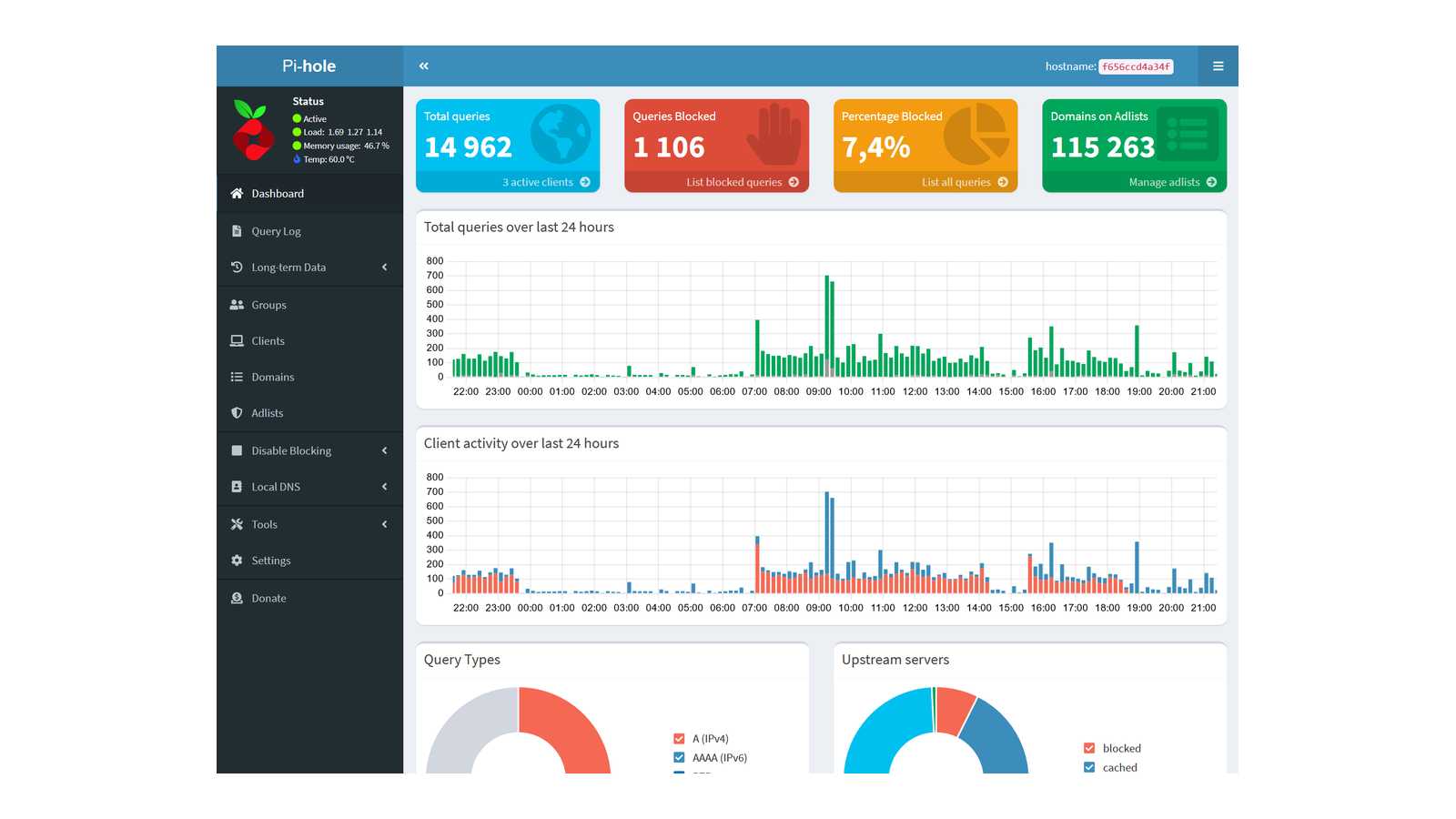
TIP#2828: Jak na Pi-hole pro domácí i firemní blokování reklamy a lepší bezpečnost (A jak ji mít na QNAP NAS)
Pi-hole je DNS server, který umí blokovat reklamu a také některé nebezpečné věci. Dělá to tak, že si v domácí/firemní sítě nastavíte jeho použití na počítačích i mobilních zařízeních a pokud kdokoliv/cokoliv…
-
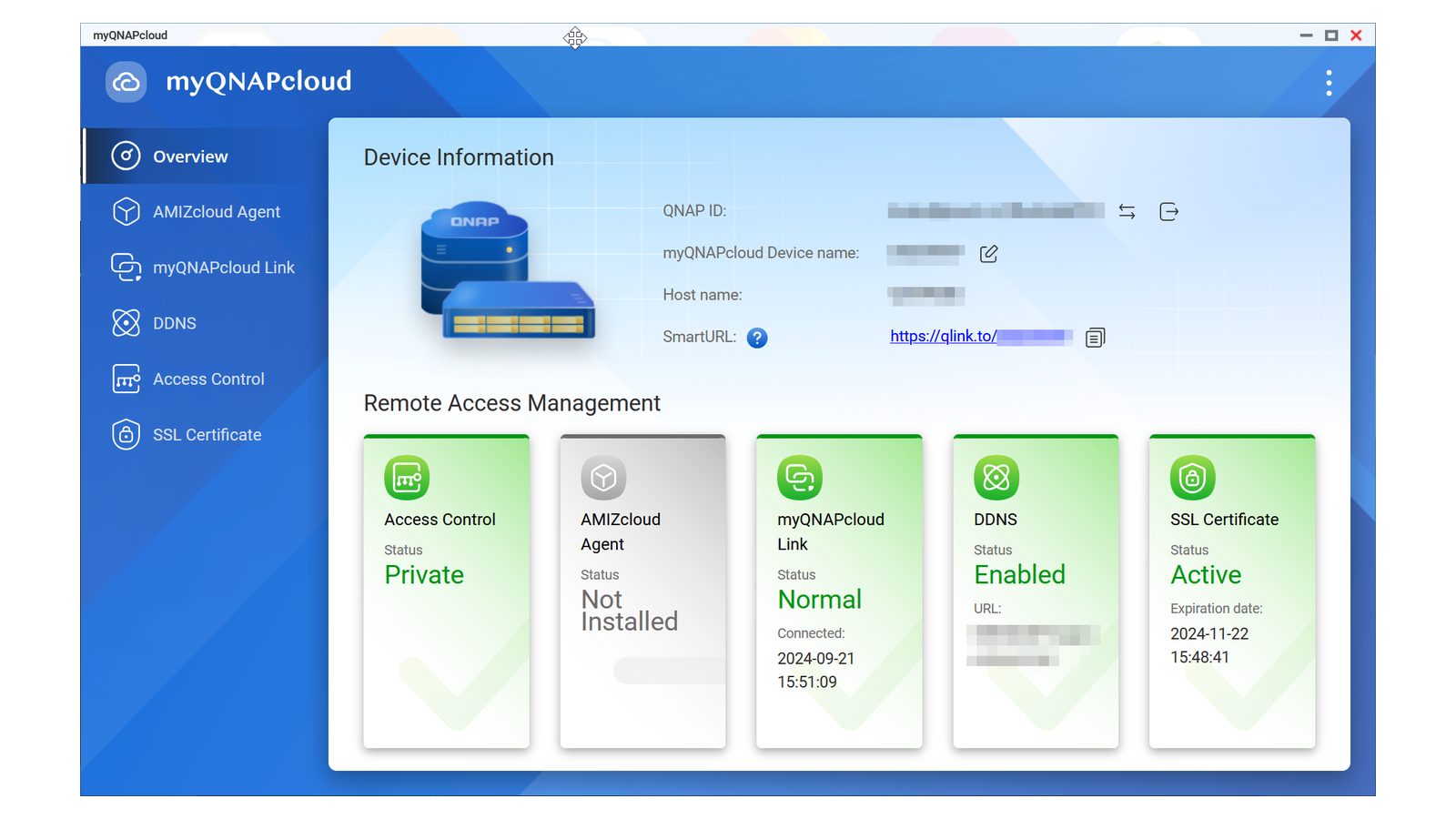
TIP#2820: MyQNAPcloud? K čemu to je?
MyQNAPcloud kupodivu nic nestojí a může být velmi užitečným nástrojem pro přístup k vašemu NASu přes Internet aniž byste ho na Internet umístili – tj. máte ho někde doma nebo v kanceláři,…
-
TIP#2767: Jak Raspberry Pi zálohovat? SD kartu a další disky do podoby pro snadné obnovení?
Raspberry Pi můžete dlouho a dobře provozovat z SD karty, ale jsou momenty, kdy se bude hodit mít nějakou poměrně aktuální zálohu. Související příspěvky TIP#3092: Jak v Linuxu kopírovat soubory a složky?…
-

TIP#2762: Jak na QNAP aktivovat SSH (a SFTP) přístup?
Jsou věci, které na QNAP bez přístupu přes SSH prostě neuděláte. Jsou sice vždy poněkud pokročilejší, ale časem k nim asi stejně dorazíte. SSH (a SFTP) není na QNAP NAS ve výchozím…
-
TIP#2748: Tailscale: VPN přístup na Raspberry či jiný stroj za NATem i navzájem mezi čímkoliv, kdekoliv
Moc šikovná věc, máte někde (doma například) stroj, na který se chcete připojit, když jste mimo domov. A nechcete nic moc řešit, jen nainstalovat, zprovoznit a používat. Klasicky do “doma” je připojení…
-

TIP#2646: Nebaví vás odhlašování z plochy QNAP NAS? Vypněte si to
QNAP NAS se ovládá přes prohlížeč, to asi víte. Přihlásíte se a získáte plochu s ikonkami, menu a aplikacemi. Můžete zavřít prohlížeč a po novém otevření se objeví to, co jste na…

