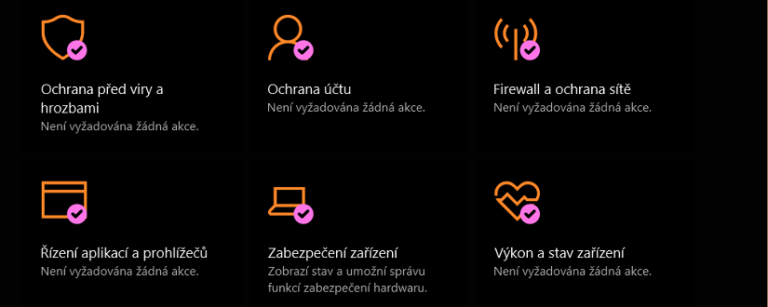
Cotrolled Folder Access neboli Řízený přístup ke složkám je další z novinek ve Windows Defenderu v Fall Creators Update (říjen 2017). Je primárně určena jako ochrana proti ransomware, tedy aktivitě co se chce vrhnout na vaše soubory a všechny je zašifrovat či jinak poškodit.
Tuto novou funkčnosti si musíte povolit, není ve výchozím stavu aktivní – důvod je ten, že brání všemu dokud to specificky nepovolíte. Proto ransomware tak může pomoci, protože to se objeví jako neznámý program a bude mu odepřen přístup. Vy se navíc dozvíte, že něco podivného se ve vašem počítači začalo dít.

Zapnutí a nastavení hledejte ve Windows Defender Security Center/Centrum zabezpečení v programu Windows Defender. Tam se potřebujete vydat do Ochrana před viry a hrozbami/Virus & threat protection. Pokračovat budete do Nastavení ochrany před viry a hrozbami/Virus & threat protection Settings.

Pak už stačí odrolovat dolů a je zde možné zapnout a vypnout Řízený přístup ke složkám/Controlled folder acess.
Co ale po zapnutí budete muset udělat je přidat složky, kterých se ochrana týká – což se deje ve volbě Chráněné složky/Protected folders. Vybírejte pečlivě, protože budete asi chtít chránit složky s dokumenty, daty, fotkami, databázemi i ty synchronizované z cloudových úložišt. Windows nějaké vlastní výchozí složky rovnou přidá.

Po přidání složek musíte ještě určit, které aplikace budou do chráněných složek mít přístup – to se dělá ve volbě Povolit aplikaci v Řízeném přístupu ke složkám/Allow an app trhought Controlled folder access. Zde musíte přidat všechny aplikace, které mají mít přístup.

Pokud nechcete tyto věci dělat ručně, tak můžete v PowerShellu využít „Set-MpPreference -EnableControlledFolderAccess Enabled“ pro zapnutí (a případné s Disabled pro vypnutí).
Stejně tak pokud máte k dispozici Group Policy, tak v Computer Configuration -> Policies -> Administrative Teampaltes -> Windows Components -> Windows Defender antivirus -> Windows Defender Exploit Guard -> Controller Folder Access najdete všechna postřebná nastavení.
Dobré vědět
Řízený přístup ke složkám neumožní v okamžiku neautorizovaného přístupu přístup udělat – pokud se něco pokusí o přístup do chráněných složek, tak se to dozvíte (v Upozorněních/Notifikacích a také v Event Logu) a programu je přístup znemožněn.
Jednu věc je nutné zdůraznit – tato ochrana vás neochrání proti ransomware jako takovému, ale ochrání důležité soubory před zničením. Pokud se ve vašem počítačí spustí ransomware, tak dojde k zničení všech souborů, ke kterým se dostane – nedotčené zůstanou jen ty složky, které budete chránit řízením přístupu.
Windows Defender ve Windows 10 Fall Creators Update umí ochranu proti exploitům a není ji nutné zapínat, ve výchozím stavu je aktivní.
TIP: Stále platí, že ‣ Vše co jste chtěli vědět o Windows 10 vám poradí jak s Windows 10, tak s Windows jako takovými