Finder/Mac standardně odebírá síťové disky z postranního panelu v momentě, kdy už nejsou připojené. Pokud jste si tedy přidali sdílený disk do sekce Oblíbené přetažením jeho ikony, po odpojení (nebo po probuzení, kdy došlo k odpojení) se tato položka z panelu ztratí.
To je důvod, proč symlinky na tyto cesty přestávají fungovat – odkazují do například /Volumes/Share, jenže adresář /Volumes/Share přestal existovat, jakmile byl disk odpojen.
TIP: Proč se to takhle chová? Vysvětlení i řešení najdete v MacOS při probuzení (ale i jindy) odpojí síťové disky a nepřipojí je znovu? Co s tím?
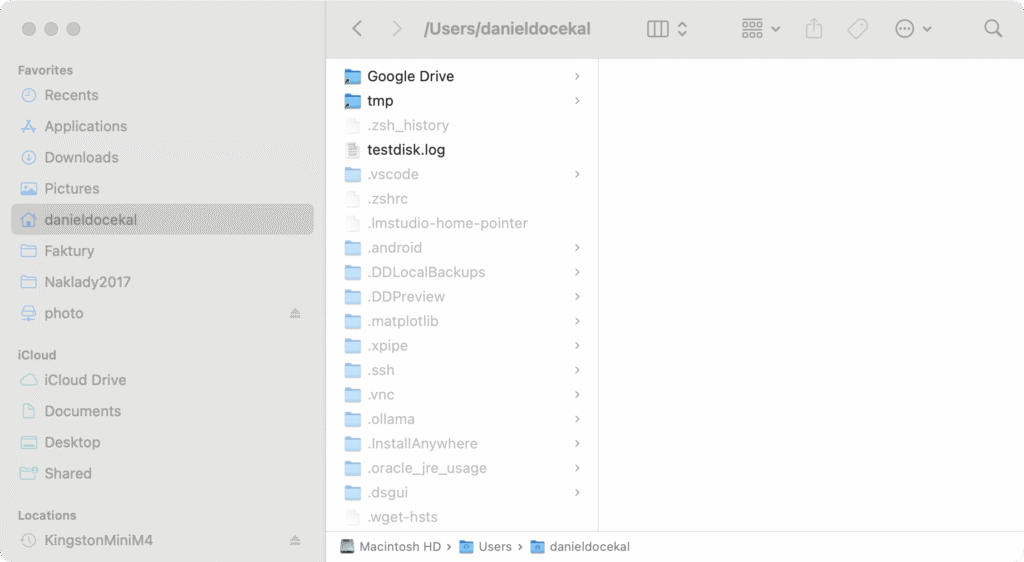
Řešení je vytvořit trvalý alias nebo symlink, který zůstane v Finderu i v době, kdy disk není připojen. Postupujte následovně:
- Vytvořte alias nebo symbolický odkaz na síťový disk: Nejprve připojte síťový disk ručně (aby byl dostupný v /Volumes). Nyní můžete buď:
- Kliknout na složku (nebo přímo kořenový adresář) daného disku v Finderu a zvolit Soubor > Vytvořit alias. Alias se objeví jako nový soubor (s ikonou šipky). Přesuňte tento alias například do svého domovského adresáře nebo na plochu.
- Nebo otevřete Terminál a vytvořte symbolický link. Například pokud je disk připojen jako /Volumes/mydisk, spusťte příkaz:
ln -s /Volumes/mydisk ~/mydisk
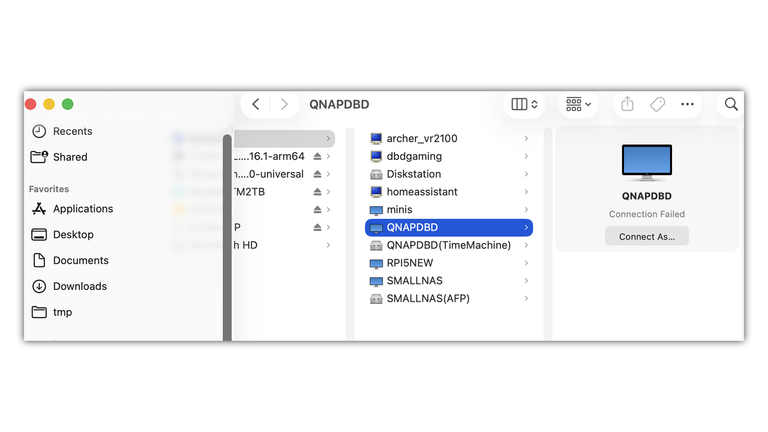
Tím vznikne symlink ~/mydisk odkazující na síťový disk. - Přidejte tento alias/symlink do postranního panelu Finderu: Otevřete nové okno Finderu a najděte vytvořený alias či symlink. Nyní ho přetáhněte do sekce Oblíbené v levém panelu Finderu (můžete ho pustit mezi ostatní položky Oblíbených). Pokud přetahování nefunguje u aliasu, zkuste v menu Finderu zvolit Soubor > Přidat do postranního panelu při označeném aliasu. U symlinku by mělo fungovat přetažení přímo.
Od této chvíle zůstane odkaz v panelu viditelný natrvalo, i když je disk odpojen. Symlink nebo alias je totiž lokální soubor, který Finder neskrývá – na rozdíl od položek představujících aktivní připojení. Když disk odpojíte, položka zůstane v Oblíbených (bude mít možná ikonu jako otazník či standardní alias, v závislosti na verzi macOS).
Kliknutím na tento odkaz se Finder pokusí síťový disk opět připojit. V případě aliasu se macOS pokusí najít původní cílový svazek – pokud je dostupný v síti, měl by se automaticky přimountovat a otevře se daná složka. U symlinku se Finder pokusí otevřít danou cestu; pokud neexistuje, obvykle zobrazí chybu nebo prázdnou složku. Výhodou aliasu je, že má schopnost využít informace o serveru a svazku a iniciovat spojení.
Další tipy týkající se Mac OS
-
TIP#3250: Jak zabránit tomu, aby se Mac po restartu znovu otevřel se všemi aplikacemi z poslední relace
Může to být šikovné, že po restartu se otevře vše, co jste měli otevřené předtím. Jenže to má háček, Mac běžně otevře i věci, o kterých ani nevíte, že byly otevřené. A…
-
TIP#3248: Co dělat, když Chrome na MacOS přestane otevírat .local (místní IP) adresy?
Další letitá chyba na MacOS. Chrome prostě párkrát do roka přestane otevírat lokální IP adresy s ERR_ADDRESS_UNREACHABLE. A je jedno jestli přes .local nebo jako přímou IP adresu. V Terminalu přitom vše…
-
TIP#3245: Jak zjistím přihlašovací jméno uživatele na Macu pro (nejen) přihlášení k SMB sdílení?
Tohle je něco, na co můžete snadno narazit při snaze přihlásit se na Mac k SMB sdílené složce. Nebude moc jasné, jaké jméno použít, když váš Mac tvrdohlavě ukazuje “Jméno příjmení”. Související…
-
TIP#3242: Co se stane, když zálohovací disk pro Time Machine bude plný?
Zálohujete na Time Machine? Možná vás jednoho dne čeká nepříjemné překvapení s naplánovaným zálohováním. Související příspěvky TIP#3210: Jak správně odpojit externí disk pro Time Machine? Musím ho vysunout? TIP#3250: Jak zabránit tomu,…
-
TIP#3235: Jak je to s koncem Rosetty a “Intel based” aplikací na Mac OS?
Nejde to přehlédnout, pokud používáte na Macu s Apple Silicon (Mx) něco co je určené pro Intel. Varování, že bude ukončena Rosetta a tím přestanou tyto aplikace fungovat. O co tady jde?…
-
TIP#3233: Jak se připojit k souborům sdíleným na Macu přes síť
V Jak na MacOS zpřístupnit soubory pro další počítače přes síť můžete zjistit jak na Macu zpřístupnit složky pro sdílení přes síť. A v tomto tipu, jak k nim přistupovat z dalších…
-
TIP#3232: Jak hrát hry na MacOS (či jinde), které tam nefungují? “Na dálku”, třeba přes GeForce Now
S MacOS je to komplikované, her je tam pomálu a tím pádem jich hodně prostě nemůžete mít. A rušením Rosetty to bude ještě komplikovanější. Ale řešení je přes GeForce Now. Která ostatně…
-
TIP#3229: Apple plánuje odstranit podporu pro AFP v macOS 27. Co to znamená?
AFP je síťový protokol (Apple Filing Protocol) pro sdílení souborů a síťové disky. Historicky byl důležitý hlavně pro Macy, NASy, Apple AirPort Extreme, AirPort Time Capsule a síťové zálohy Time Machine. Související…
-
TIP#3227: Jak na MacOS zpřístupnit soubory pro další počítače přes síť
Dost podstatná funkčnost, která umožní abyste na soubory/složky na Macu mohli přistupovat z dalších počítačů, ať už je to Mac, Windows, Linux, Android, iOS. “Sdílení souborů”, termín co budete potřebovat. Související příspěvky…
-
TIP#3226: Jak na Macu s Apple Silicon (či předchozím) mít Windows 11 (či starší/něco jiného)
Sice je tu Jak na Mac OS spouštět věci z Windows/Linuxu? Virtualizace pro Mac OS nebo Boot Camp, ale přeci jen doba pokročila (2020) a věci jsou jinak, takže je tu novější…
-
TIP#3225: Má Safari také Task Manager jako Chrome nebo Firefox?
Task Manager v Chrome či jeho obdoba ve Firefoxu je velmi užitečná pomůcka k zjišťování řady věci, nejvíce kolik paměti zabírají otevřené stránky, ale i jak využívají síť či zatěžují CPU. Je…
-
TIP#3224: Jak na Macu chránit složku heslem
Chcete mít v Macu bezpečně uložené soubory, ke kterým se nikdo bez hesla nedostane? Samotný Mac OS to přímo “na složku” neumí, ale je tu jedno velmi elegantní řešení. Související příspěvky TIP#3250:…
-
TIP#3219: Emoji Picker v MacOS přestává fungovat v Chrome? Jak to vyřešit. A jaké další aplikace na emotikony můžete mít
Další pár let trvající chyba. Emoji Picker (Ctrl + Cmd + Space) se objeví, kliknete na emoji, ale do Chrome se nevloží. Do jiné aplikace ale ano. Tedy pokud nejde o Elektron aplikaci,…
-
TIP#3217: Proč se screenshoty na Macu občas neuloží na externí disk a jak to (ne)opravit
Na MacOS mám nastavené ukládání screenshotu na externí disk (SSD) připojený přes USB-C. Čas od času ale nejde screenshot uložit, hlásí chybu, že to prostě nejde, ale ten disk (MINI2TB se jmenuje)…
-
TIP#3213: Jak na MacOS, Windows i jinde mít snadného a praktického SSH klienta?
SSH klient, terminál, prostě cokoliv co vám umožní přístup na stroje co mají “linuxový shell” je vesmírně užitečná věc. A je dost jisté, že si nevystačíte s tím co má daný systém…