Pro Chromebooky existují tři hlavní typy aplikací. Nativní, pro Android a pro Linux. Dává to dost velké možnosti najít nejen ty rozšířené a oblíbené, ale přesně to co potřebujete.
Nativní Aplikace (PWA a Chrome Apps)
Nativní aplikace pro Chrome OS jsou ty, které běží přímo na platformě Chrome OS a jsou navrženy primárně pro webové technologie.
- Progresivní Webové Aplikace (PWA – Progressive Web Apps): Nejčastější forma nativní aplikace. PWA jsou webové stránky, které byly optimalizovány tak, aby fungovaly jako plnohodnotné aplikace (spouštějí se z Launcheru, mohou pracovat offline a odesílat notifikace). Většina služeb Google (Gmail, Kalendář, Dokumenty Google) funguje jako PWA.
- Aplikace Chrome (Chrome Apps): Starší typ balíčkovaných aplikací, které jsou již postupně nahrazovány PWA.
Instalují se z Chrome, respektive Chrome Web Store nebo z webu konkrétní aplikace kde se v adresním řádku objeví ikona pro instalaci. Právě ten druhý způsob je praktičtější.
Po instalaci jsou ve Spouštěči.
Android
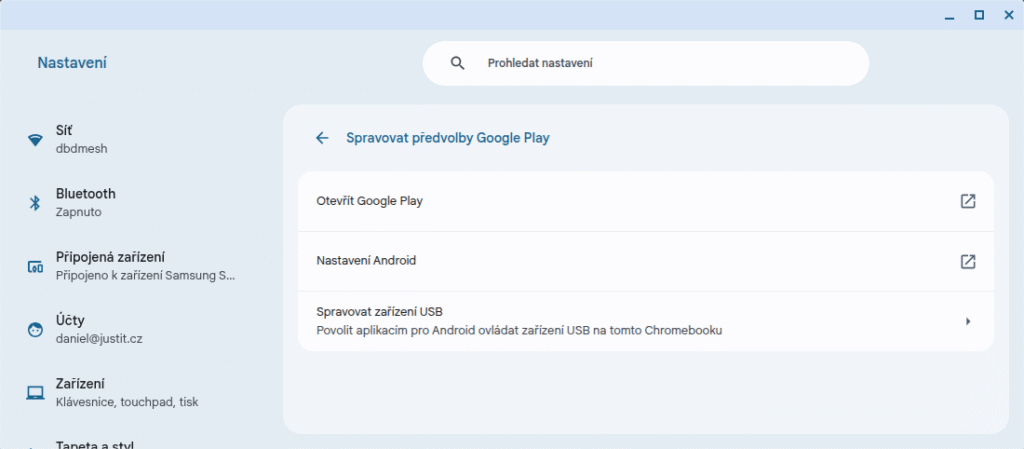
Většina moderních Chromebooků má přístup k Obchodu Google Play.
- Spuštění: Android aplikace běží v izolovaném kontejneru (virtuálním prostředí) a poskytují plnohodnotný zážitek, zejména pro hry a aplikace, které vyžadují dotykové ovládání (např. Instagram, různé editory).
Instalace z Google Play, které na ChromeBooku musíte mít. Ve firemním/školním prostředí musí být povoleno správcem.
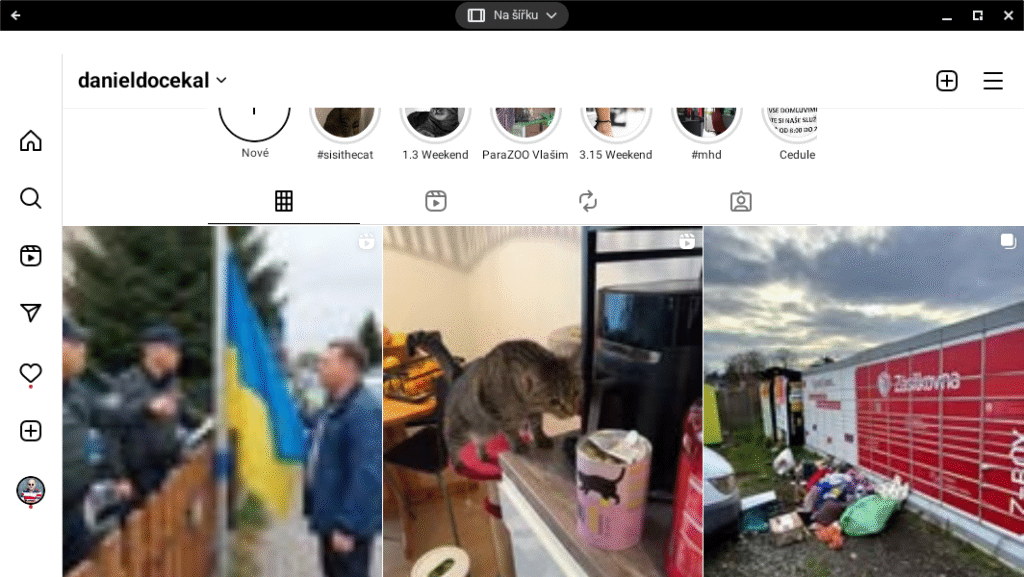
Po instalaci budou aplikace ve Spouštěči stejně jako ty předchozí.
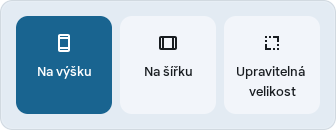
Můžete vybrat zobrazení – na výšku, na šířku případně i vlastní. Ne vždy ale jde nastavit libovolný rozměr.
Ja na to viz Chromebook a aplikace pro Android. Skvělá vychytávka
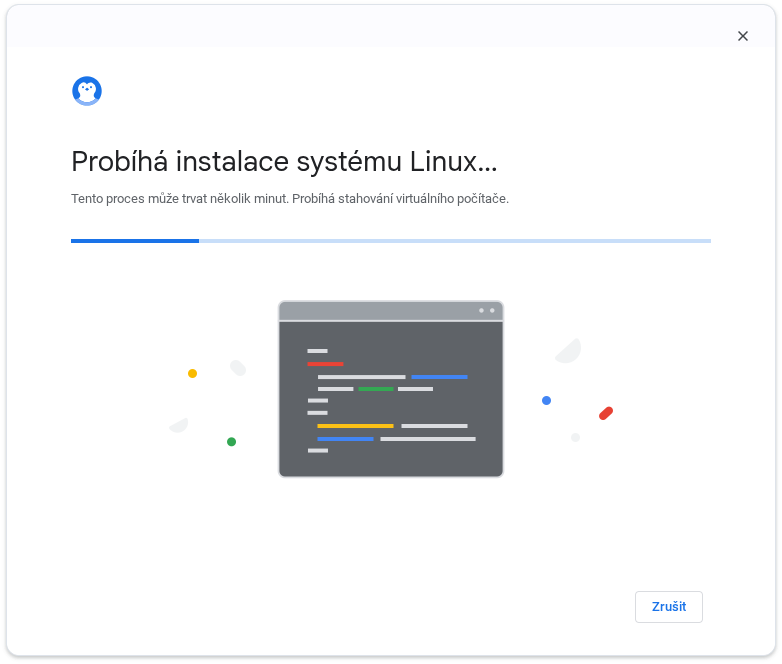
Linux
Chromebooky umožňují spouštět i software z ekosystému Linuxu.
- Spuštění: Linux aplikace (např. GIMP, Visual Studio Code) běží uvnitř virtuálního prostředí (Crostini podle původního označení a je to Ubuntu), které se spouští na Chromebooku. Vyžaduje to aktivaci v Nastavení.
- Využití: Ideální pro vývojáře, programátory a ty, kteří potřebují specializovaný desktopový software, který není dostupný jako PWA nebo Android aplikace.
Instalace ve spuštěním Terminálu a pak klasický sudo apt install příkaz Linuxu. Po instalaci se přidají do Linuxové aplikace ve Spouštěči.
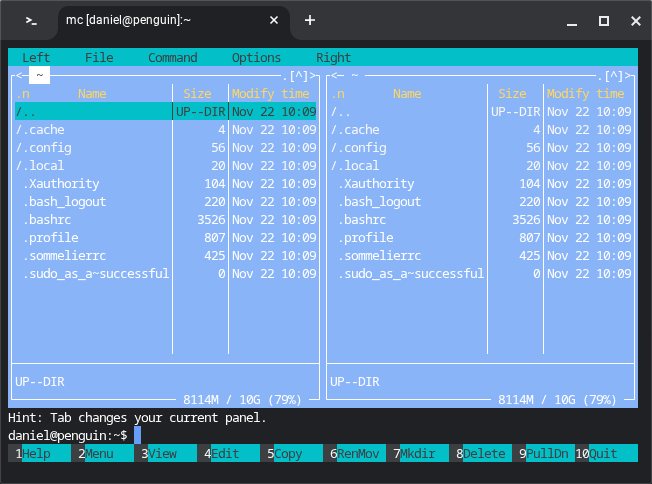
ChromeOS má wayland a GUI aplikace tak budou fungovat jak mají.
Jak na to, viz Jak v ChromeOS mít terminál (shell). Jak na virtuální stroj s Linuxem. Vývojářský režim a co je to VT2 shell
Další tipy týkající se ChromeOS a Chromebooku
-

TIP#1002: Přecházíte na Chromebook? Jaké aplikace nahradí ty, na které jste zvyklí odjinud?
Pokud na vašem stole přistane Chromebook, tak byste měli vědět, že je to sice úplně normální notebook, ale Chrome OS je v zásadě jenom prohlížeč typu Chrome a nějaké ty vychytávky navíc.…