
Občas na to taky trochu zapomínám, ale iPhone a iPad je už nějakou tu chvíli vybavený USB-C konektorem, který toho umí víc, než jen nějaké to nabíjení.
Přenášet fotky a videa mezi jablečnými zařízeními je tak možné kabelem a není nutné zápasit s pomalým a nespolehlivým AirDrop (pro jednu či pár fotek dobré, ale pro velký objem ne) či hledat jiná řešení. USB-C je navíc podstatně rychlejší – u Pro či Pro Max iPhone jde o UBS 3.2 Gen 2, takže až 10 Gbps, byť u jiných jen USB 2.0, tedy 480 MBps.
Jak na to? No, snadno, prostě propojit obě zařízení USB-C kabelem. Fungovat bude i ten co dorazil jako nabíjecí (od Appple), ale skutečný USB-C datový kabel je vhodnější u Pro/Pro Max řady.
Po připojení se objeví staré známé “Trust This Computer”, tedy zda se připojenému zařízení má důvěřovat.
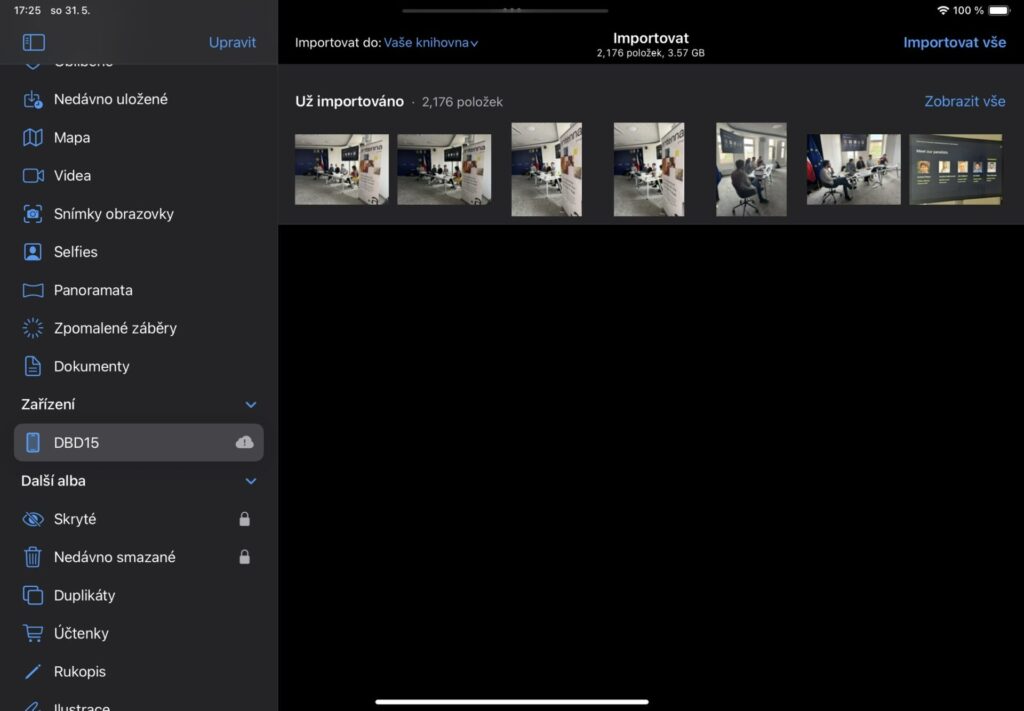
Pak už jen otevřít Photos/Fotky a uvidíte novou sekci Devices/Zařízení a tam váš připojený iPhone (či iPad) – kliknete, zobrazí se co je tam za obsah a můžete vybrat co chcete kopírovat a využít Iimport v pravém horním rohu – tam Import All nebo Import Selected.
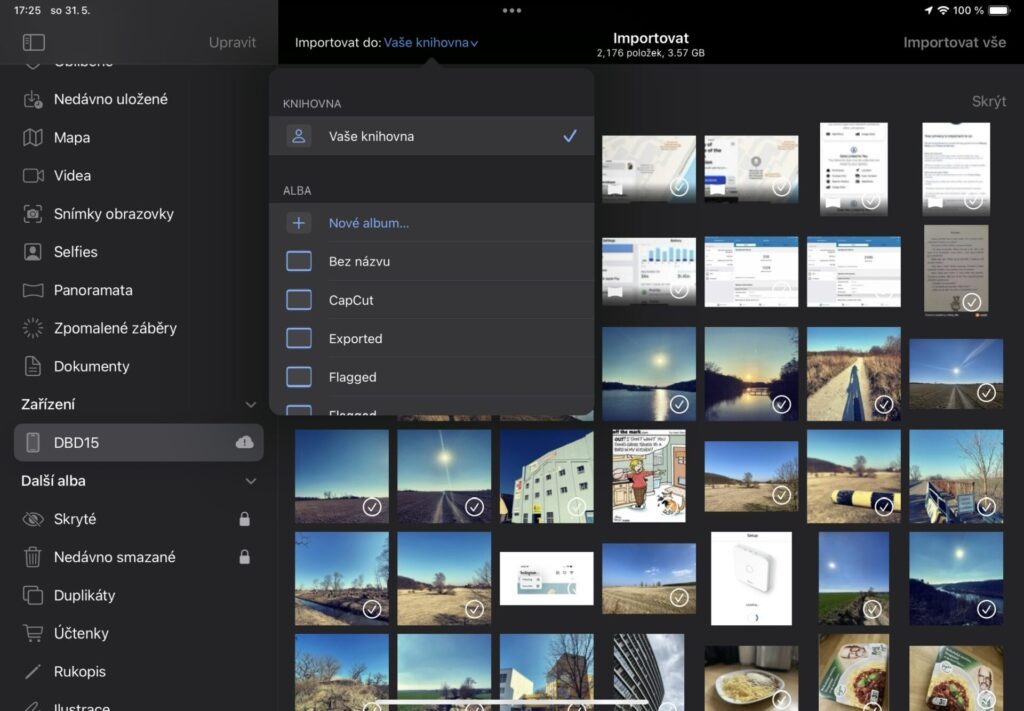
Nechová se to jako disk (což je trochu škoda), ale jenom jako funkce pro import. Umí to i poznat co už případně na iPadu máte (protože iCloud) a Import je možné provést do konkrétního alba (rovnou ho i vytvořit).
Funguje to jenom z iPhone do iPadu a jenom ve Fotky/Photos.
Pokud vám vedle názvu iPhone zobrazuje „mráček s vykřičníkem“, tak to znamen, že Některé fotky nebo videa nejsou fyzicky uložené v zařízení (iPhonu), ale jen v iCloudu. Buď proto, že máte optimalizované úložiště, nebo ještě nedošlo k synchronizaci z telefonu do iCloudu.
Přenášet vedle AirDrop je samozřejmě možné i přes iCloud, ale opět tady může stát v cestě to, že nejprve je musí iPhone odeslat do iCloudu a poté iPad stáhnout. Což může narazit třeba na to, že jste někde kde není dost rychlé/stabilní připojení k Internetu. Nebo na to, že nemáte iCloud s dostatečnou kapacitu (a Photo Stream má omezení).
A mimochodem, váš iPad bude nabíjet váš iPhone.
PS: Výše popsané nebude fungovat u modelů s Lightning konektorem.
Další tipy týkající se iPhone
-
TIP#2816: Dělá vám koukání do mobilu v autě potíže? iPhone i iPad má novou vychytávku co pomůže
iOS 18 (ale i iPad OS 18) přinesl Vehicle Motion Cues/Pohybová vodítka pro vozidlo. Funkci můžete zapnout v Nastavení/Settings -> Zpřístupnění/Accesibility -> Motion/Pohyb. Související příspěvky TIP#3177: Jak uvolnit místo v iPhone či…
-
TIP#2814: Co je to RCS a proč to nemá šanci stát se náhradou SMS. A proč to Apple stále komplikuje
Měli byste vědět, že iOS 18 po dlouhé době odmítání konečně podporuje RCS v iMessages. Tedy nový systém posílání SMS co se přibližuje všemu co už dávno známe z WhatsApp, Messengeru a…
-
TIP#2813: Jak mít na tabletu (iPadu) WhatsApp?
Jedna z těch těžko pochopitelných věcí. WhatsApp nemůžete mít na iPadu, protože pro něj neexistuje odpovídající aplikace a ta pro iPhone nejde použít. Ale jedno řešení by tu bylo. Související příspěvky TIP#2630:…
-
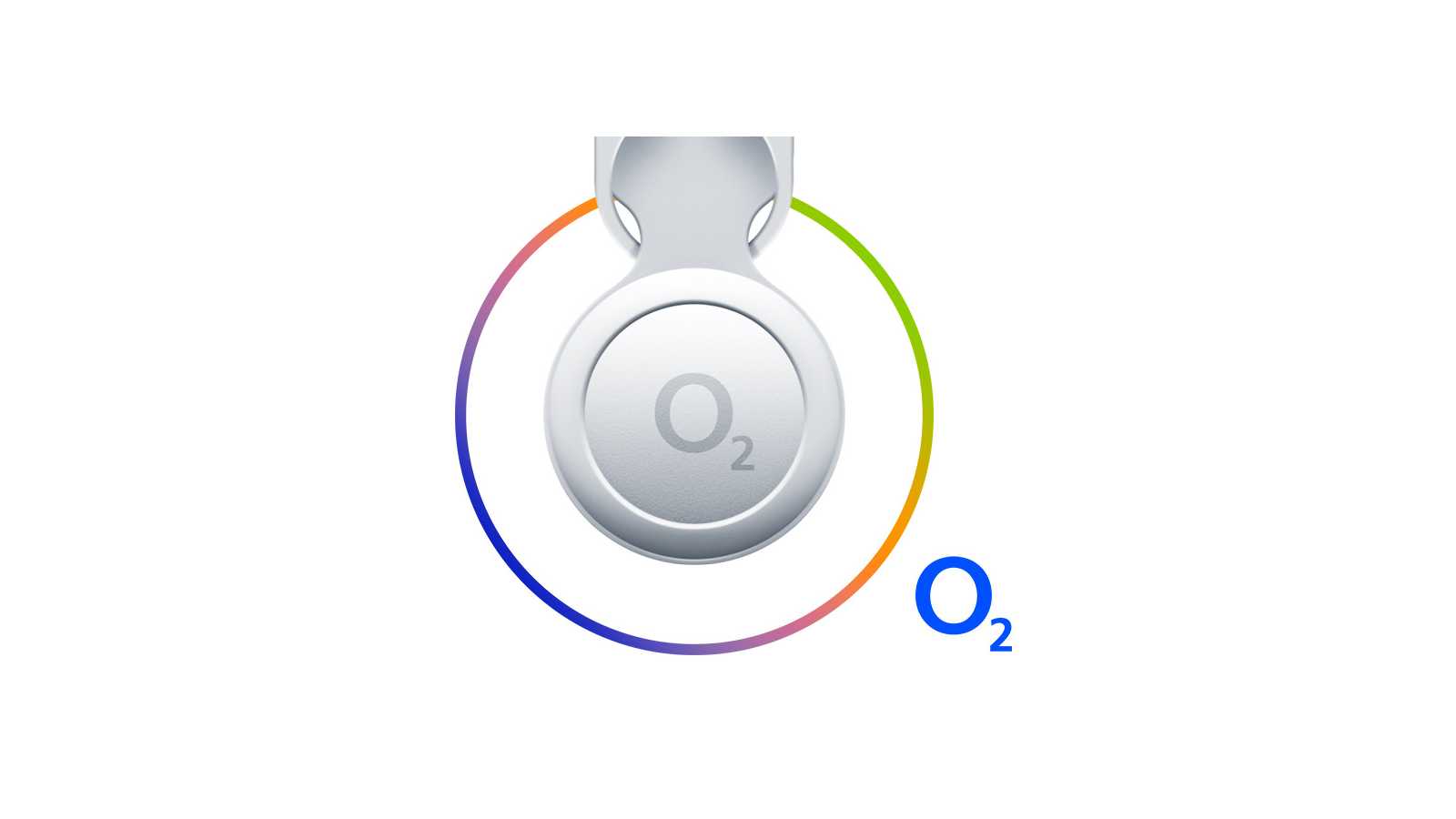
TIP#2812: Jaký je O2 Tag? “Lokalizační čip” použitelný v Apple Find My, ale za podstatně méně peněz
Jak funguje Apple AirTag jsme tu už probírali, dokonce v několika tipech. Začít můžete třeba v Jak na Apple AirTag: K čemu je to použitelné (a platí i pro Tile a další)…
-
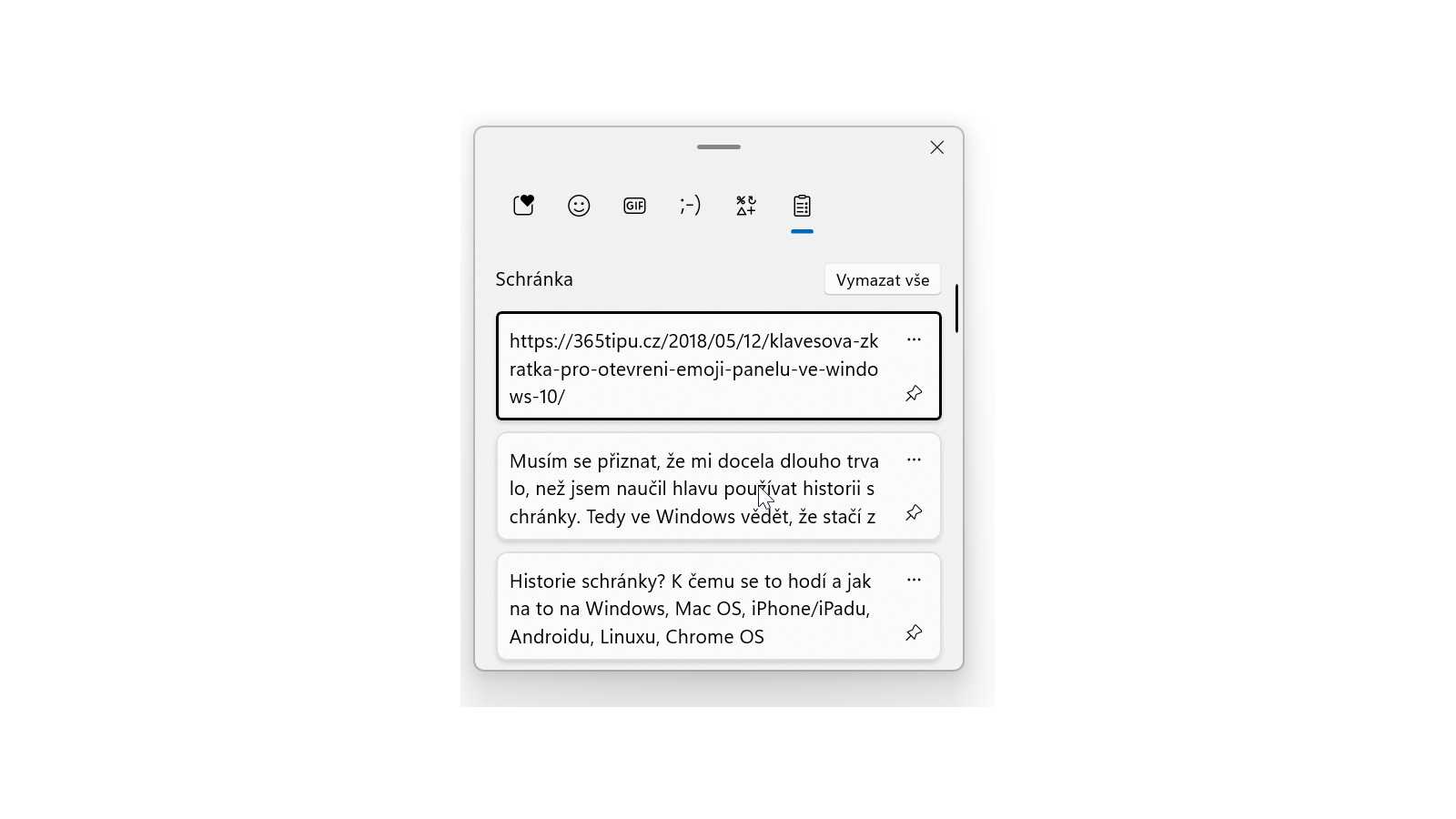
TIP#2805: Historie schránky? K čemu se to hodí a jak na to ve Windows, Mac OS, iPhone/iPadu, Androidu, Linuxu, Chrome OS
Musím se přiznat, že mi docela dlouho trvalo, než jsem naučil hlavu používat historii schránky. Tedy ve Windows vědět, že stačí zmáčknout Win+V a objeví se několik desítek posledních obsahů co jsem…
-

TIP#2783: Jak na iPhone opět získat Fortnite. A jak nainstalovat Epic Games Store (a třeba také Altstore)
Fortnite můžete mít opět na iPhone, tedy za předpokladu že jste v EU, protože všude jinde tomu Apple stále brání. Aby to bylo možné, musíte ale nejdříve mít alespoň IOS 17.6 a…
-
TIP#2770: Jak dostat na jedno místo (ideálně do Windows) fotografie z iPhone a Samsungu (Androidu). A jak s nimi dál pracovat?
Ptal se na to před pár dny Jindra. Má iPhone i Samsung (stejně jako já) a řešil jak na jedno místo dodat fotky z obou a pak s nimi moci pracovat. Dokonce…
-
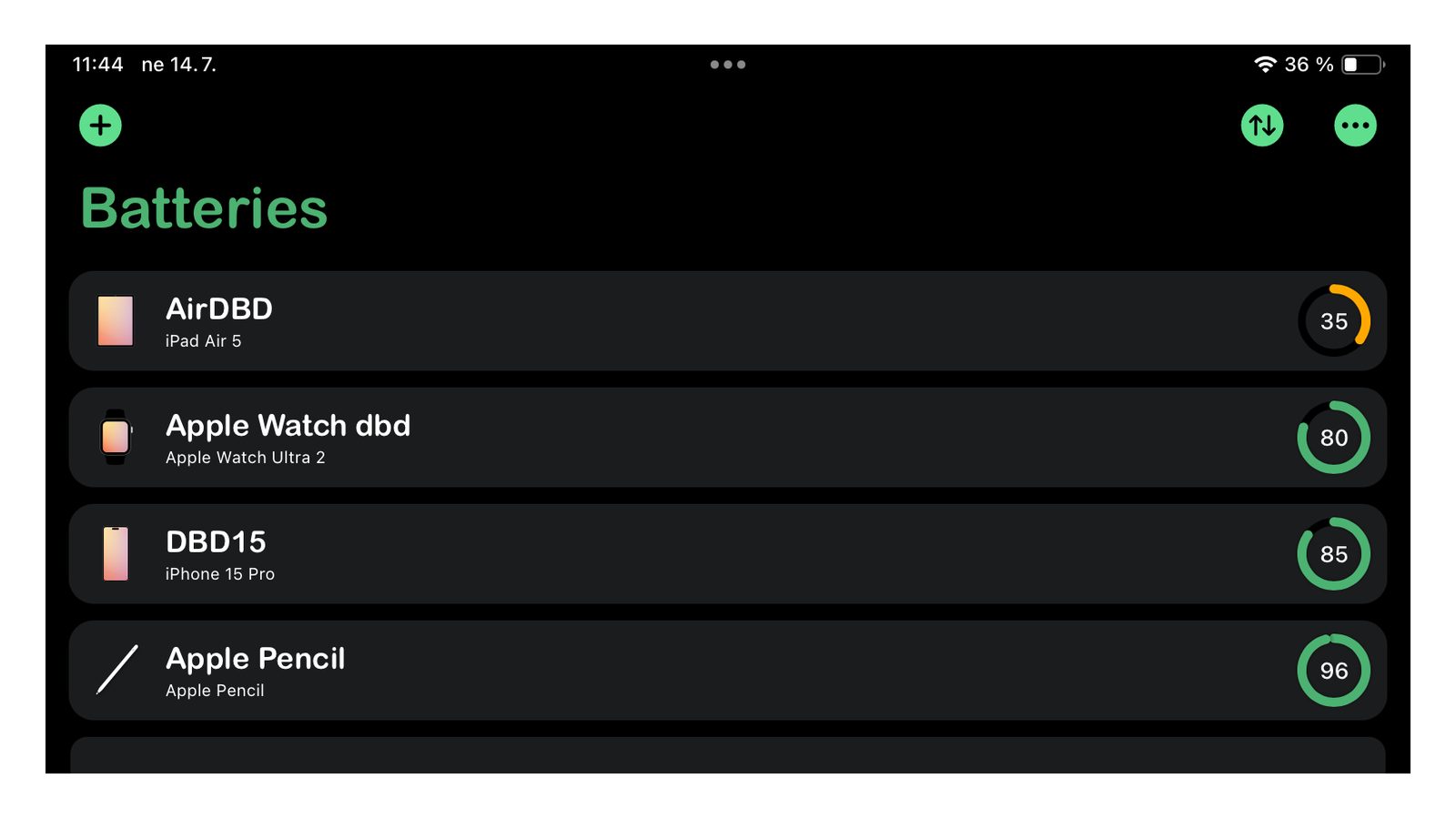
TIP#2764: Jak na Apple Watch vidět stav nabití baterie na iPhone i iPadu?
Tohle je takové trochu zábavné téma, protože když budete na Internetu hledat řešení, tak najdete spoustu článků, které budou tvrdit, že je to možné přímo na Watch. Související příspěvky TIP#2763: K čemu…
-

TIP#2763: K čemu slouží Low Power Mode/Režim nízké spotřeby na iPhone/iPadu/Watch? Jak to zapnout? A mohu to používat pořád?
Low Power Mode/Režim nízké spotřeby na iPhone slouží k šetření baterie v okamžiku, kdy se blíží k vybití a je k dispozici i na iPadu či Watch. Související příspěvky TIP#2764: Jak na…
-

TIP#2748: Tailscale: VPN přístup na Raspberry či jiný stroj za NATem i navzájem mezi čímkoliv, kdekoliv
Moc šikovná věc, máte někde (doma například) stroj, na který se chcete připojit, když jste mimo domov. A nechcete nic moc řešit, jen nainstalovat, zprovoznit a používat. Klasicky do “doma” je připojení…
-

TIP#2745: Jak na iPhone/iPadu na vzdálený přístup k Linuxovým strojům. VNC, SSH …
Máte někde nějaké ty “Linuxové” stroje (virtuály, skutečně, Raspberry Pi, atd) a chcete mít možnost na ně přistupovat z iPadu či iPhone? Vlastně to není až tak složité, fungují klasické cesty a…
-
TIP#2722: Jak na NFC. K čemu všemu můžete využít NFC tag, levnou a dostupnou nálepku či přívěšek s čipem.
Už je to dávno, kdy vznikl tip Co je to NFC? Co je to NFC Tag? K čemu je to vlastně dobré?. V té době ještě podpora čtení NFC v mobilech byla…
-

TIP#2694: Co jde poslouchat na Apple Watch? K čemu vám budou u hodinek sluchátka?
S Apple Watch můžete přímo spárovat Bluetooth sluchátka (pokud máte AirPods, tak ty co máte připojená k iPhone jsou připojená i k Apple Watch) a můžete je používat. A pokud máte Apple…
-

TIP#2686: Bose QuietComfort QC Earbuds II po devíti měsících používání. S čím budete zápasit
V Jaké jsou Bose QuietComfort QC Earbuds II. Recenze a praktické zkušenosti je dlouhá recenze i zkušenosti s Bose ANC peckami. Je to nějakých devět měsíců, takže je čase se k tomu…
-

TIP#2681: Jak na iPhone vidět stav baterie mých Apple Watch?
Tohle je taková typická jablečná věc. V iPhone máte aplikaci Watch, ve které je skvěle dostupné prakticky vše z vašich hodinek, včetně nastavení, ciferníků a dalších věcí. Ale není tam nic o…


