Můžete, ale nebude to snadné. Na počítači kde máte TimeMachine disk (včetně připojeného externího) zapnete Sdílení/Sharing, přidáte tam tento disk a ve vlastnostech aktivujete, že jde o “Time Machine backup destination”. Pak na jakémkoliv jiném Macu prostě do TimeMachine přidáte nový cíl zálohování.
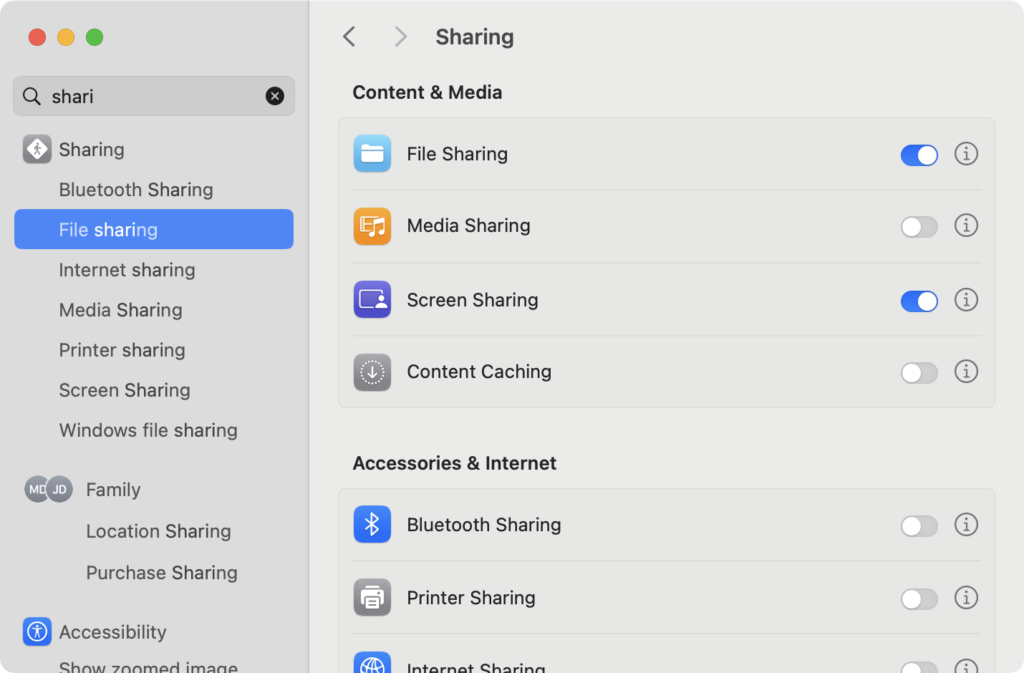

a poté na přidaném disku vyvolat kontextové menu.
Tam pokračovat do Advanced Options/Pokročilé.
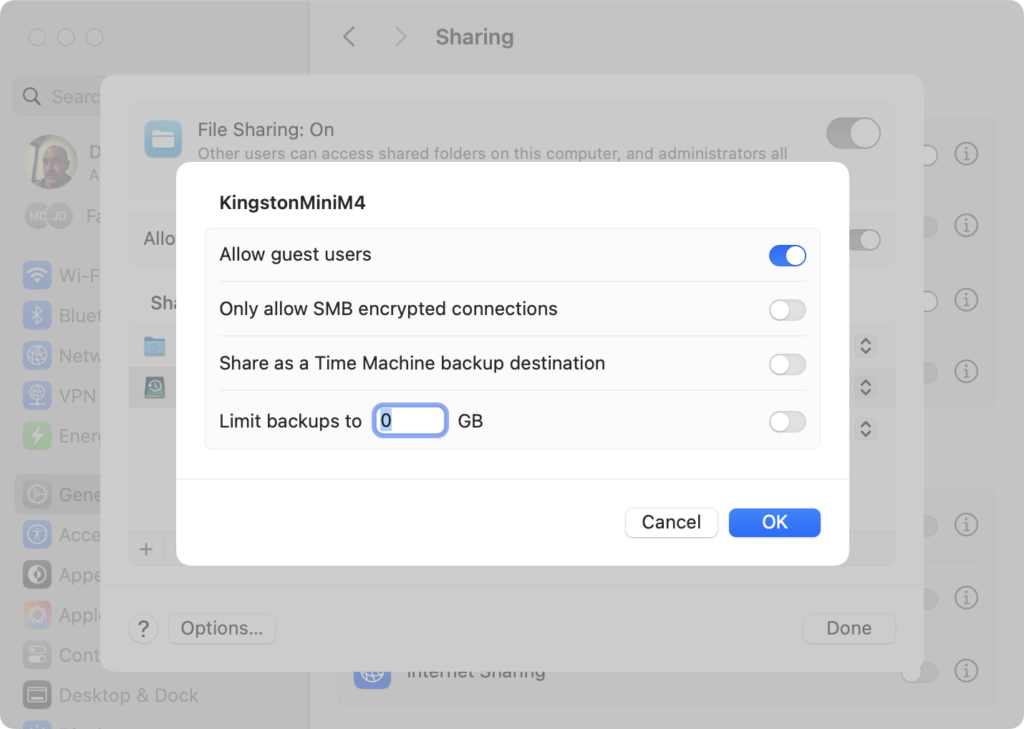
Co ale nejde?
Aby tentýž disk byl použit pro zálohu více počítačů – Můžete použít samostatný (další) disk nebo jeden disk rozdělit na více svazků/volume (nebo partition/oddíl, ale APFS formát a svazky jsou lepší) a zálohovat na každý svazek jiný počítač. Trochu zvláštní, protože na síťový TimeMachine (na NAS) můžete do jednoho disku zálohovat více strojů.
Tohle má nevýhodu, že větší disk prostě musíte rozdělit na dva menší a nevyužijete jeho prostor “společně“, takže pokud něco bude chtít víc prostoru, tak časem dojde. Což je trochu škoda.
A rychlé to bude tak jak rychlé bude síťové spojení mezi počítač. Na WI-Fi v pohodě 10 MB/s, na 1000 Mbps Ethernetu v i až do 100 MB/s (při záloze na rychlý USB SSD).
Ale je tu ještě další varianta
Ujistěte se, že máte čistý externí disk a následně na něm vytvořte složky pro každý stroj, který chcete zálohovat. Každou ze složek přidejte do Sdílení (sdílet lze celé disky, ale i složky z nich) a nastavte jako TimeMachine zálohu. Tohle ale funguje jen pro síťové zálohování a nemůžete tam zálohovat stroj, na kterém jste toto vytvořili.
Což znamená, že toto můžete využít pro zálohování více Mac/Macbooku na jeden Mac, jen ne pro zálohu tohoto Macu. Tenvždy bude chtít vymazat disk jako takový, nebo tam mít vlastní svazek.
Nakonec zůstávám u toho, že na Mac Mini i na MacBooku mám samostatné externí SSD. Na Mini je připojený trvale, na Macbooku ho budu připojovat občas. Důvod je ten, že zálohovat na Synology NAS je prakticky nemožné (ani po letech problémů Apple nic nevyřešilo) a zálohování na QNAP NAS funguje, ale je pomalé a zbytečně dlouhé minuty je slyšet provoz disků v NASu.
Další tipy týkající se Mac OS
-
TIP#2928: Jaké souborové/FTP/síťové manažery pro MacOS si můžete pořídit? A k čemu vlastně?
Zkoumal jsem to už několikrát. Naposledy před pár týdny, kdy jsem se na to i ptal na sociálních sítích, jaké doporučujete a případně proč. Což se hodilo, protože zrovna u těchto aplikací…
-

TIP#2926: 29 věci, které mi na Mac OS (ne)skutečně vadí 2/3
Každý operační systém má věci, které vám při používání budou komplikovat život. Jedno jestli je to Windows, Linux, Android, iOS či Mac OS. S většinou se prostě musíte naučit žít, nebo je…
-

TIP#2924: 29 věci, které mi na Mac OS (ne)skutečně vadí. 1/3
Každý operační systém má věci, které vám při používání budou komplikovat život. Jedno jestli je to Windows, Linux, Android, iOS či Mac OS. S většinou se prostě musíte naučit žít, nebo je…
-
TIP#2923: V čem pomohla čistá instalace MacOS na MacBook? A pomohla vůbec?
Mám už skoro pět let MacBook Air, byl to můj první Mac (v době Covidu jste ho pomohli získat sbírkou na Donio, pamatujete?) a sloužil skvělé a také vlastně ještě pořád slouží.…
-
TIP#2919: To nejlepší na přechodu z Windows na Mac (po třech měsících)
V listopadu jsem vypnul Windows a přešel na Mac Mini M4. Naučil (a přeučil) jsem se spoustu nových věcí, napsal kupu užitečných tipů. Ty Windows jsem od té doby nezapnul ani jednou,…
-
TIP#2916: Mám na QNAP NAS zapínat podporu AFP pokud se připojuji z Mac počítačů? A proč mi nejde vypnout?
QNAP NAS umí vedle klasického SMB či NFS také AFP, tedy Apple Filing Protocol. Jde ale o starou cestu, jak se Mac počítače spojovaly po síti a v současnosti není důvod tento…
-

TIP#2913: Jak v Mac OS otestovat mikrofon a zvuk (výstup)?
V Jak otestovat, jestli mi (správně) funguje mikrofon? před pár lety jsou tipy jak tohle udělat ve Windows a případně také na webové služby, které k tomu můžete použít. Ale je dobré…
-
TIP#2912: Co se síťovými složkami u kterých na Mac OS nejde nic kopírovat, mazat ani měnit?
Taková drobná záhada u síťových složek připojených z QNAP NAS ve kterých nešlo nic měnit, takže ani kopírovat soubory. Při přetahování ve Finderu se místo “+” objevila “stopka”. Související příspěvky TIP#3250: Jak…
-
TIP#2910: Užitečné věci pro Time Machine
Už je tu starší Jak zálohovat Mac OS pomoci Time Machine a Co dělat když je Time Machine plná?, ale je vhodné to doplnit o nějaké další drobnosti. Třeba jak si nastavit vlastní…
-
TIP#2905: Máte na Macu Wi-Fi i Ethernet a chcete nastavit, jakou síť má vlastně použít?
Mac Mini M4 mám připojený na 1 Gbps Ethernet kabelem a zároveň na Wi-Fi. Ta je nejen o malý fous pomalejší, ale také je méně praktická než čisté “drátové” připojení. Třeba proto,…
-

TIP#2903: Co s Time Machine co tvrdí že “sparsebundle” je již používáno a nezálohuje?
Tohle je letitá vlastnost Time Machine při zálohování na NAS (zejména na Synology, podle všeho). Po určité době prostě přestane zálohovat. Ale neřekne vám to, musíte ji otevřít a rozkliknout malý červený…
-

TIP#2900: Jak k Macu/MacBooku připojit a používat externí USB disk?
Dříve nebo později k tomu stejně dorazíte a k Macu či MacBooku si přidáte externí disk. Ten vnitřní se po čase zaplní, takže bude rozumné ho rozšířit (a ideálně včas) a mít…
-
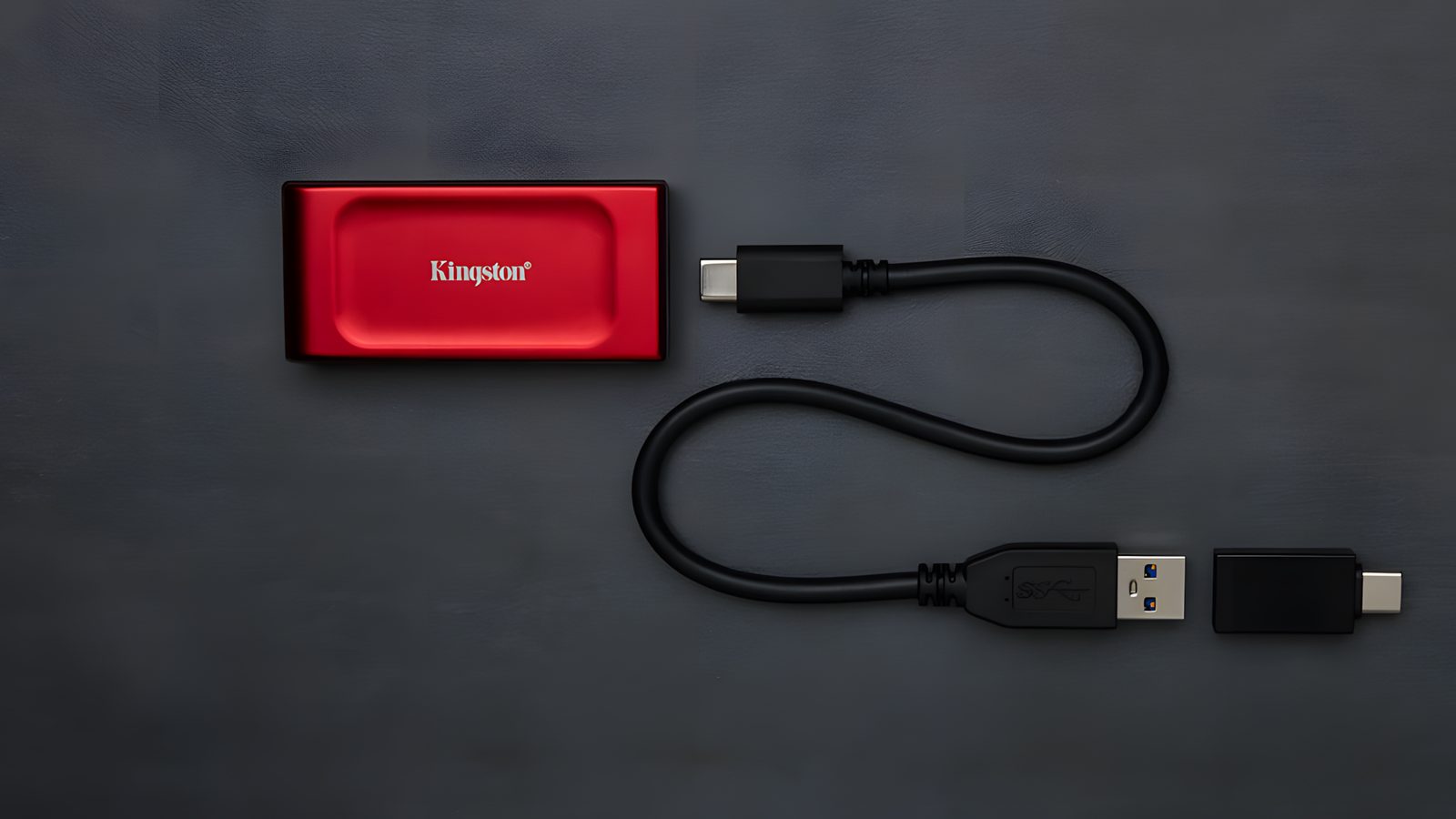
TIP#2898: Jaké externí disky pro (nejen) Time Machine zálohování? A jak je na tom síťové zálohování na NAS?
Zálohovat Time Machine na síťový NAS je problematické. Apple už roky neřeší stále se objevující selhávání záloh a samotná záloha dokáže být extrémně pomalá. Pokud ale máte dostatečně kapacity na NAS, tak…
-
TIP#2897: Mac umí přímo pozicování oken (Window snapping). S aplikacemi je toho možné ale mnohem více
MacOS Sequoia přinesl dost zásadní vylepšení v pozicování oken – Window snapping, přichytávání, tak jak to už nějakou dobu je ve Windows a také tak (trochu) jak to bylo doposud možné jenom…
-

TIP#2886: Přechod z Windows na Mac: Další různorodé užitečné věci
V listopadu jsem prostě vypnul Windows a přešel na Mac Mini M4. První dva týdny to hodně bolelo. Ale měsíc poté docela pohoda. Cestou jsem přišel na spoustu věcí, naučil se spoustu…