Může se stát, že budete chtít reinstalovat Mac OS, tedy operační systém, na svém Macu či MacBooku. V novějších modelech je to už poměrně snadné, stačí se dostat do Recovery. U těch starších si to případně dohledejte v návodech od Apple (Jak přeinstalovat macOS).
Dejte Restart a při spouštění držte cmd+R (případně Option+Cmd+R) pro Macy s Intel čipy (pro ty s Apple Silicon stačí držet tlačítko napájení) abyste se dostali do Recovery/Zotavení. Po přihlášení k účtu (není to vaše Apple ID, ale účet se kterým používáte Mac) si můžete vybrat obnovu zálohy z Time Machine, ale také novou instalaci poslední verze Mac OS. Heslo nejspíš tak jako tak budete ho zadávat dvakrát, znovu pro “odemčení disku”.
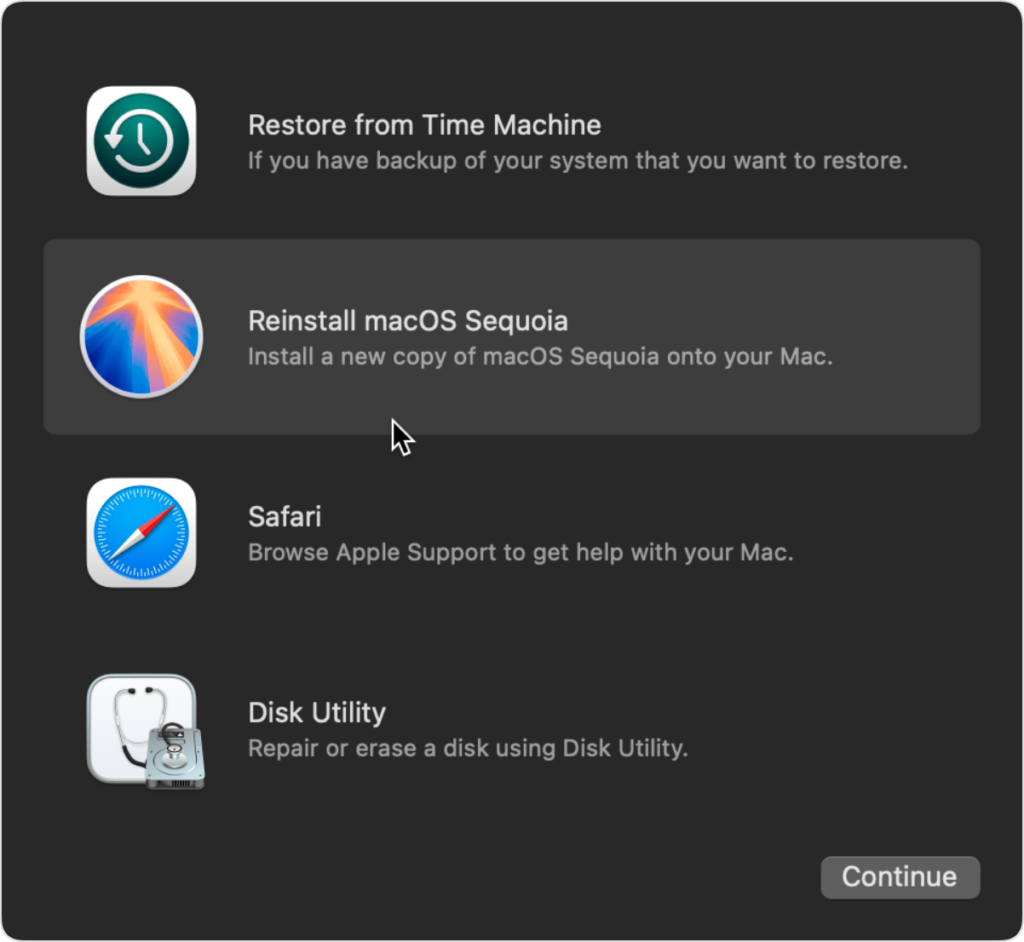
Nová instalace Mac OS (v mém případě Sequoia) znamená ale že v Mac/MacBooku zůstanou instalované aplikace i data, nastavení, uživatelé, prostě vše. Ale tak jako tak je vhodné si ještě předtím pořídit aktuální zálohu.
Recovery/Zotavení instaluje Mac OS stažením z Internetu. Takže nejen že musíte být připojení, ale také počítajte s tím, že to může trvat poměrně dlouho
Jak to probíhalo
“Zbývá přibližně 2 hod a 42 min” je mimochodem dost děsivá předpověď (v 11:50) při zahájení procesu. Je to dáno i tím, že stahuje kompletní systém – automaticky se připojí na WiFi nebo využije Ethernet jste-li připojení. Ten odhad se v průběhu bude dokonce zvětšovat, po čtvrt hodině například na 2 hod a 42 min), takže zcela určitě počítejte s tím, že tohle opravdu bude trvat dlouho.
V 12:35 “zbývá přibližně 14 min”. Každopádně v 12:42, tedy po necelé hodině došlo k restartu a objeví se přihlašovací obrazovka (a pozor, klávesnice je anglická, ač v předchozím kroku byla česká) a dostanete se k dalšímu čekání (zbývá přibližně 28 min a neberte to vážně jen se případně modlete, ať se MacBook neuvaří, protože větrák pojede na plný koule). 12:56 druhý restart, krátce poté další a další. Až v 13:02, po hodině a čtvrt dorazí běžná přihlašovací obrazovka (a pozor, teď je klávesnice opět česká).
Proč reinstalovat macOS?
MacBook Air (klasický Intel procesor) jsem používal přes čtyři roky a po mnoha různých instalací, odinstalacích aplikací, odstranění Google Drive a dalších věci toho už na disku zůstalo tolik, že přestala fungovat Time Machine a v systému samotném byly i záplavy zbytků systémových ovladačů, které prakticky nebylo možné odstranit.
Samotný MacOS navíc při odinstalaci aplikací neumí uklízet a běžně tam zůstávají věci, které by tam být neměly.
V takovém případě je dost praktické to prostě zkusit vyřešit novou instalaci operačního systému – což Mac OS umí, včetně zachování dat a aplikací v počítači, jak už bylo řečeno. Pokročilejší varianta by byla kompletní výmaz a čistý systém, ale to až pokud tato méně drastická cesta nepřinese výsledky.
Po zprovoznění jsem to zkusil právě na Time Machine, tam fungovalo zálohování jen na připojený externí disk, ale ne na síťový disk v Synology (MacBook má na 500 GB disku obsazeno jenom 125GB). Pomalé je to pořád stejně (bohužel vlastnost Time Machine, která těch 125 GB bude zálohovat déle než dvě hodiny), ale podstatné bude, jestli to zálohu dokončí – protože to už nebylo předtím možné.
Nakonec se ukázalo, že tudy cesta nevede prostě proto, že na disku zůstaly ty záplavy věcí, které tam už nejsou třeba a Time Machine se s tím stále nedokázala vypořádat a ani po šesti hodinách “zálohování” nebylo vidět světlo na konci tunelu. Nutno dodat, že Time Machine má už roky problémy se zálohováním na síťové disky, prostě je extrémně pomalá v porovnán íse zálohováním na externí disk.
Nakonec jsem se rozhodl ke kompletnímu výmazu a nové instalaci, ale k tomu se vrátí samostatný tip (a jeden dřívější už to popisuje v Jak vymazat obsah a nastavení počítače/notebooku s Mac OS? Tovární nastavení pro Mac)
Reinstalace MacOS by vám každopádně mohla pomoci k
- vyčištění systému, ale víme že už jen částečně
- zrychlit systém a zlepšit stabilitu
- pořídit nejnovější verzi Mac OS
Nepomůže-li to? Jděte do kompletního výmazu a nové instalace.
Další tipy týkající se Mac OS
-

TIP#2842: Espanso coby náhrada AutoHotKey (AHK) a proč je to nejlepší text-expander pro Mac, Windows i Linux
Čistá instalace MacBooku pomohla zbavit se kupy aplikací, které jsem tam měl a nepoužíval. A také najít případně jiné lepší, než používané doposud. Velmi dobrý příklad je Espanso, open source pro automatické…
-
TIP#2824: NoMachine znáte? Pro vzdálený přístup na plochu skvělá možnost
Vzdálený přístup má mnoho různorodých podob – terminálový (příkazová řádka) i graficky, tedy na plochu na vzdáleném počítači, který to umožňuje. Je to trochu roztříštěná džungle a je s tím spojena řada…
-
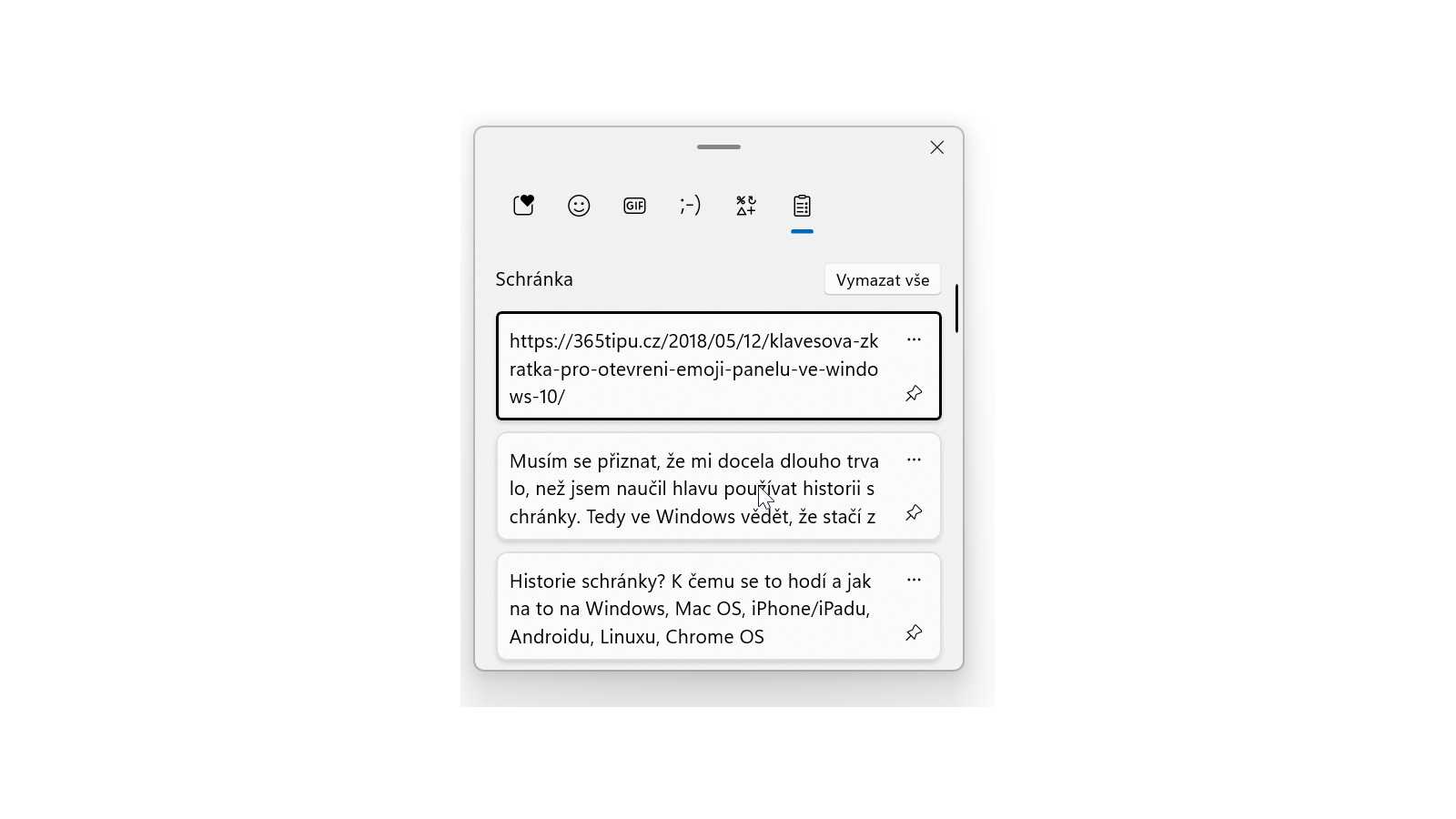
TIP#2805: Historie schránky? K čemu se to hodí a jak na to ve Windows, Mac OS, iPhone/iPadu, Androidu, Linuxu, Chrome OS
Musím se přiznat, že mi docela dlouho trvalo, než jsem naučil hlavu používat historii schránky. Tedy ve Windows vědět, že stačí zmáčknout Win+V a objeví se několik desítek posledních obsahů co jsem…
-

TIP#2770: Jak dostat na jedno místo (ideálně do Windows) fotografie z iPhone a Samsungu (Androidu). A jak s nimi dál pracovat?
Ptal se na to před pár dny Jindra. Má iPhone i Samsung (stejně jako já) a řešil jak na jedno místo dodat fotky z obou a pak s nimi moci pracovat. Dokonce…
-
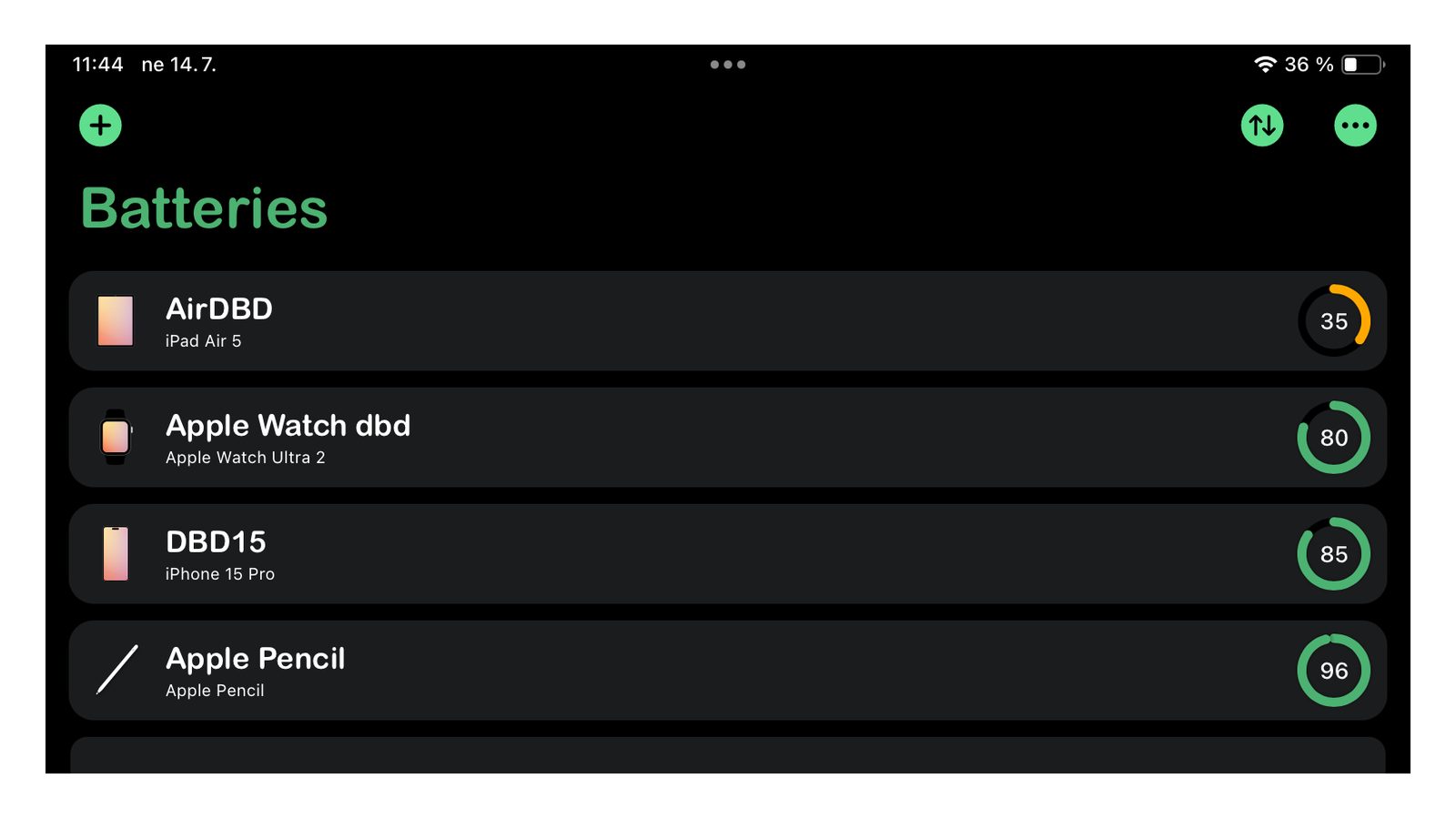
TIP#2764: Jak na Apple Watch vidět stav nabití baterie na iPhone i iPadu?
Tohle je takové trochu zábavné téma, protože když budete na Internetu hledat řešení, tak najdete spoustu článků, které budou tvrdit, že je to možné přímo na Watch. Související příspěvky TIP#2763: K čemu…
-
TIP#2748: Tailscale: VPN přístup na Raspberry či jiný stroj za NATem i navzájem mezi čímkoliv, kdekoliv
Moc šikovná věc, máte někde (doma například) stroj, na který se chcete připojit, když jste mimo domov. A nechcete nic moc řešit, jen nainstalovat, zprovoznit a používat. Klasicky do “doma” je připojení…
-
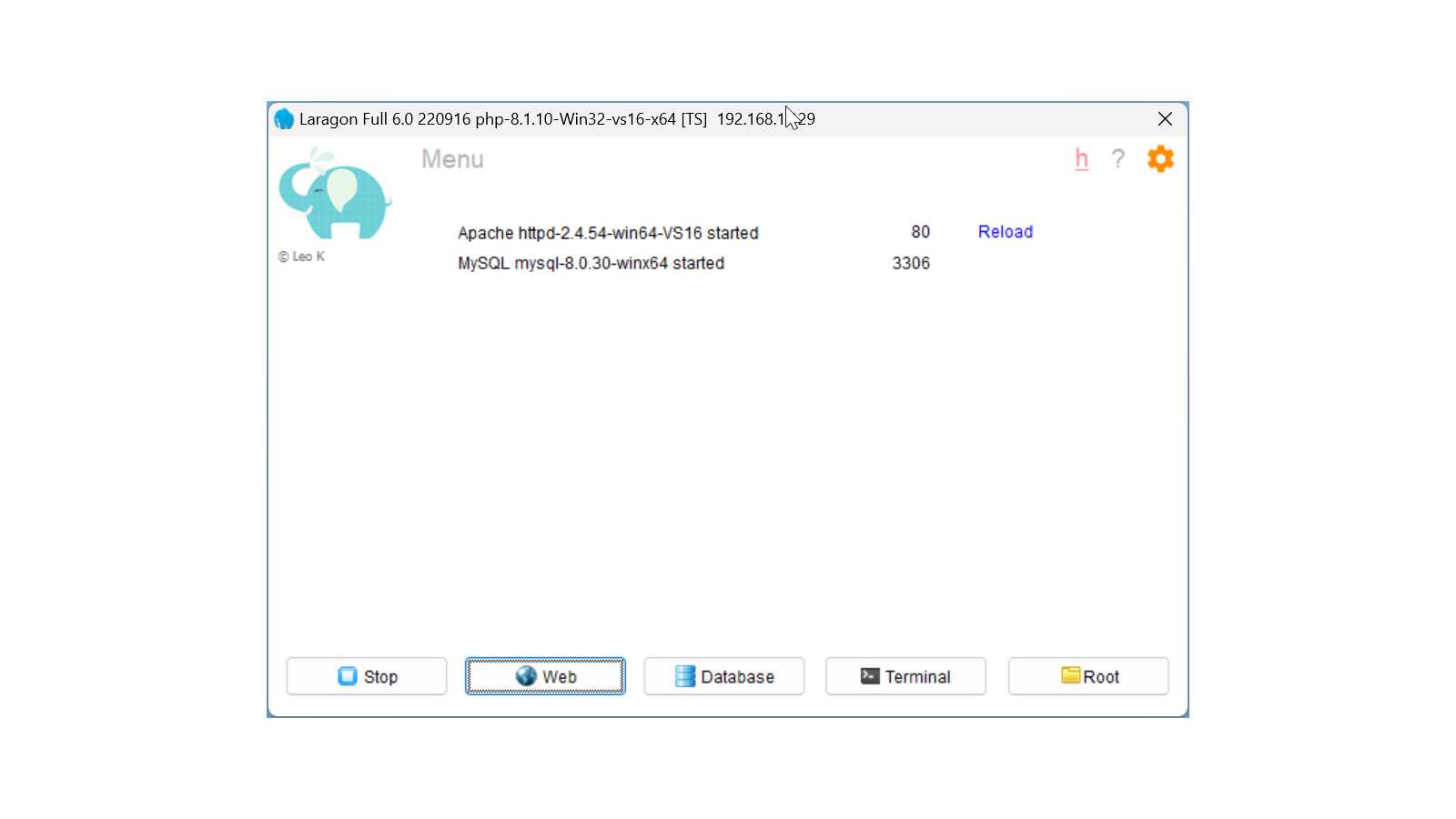
TIP#2733: Vývojová prostředí pro lokální vývoj pro WordPress (a webdesign vůbec)
Lokální vývojové prostředí vám umožní na vašem lokálním stroji mít vše co potřebujete pro provozování webu (s WordPressem, ale může to být i cokoliv jiného) – tedy web server (Apache, například), SQL…
-

TIP#2666: Jak vytvořit Apple ID pro vaše dítě. A opravdu to chcete udělat?
Pokud jste v rodině jableční, tak můžete dětem (míněno hlavně těm nezletilým) vytvářet “dětské” Apple ID – tedy účty u Apple, které jim umožní využívat jablečný ekosystém a zároveň budete mít kontrolu…
-

TIP#2658: .DS_Store? K čemu tenhle soubor slouží? A jak zamezit vytváření
Možná jste už .DS_Store soubor potkali. Vytváří ho Apple a Mac OS a DS na počátku je zkratkou Desktop Services. Související příspěvky TIP#3190: Kam na Macu ukládat soubory? Dokumenty a vůbec další…
-

TIP#2616: Jak na Mac OS přesunout okno ztracené mimo obrazovku zpět na plochu. Jak najít okno právě spuštěné aplikace?
Řešilo se to tu už pro Windows (Jak ve Windows přesunout okno ztracené mimo obrazovku zpět na plochu) a je nutné se podívat i na tuhle zapeklitost na Mac OS. Je to…
-

TIP#2590: Jak vypnout, uspat nebo restartovat Mac pomocí klávesových zkratek
Možná jste nevěděli, ale vypínat/uspávat či restartovat váš Mac nemusíte jenom pomocí myši a menu. Dá se k tomu použít i klávesnice. Související příspěvky TIP#3141: Postřehy k zprovoznění nového MacBook Air M4…
-

TIP#2582: Zcela nepostradatelné pomůcky (software) do počítače, vydání pro rok 2024
Inspirací není nikdy dost, takže tak trochu aktuální přehled toho co je zásadní pro moji práci ve Windows a na Mac Booku. Možná se ještě vrátím s mobilními aplikacemi v samostatném tipu.…
-

TIP#2538: Umí Mac OS v terminálu ftp a další běžné síťové věci?
Neumí, těžko říct proč Apple tak základní věci záměrně vynechalo. Ale napravit to můžete snadno, ale budete potřebovat homebrew Související příspěvky TIP#2928: Jaké souborové/FTP/síťové manažery pro MacOS si můžete pořídit? A k…
-

TIP#2532: Co si počít s varováním o starší verzi (legacy) rozšíření systému na Mac OS?
Jedna taková typická ukázka toho, jak Apple nemyslí na uživatele. Po aktualizace/restartu Mac/MacBooku na vás vyběhne varování o Starší verzi rozšíření systému, které nebude do budoucna kompatibilní. A můžete to odkliknout OK…
-

TIP#2511: Jak zabránit Mac/MacBooku aby se uspával (i když je na napájení)?
Taková dost otravná záležitost. Například spustíte zálohování, nebo něco co chcete aby běželo, MacBook máte připojený na napájení a přesto, po určité době se prostě uspí. Zálohování přestane běžet, stejně jako cokoliv…