Může se stát, že budete chtít reinstalovat Mac OS, tedy operační systém, na svém Macu či MacBooku. V novějších modelech je to už poměrně snadné, stačí se dostat do Recovery. U těch starších si to případně dohledejte v návodech od Apple (Jak přeinstalovat macOS).
Dejte Restart a při spouštění držte cmd+R (případně Option+Cmd+R) pro Macy s Intel čipy (pro ty s Apple Silicon stačí držet tlačítko napájení) abyste se dostali do Recovery/Zotavení. Po přihlášení k účtu (není to vaše Apple ID, ale účet se kterým používáte Mac) si můžete vybrat obnovu zálohy z Time Machine, ale také novou instalaci poslední verze Mac OS. Heslo nejspíš tak jako tak budete ho zadávat dvakrát, znovu pro “odemčení disku”.
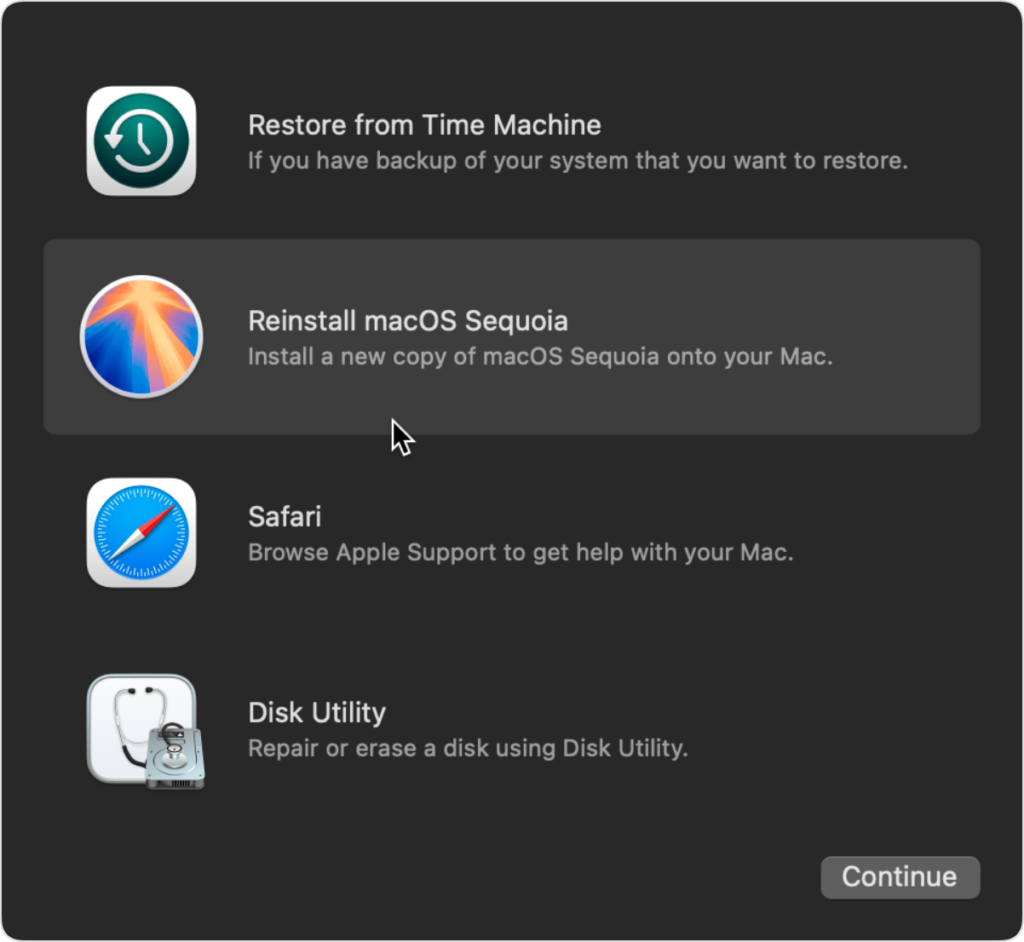
Nová instalace Mac OS (v mém případě Sequoia) znamená ale že v Mac/MacBooku zůstanou instalované aplikace i data, nastavení, uživatelé, prostě vše. Ale tak jako tak je vhodné si ještě předtím pořídit aktuální zálohu.
Recovery/Zotavení instaluje Mac OS stažením z Internetu. Takže nejen že musíte být připojení, ale také počítajte s tím, že to může trvat poměrně dlouho
Jak to probíhalo
“Zbývá přibližně 2 hod a 42 min” je mimochodem dost děsivá předpověď (v 11:50) při zahájení procesu. Je to dáno i tím, že stahuje kompletní systém – automaticky se připojí na WiFi nebo využije Ethernet jste-li připojení. Ten odhad se v průběhu bude dokonce zvětšovat, po čtvrt hodině například na 2 hod a 42 min), takže zcela určitě počítejte s tím, že tohle opravdu bude trvat dlouho.
V 12:35 “zbývá přibližně 14 min”. Každopádně v 12:42, tedy po necelé hodině došlo k restartu a objeví se přihlašovací obrazovka (a pozor, klávesnice je anglická, ač v předchozím kroku byla česká) a dostanete se k dalšímu čekání (zbývá přibližně 28 min a neberte to vážně jen se případně modlete, ať se MacBook neuvaří, protože větrák pojede na plný koule). 12:56 druhý restart, krátce poté další a další. Až v 13:02, po hodině a čtvrt dorazí běžná přihlašovací obrazovka (a pozor, teď je klávesnice opět česká).
Proč reinstalovat macOS?
MacBook Air (klasický Intel procesor) jsem používal přes čtyři roky a po mnoha různých instalací, odinstalacích aplikací, odstranění Google Drive a dalších věci toho už na disku zůstalo tolik, že přestala fungovat Time Machine a v systému samotném byly i záplavy zbytků systémových ovladačů, které prakticky nebylo možné odstranit.
Samotný MacOS navíc při odinstalaci aplikací neumí uklízet a běžně tam zůstávají věci, které by tam být neměly.
V takovém případě je dost praktické to prostě zkusit vyřešit novou instalaci operačního systému – což Mac OS umí, včetně zachování dat a aplikací v počítači, jak už bylo řečeno. Pokročilejší varianta by byla kompletní výmaz a čistý systém, ale to až pokud tato méně drastická cesta nepřinese výsledky.
Po zprovoznění jsem to zkusil právě na Time Machine, tam fungovalo zálohování jen na připojený externí disk, ale ne na síťový disk v Synology (MacBook má na 500 GB disku obsazeno jenom 125GB). Pomalé je to pořád stejně (bohužel vlastnost Time Machine, která těch 125 GB bude zálohovat déle než dvě hodiny), ale podstatné bude, jestli to zálohu dokončí – protože to už nebylo předtím možné.
Nakonec se ukázalo, že tudy cesta nevede prostě proto, že na disku zůstaly ty záplavy věcí, které tam už nejsou třeba a Time Machine se s tím stále nedokázala vypořádat a ani po šesti hodinách “zálohování” nebylo vidět světlo na konci tunelu. Nutno dodat, že Time Machine má už roky problémy se zálohováním na síťové disky, prostě je extrémně pomalá v porovnán íse zálohováním na externí disk.
Nakonec jsem se rozhodl ke kompletnímu výmazu a nové instalaci, ale k tomu se vrátí samostatný tip (a jeden dřívější už to popisuje v Jak vymazat obsah a nastavení počítače/notebooku s Mac OS? Tovární nastavení pro Mac)
Reinstalace MacOS by vám každopádně mohla pomoci k
- vyčištění systému, ale víme že už jen částečně
- zrychlit systém a zlepšit stabilitu
- pořídit nejnovější verzi Mac OS
Nepomůže-li to? Jděte do kompletního výmazu a nové instalace.
Další tipy týkající se Mac OS
-

TIP#2997: Na iPhone/iPadu můžete nastavit jaké audio zařízení jste připojili. A může to pomoci při používání
Pokud si k iPhone/iPadu připojíte (přes Bluetooth) nějaké audio (zvukové) zařízení, tak to “prostě funguje”. Ale je dost dobře možné, že iPhone nerozpoznal správně typ a můžete pomoci k lepší funkčnosti správným…
-

TIP#2995: Jak na iPhone/iPadu či Macu najít duplicitní fotografie a videa
Možná jste nezaregistrovali, ale od iOS 16 je možné aplikaci Fotky/Photos použít pro nalezení duplicitních fotek (a videí). Bohužel funkčnost dorazila zároveň s redesignem aplikace do nepoužitelné podoby, takže jde o obtížněji…
-

TIP#2993: Co to znamená, že něco je “beta”, “developer beta” … atd? Co když chcí zkusit nějakou tu “betu”?
Apple zveřejnilo developer betu iOS/iPadOS/MacOS 26. Je hodně nedodělaná, nestabilní, chybová. Sociální sítě se plní nářkem a nepochopením těch, kdo si ji nainstalovali. Prakticky vždy na ostrý stroj a občas dokonce bez…
-

TIP#2986: Jak aktivovat Lockdown Mode (režim blokování) na iPhonu, iPadu a Macu. Jak funguje tato zvýšená ochrana proti cíleným útokům
Lockdown Mode (režim blokování, uzamčení) je zvýšená úroveň ochrany zařízení, kdy se řada funkcí a aplikací začne chovat tak nějak podstatně paranoidně, než bez tohoto režimu. Slouží k ochraně před bezpečnostními útoky…
-

TIP#2974: Používáte Chrome? A máte aktivní Enhanced Protection/Pokročilou ochranu?
V Nastavení/Settings v Chrome najdete Enhanced Protection/Pokročilá ochrana v Privacy and Security/Soukromí a Bezpečnost > Security. Nedávno zde přibyly nějaké AI funkce, které chrání proti dalším nebezpečím. A je užitečné mít právě…
-
TIP#2964: Jak na Mac OS (a nejen tam) mít lokálně LLM (AI). DeepSeek, Llama a další?
Chcete mít vlastní umělou inteligenci, která nepotřebuje přístup k Internetu a ani nic nikam neposílá a nevykecává? Je to vlastně docela snadné, prostě si budete LLM co to umožňují spouštět přímo v…
-

TIP#2952: Zálohuje TimeMachine externí disky připojené k Macu? A co síťové disky?
Externí disky jsou součástí věcí vyjmutých ze zálohování a můžete to vidět v nastavení. A znamená to, že pokud je odtamtud odstraníte, tak zálohovat bude. Související příspěvky TIP#2910: Užitečné věci pro Time…
-

TIP#2946: MacOS (a nejen ten) a nástroje pro práci se SQL. Co si pořídit?
Pokud pracujete se SQL serverem, tak potřebujete nástroj pro jeho správu. Takový co ukáže přehled databází, tabulek a dalších věci, umožní s nimi pracovat a také spouštět dotazy. Případně i nějaké další…
-

TIP#2942: USB disk na Macu? Je nutné ho ručně vysunout (Eject) při uspání počítače? A co zálohovací disk?
Jedna taková menší nedomyšlenost v MacOS a zálohování s TimeMachine. V praxi často řešená na MacBooku. Je totiž nutné připojený USB disk ručně vysunout (Eject), nestane se to automaticky ani se o…
-
TIP#2939: MacOS neumí přehrávat AVI, MKV, WMV. Co s tím?
Brzy to objevíte, že QuickTime Player v Mac OS má velmi omezené možnosti formátů a kodeků. Takže i tak běžné věci jako AVI či WMV přehrávat neumí. O MKV nemluvě. Související příspěvky…
-

TIP#2937: Proč MacOS Finder nedokáže udržet nastavený pohled a třídění?
Další fascinující vlastnost Finderu. Nastavíte si potřebné zobrazení i třídění a očekáváte, že když příště otevřete Finder (nebo alespoň tu samou nastavenou složku), tak ono nastavení bude platné. Není, jste zpět na…
-

TIP#2935: RayCue Mac Mini M4 Dock. M.2 SSD, kupa portů, povedené provedení
Mac Mini M4 tak nějak po čase určitě potřebujete rozšířit nejen o další porty, ale také o externí disk. Zejména pokud jste brali “jen” model s 512 GB (nebo dokonce ještě méně)…
-

TIP#2934: Oblíbené/Favorites ve Finderu a tam přidané síťové disky. Proč se odtamtud ztrácí?
Ano, je dost věcí co mě na MacOS vytáčí a práce s disky je obecně jedna z nich. Zcela konkrétně to, že si připojíte síťové disky, uložíte to aby to i fungovalo…
-
TIP#2931: Mac Mini (M4) a jak na rozšíření připojitelných zařízení a externí disky. Tipy na USB-C huby, dock a stojánky (a hodí se nejen pro Mac)
Vlastně je to docela jednoduché – Mac Mini M4 má USB-C 10Gb/s (2x vepředu), Thunderbolt/USB-C 40Gb/s (120 Gb/s u Pro verze) vzadu a Thunderbolt 5 40Gb/s (120 Gb/s u Pro verze) na…
-

TIP#2930: 29 věci, které mi na Mac OS (ne)skutečně vadí. 3/3
Každý operační systém má věci, které vám při používání budou komplikovat život. Jedno jestli je to Windows, Linux, Android, iOS či Mac OS. S většinou se prostě musíte naučit žít, nebo je…