Vodafone GigaCube 5G je povedený 5G modem pro domácí i menší/střední firemní síť za 6001 Kč. Budete pochopitelně potřebovat SIM kartu (Nano SIM) ś mobilním datovým tarifem, ať už vlastním nebo si můžete vzít tarif přímo od Vodafone i s modemem.
Zprovoznění snadné, tedy alespoň ve vložení SIM na spodní straně (správná orientace je čipem nahoru když poklop máte napravo) a poté prostě zapnete a můžete se připojit. Tam ale začne malé peklíčko, výchozí heslo pro Wi-Fi je vesmírně komplikované, ale naštěstí si to později celé můžete předělat a z mobilu lze skenovat QR kód pro připojení. Další nastavení uděláte v http://giga.cube s dalším heslem – to vás ihned vyzve ke změně.
Trochu matoucí bude, že průvodce vás v zápětí odpojí a podle všeho se zařízení restartuje – budete muset mít trpělivost a pak se znova připojit na wi-fi. Doufejte, že jste si to původní heslo do WI-Fi uložili.
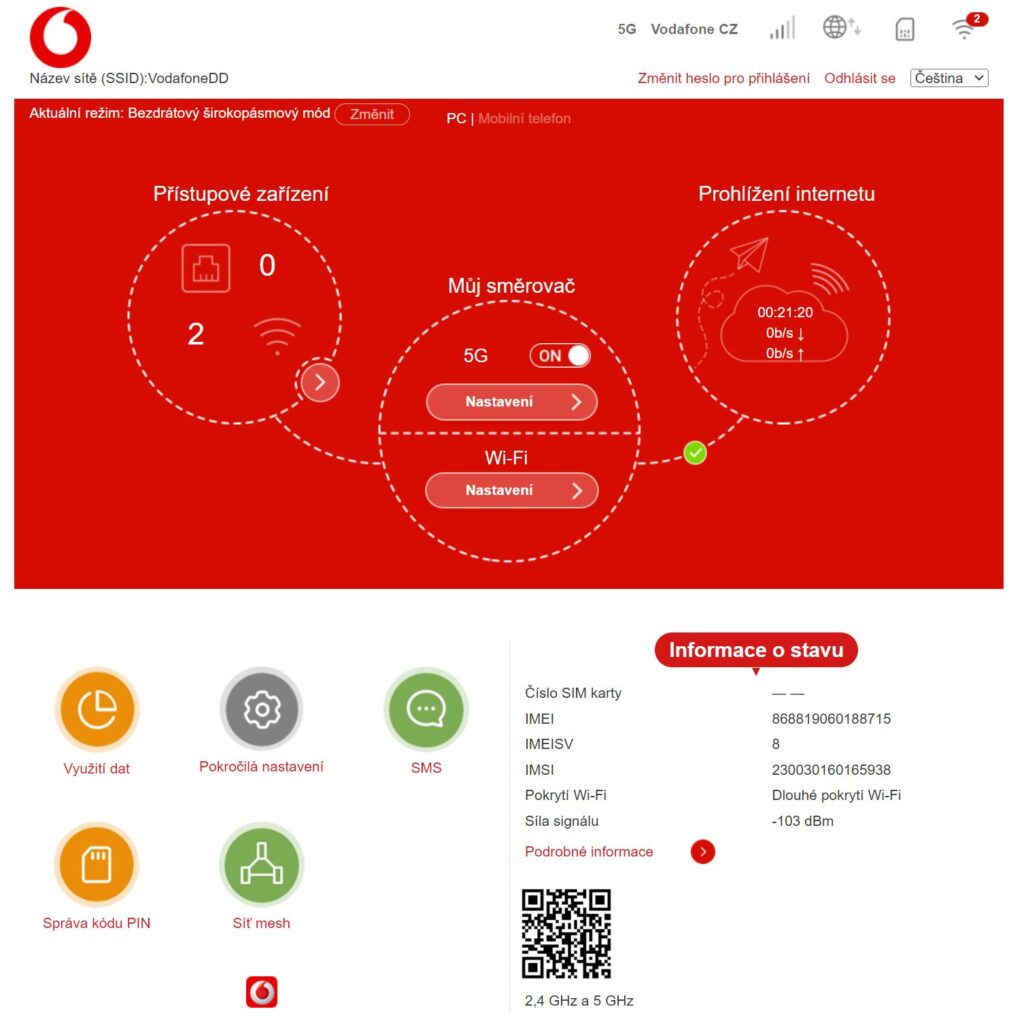
Což je příležitost k přejmenování Wi-Fi sítě a nastavení nějakého vlastního napsatelného hesla – najdete v Nastavení WI-Fi (v tom velké červeném, kruh uprostřed). Komplikovat vám to bude klasickým heslo musí mít číslice, písmena malá velká a symboly. A jasně, bude tu další odpojení/připojení a stejně jako v předchozím kroku, trpělivost.
V rozhraní nahoře na vás bude blikat symbol stahování s aktualizací, asi vhodné to udělat. Nejprve stáhne pár desítek MB, poté dorazí samotný restart s aktualizací. A opět vhodné vědět, trvá to opravdu dlouho – na zařízení bude blikat jedna LED, až bude opět připravené, budou svítit všechny tři.
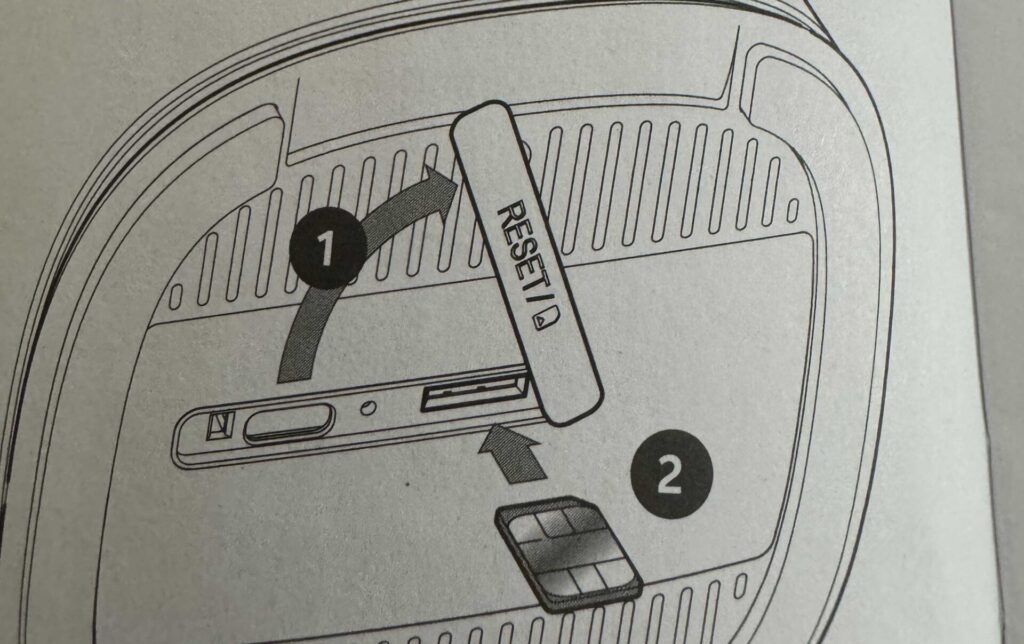
POZNÁMKA: Dole vedle slotu pro SIM je i reset, to pro případ, že se vám něco nepovede. Uvede zařízení do továrního výchozího stavu, tedy včetně původních hesel i názvu sítě. A pokud budete hledat návod, tak PDF zde, ale potor, neodpovídá zcela realitě – uvádí například 4 LED indikátory
LED indikátory
Pokud zařízení vypnete a zapnete, případně restartujete, tak se připravte na to, že trvá i několik minut, než bude opět plně funkční. Poznáte to, jak už bylo uvedeno výše, že budou svítit všechny tři LED.
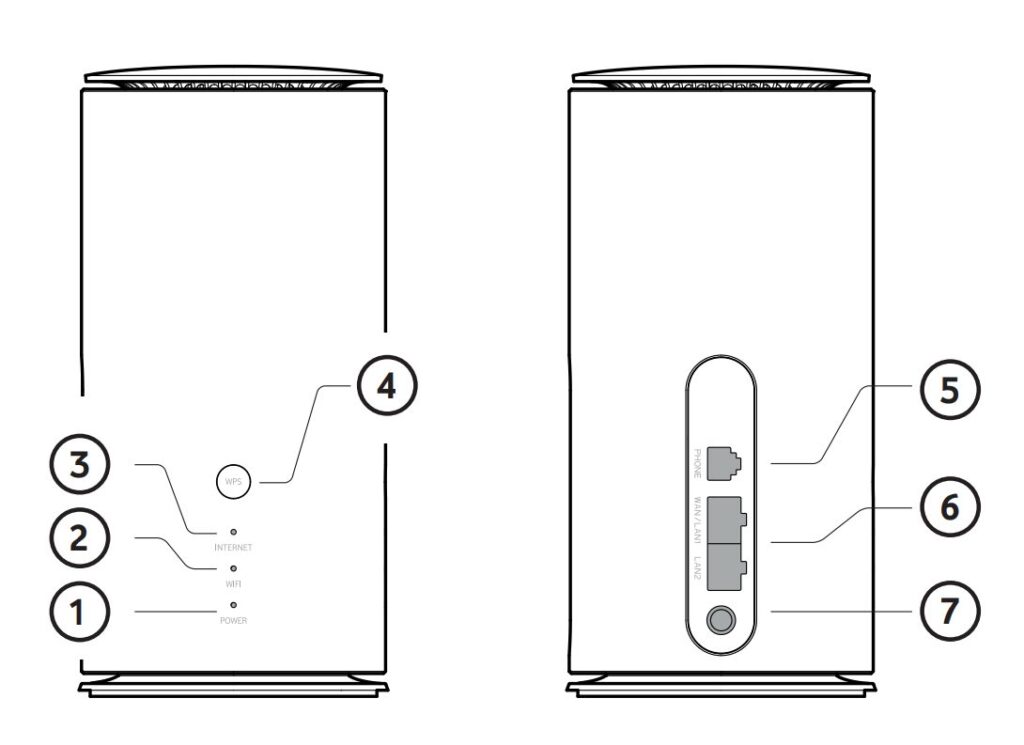
Napájení bude svítit modře (já bych tedy spíš řekl bíle)č, ale pokud bliká tak se zařízení aktualizace nebo obnovuje do výchozího stavu.
Wi-Fi bude svítit modře pokud je Wi-Fi zapnutá, blikat při aktivaci WPS.
5G (4G) svítí pro modře pro silný signál, žlutě pro normální signál a červeně pokud je signál slabý. Nesvítící znamená, že 5G/4G nefunguje.
WPS je na přední straně
Chcete-li aktivizovat WPS a připojit se k Wi-Fi bez zadávání hesla, podržte tlačítko na přední straně na tři sekundy – indikátor Wi-Fi začne modře blikat a vy můžete využít WPS na připojovaném zařízení, musíte to udělat do dvou minut.
Nezapomeňte, že obecně platí, že WPS není příliš bezpečné a je dobré v Nastavení tuto funkčnost vypnout.
Pomůže natočení či změna pozice s rychlostí?
5G od Vodafone jsem chtěl zkusit hlavně doma v Hrdlořezech, je tam komplikovaný signál od T-Mobile i O2. A výsledek je pěkný. 100/25 Mbps ale je nutné umístit co nejvíce na okraji bytu a tím i na okraji domu ve kterém je, tom okraji co směřuje do volného prostoru. Druhý okraj, kde mám i „pracovnu“, je v dost silném rádiovém stínu a je to prostě bídné.
Vyplatí se i zkoumat jiná místa, kupodivu i nakonec v onom místě s obtížemi se signálem se podařilo najít umístěné kde to šlo na 91/25 Mbps. Tedy prakticky na stejné úrovní jako je VDSL pevná linka.
Druhé místo, kde jsem to chtěl zkusit byly Solopisky, T-Mobile a O2 tam vůbec nemá signál, takže se ani nedovoláte, nepošlete SMS, prostě nic. S Vodafone je to komplikované, na mapě je také vidět doslova dírá v signálu, ale stále tam je alespoň nějaké připojení.
S čímž souvisí i odpověď na to, zda pomáhá vhodné natočení. Pomáhá, ale chce to hodně zkoumat a testovat. A je to komplikované tím, že můžete získat hezký download, ale ztratíte na uploadu.
Mimochodem, Solopisky mají pevnou linku a jde tam VDSL, jenže je extrémně pomalé, něco jako 2.5/1 Mbps. Je to doslova na konci vedení, velmi daleko od všeho co je cestou.
Co všechno modem umí?
Wi-Fi 2.4 i 5 GHz, dvojici Ethernet portů, připojení klasického telefonu (VoLTE, VoIP, VoNR). 5G připojení, včetně SMS zpráv. Na Wi-Fi se bude líbit možnost izolovat zařízení, umí i síť pro návštěvy (s časovým omezením připojení)). Připojit na Wi-Fi lze 64 zařízení (na každé pásmo, takže 64+64) a lze zvolit tři výkonností režimy Wi-Fi – liší se pokrytím a spotřebou. Nechybí možnost vybrat si ručně kanály Wi-Fi.
Wi-Fi ve výchozím nastvení slučuje 2.4/5 GHz do jedné sítě, ale lze to vypnout.
V Nastavení pro Wi-Fi je i QR kód pomocí kterého se lze k síti připojit.

Lze zobrazit přehled připojených zařízení jak na Wi-Fi, tak přes Ethernet a lze je blokovat i určovat kdy se smí připojovat.
U mobilního připojení je možné si aktivovat sledování spotřeby dat/času pro připojení. Podstatně u tarifu od Vodafone, kde je měsíční limit a pak je potřeba dokupovat data.
U SIM karty je možné aktivovat PIN, ve výchozí podobě je zakázán.
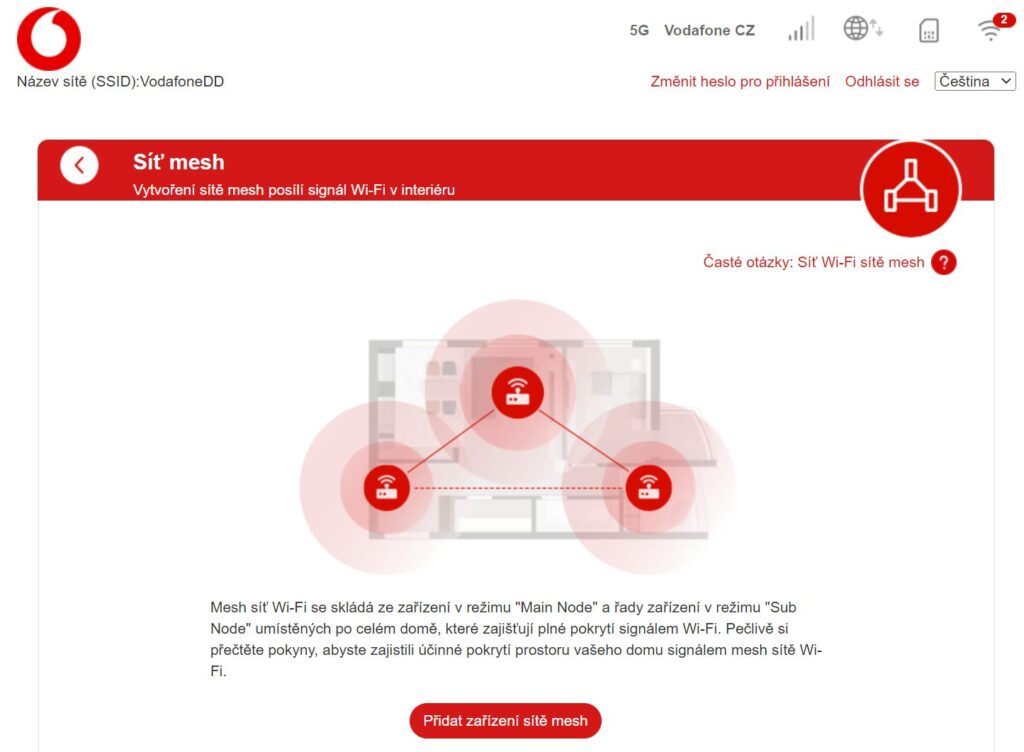
Podporuje i Mesh sítě, samozřejmě za předpokladu, že máte další zařízení.
Součástí je i firewall – blokování/mapování/přesměrování portů, filtrování domén, uPnP, DMZ, SIP ALG a možnost aktivovat vzdálenou správu přes WAN.
Nechybí ani VPN klient (PPTP, L2TP, GRE) a podpora DDNS.
Drobné postřehy
Důležitá drobnost. Dost to topí, takže to rozhodně nechávejte volně dostupné pro vzduch a nedávejte to do uzavřeného prostoru nebo mezi nějaké věci.
Jak už bylo zmíněno výše, zapnutí či restart znamená, že poměrně dlouho trvá, než se zařízení připojí. Stejně tak by pomohlo, kdyby trojice LED byla trochu lépe barevná – já bych řekl, jak už jsem psal výše, že normální barvy jsou bílé, ale v návodech je uvedeno, že jde o modrou.
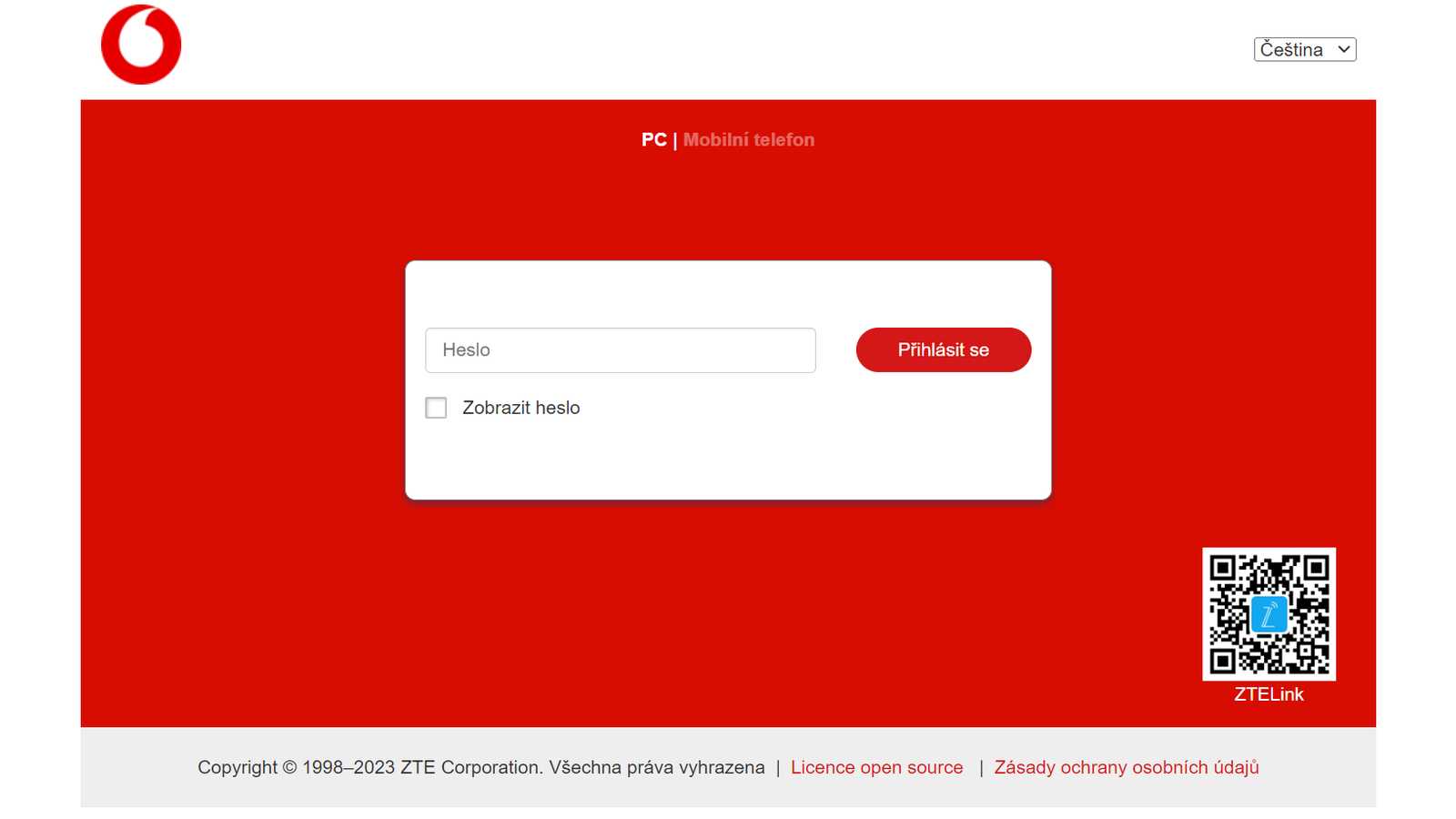
Zařízení má hodně povedené webové rozhraní, webovou i mobilní podobu. Při přihlašování je vidět i QR kód pro aplikaci ZTELink.
Líbit se bude možnost potlačit LED indikátory v stanoveném čase, tedy zejména na noc.
Je možné i uspávat zařízení jako takové, včetně vypnutí Wi-Fi, opět na dobu od-do. Nejde ale v různé dny různě.
Zařízení se automaticky aktualizuje (mezi 02:00 a 04:00), lze zakázat.
Šikovná je možnost plánovaného restartu, jednou týdně nebo jednou měsíčně. Ve vybraný den a hodinu.
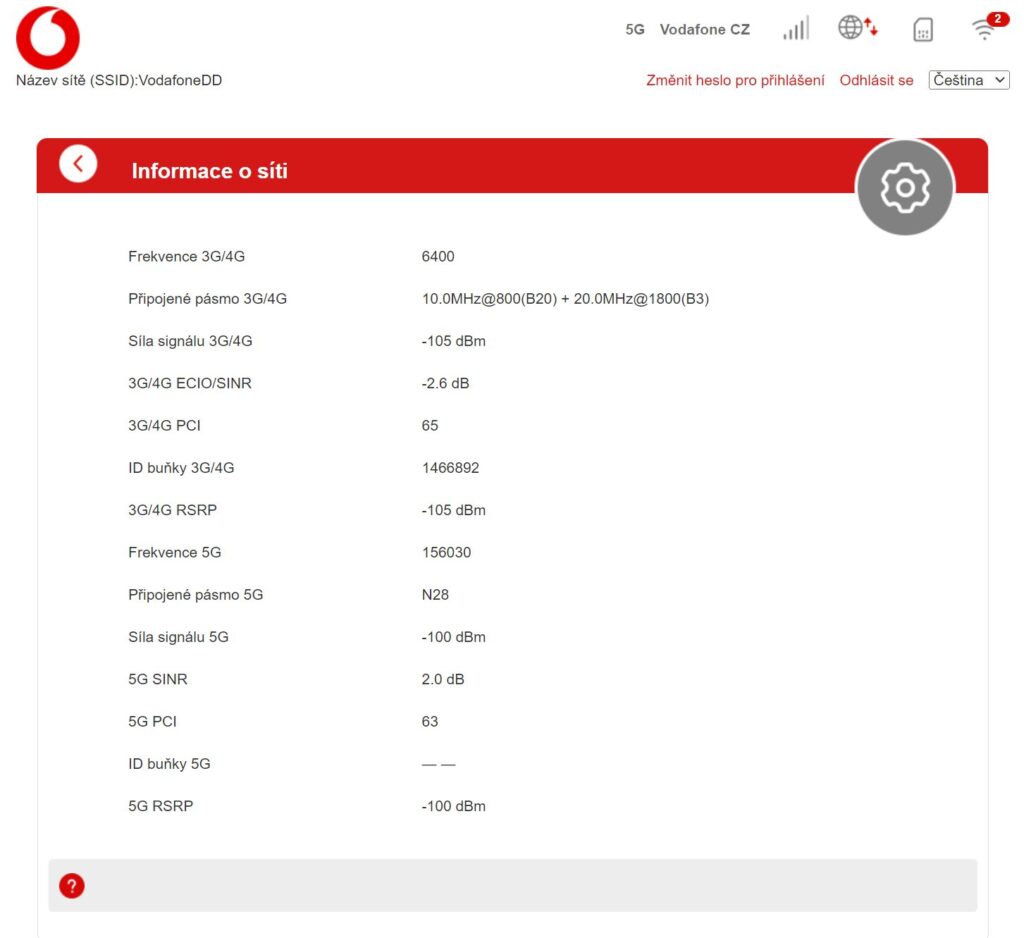
V rozhraní je i obnova, restart, nastavení SNTP (odkud bere čas), detailní informace o sítí. Diagnostika, ping/traceroute,
Dobrý je i hlídací pes, kdy můžete restartem reagovat na nemožnost připojit se na konkrétní URL/IP.
Logy nelze prohlížet přímo, ale můžete je exportovat.
WPS je možné vypnout. Ale to jsem už vlastně párkrát zmínil.
Výrobce je ZTE, model MC888 Ultra
Co chybí?
Osobně bych ocenil, kdyby v přehledu připojených zařízení bylo i vidět kolik toho přenášejí – je to dost často užitečné při hledání co zahlcuje domácí sít.
Hezké byl bylo i mít možnost omezovat rychlost pro jednotlivá připojená zařízení, ale to už je hodně pokročilá funkce.
Technická specifikace
- 4G/5G modem
- 2x LAN
- Wi-Fi 6 s 2,4 GHz a 5GHz
- Rozměry: 207 x 101,5 x 101,5 mm
- Hmotnost: 773 g
- Obsah balení: modem, ethernetový kabel, napájecí adaptér a manuál k připojení
Závěr?
Tohle je povedená cesta jak si přes 5G pořídit rychlý a stabilní Internet, samozřejmě za předpokladu, že jste někde kde je dobrý signál. Včetně řady užitečných funkcí. Hodí se jak pro domácnost, tak pro malou firmu.
Není nejlevnější (6001 Kč bez tarifu), ale cena je to pro podobná zařízení obvyklá (na Allegro najdete o tisíc až dva tisíce dražší). S tarifem Přenosný internet doma i na chatě a 150 Mb/s platíte měsíčně 577 Kč s 600 GB limited dat na měsíc (při překroční lze dokupovat a k dispozici je hlídač)
Výhodná je i možnost si to vzít kamkoliv. A také to, že si na 30 dnů můžete vyzkoušet a případně vrátit.
Nákupní rádci všeho druhu
-

TIP#2723: Original case pro Raspberry Pi5 přímo od Raspberry
Je řada možností do čeho Raspberry “zavřít”, ale zrovna Raspberry Pi Case for Raspberry Pi 5 přímo od Raspberry je dobrá alternativa na začátek. Související příspěvky TIP#3150: Mini PC? Zajímavá kategorie (pro…
-
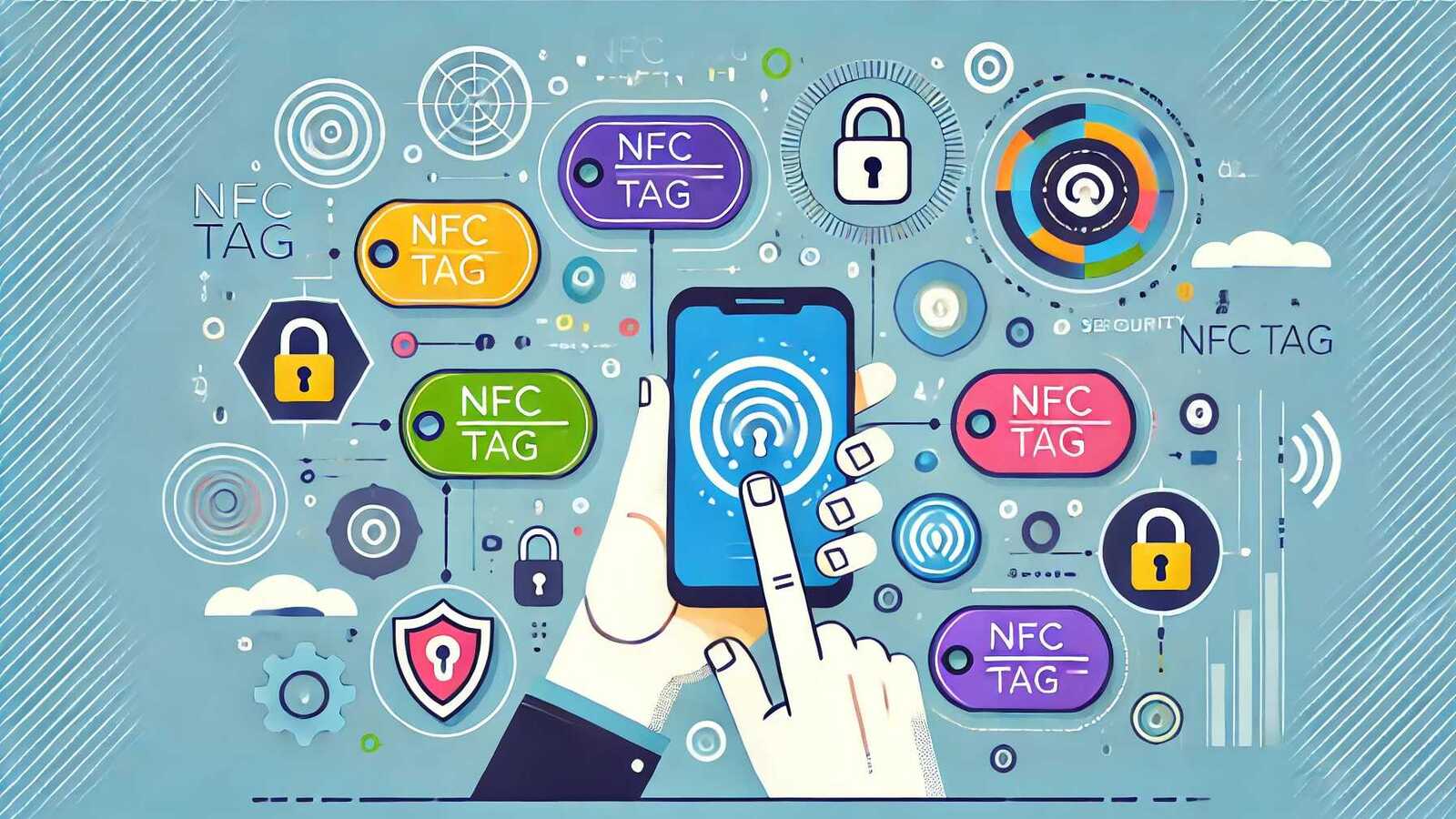
TIP#2722: Jak na NFC. K čemu všemu můžete využít NFC tag, levnou a dostupnou nálepku či přívěšek s čipem.
Už je to dávno, kdy vznikl tip Co je to NFC? Co je to NFC Tag? K čemu je to vlastně dobré?. V té době ještě podpora čtení NFC v mobilech byla…
-

Nákupní rádce (20): Multimetr, povinná výbava do domácnosti. Užitečné zahnuté USB-C kabely
Mouse Mover, Jiggler, Jitter. Thule 926 VeloCompact. Hádanka. Raspberry Pi 5 kit. Backbone One. Výběr různorodých prodlužovaček. Ešus. měření USB portů/kabelů. Související příspěvky TIP3252: Chladit notebooky podložkou? Co byste měli vědět TIP3109:…
-

Nákupní rádce (19): Soundbar asi tak ideálně k počítači s více tipy. Skvělý Tefal OptiGrill. Co používáte proti komárům s tipy od čtenářů
Odstraňovač vteřinového lepidla. Batoh pro notebook. Dvě užitečnosti pro stěhování. Lis na zdravé tyčinky. CANS s kupou příchutí. Plachta proti kroupám. Klopák. Nová Tapo C125 kamera. A Stan. Jo. Související příspěvky TIP3252:…
-
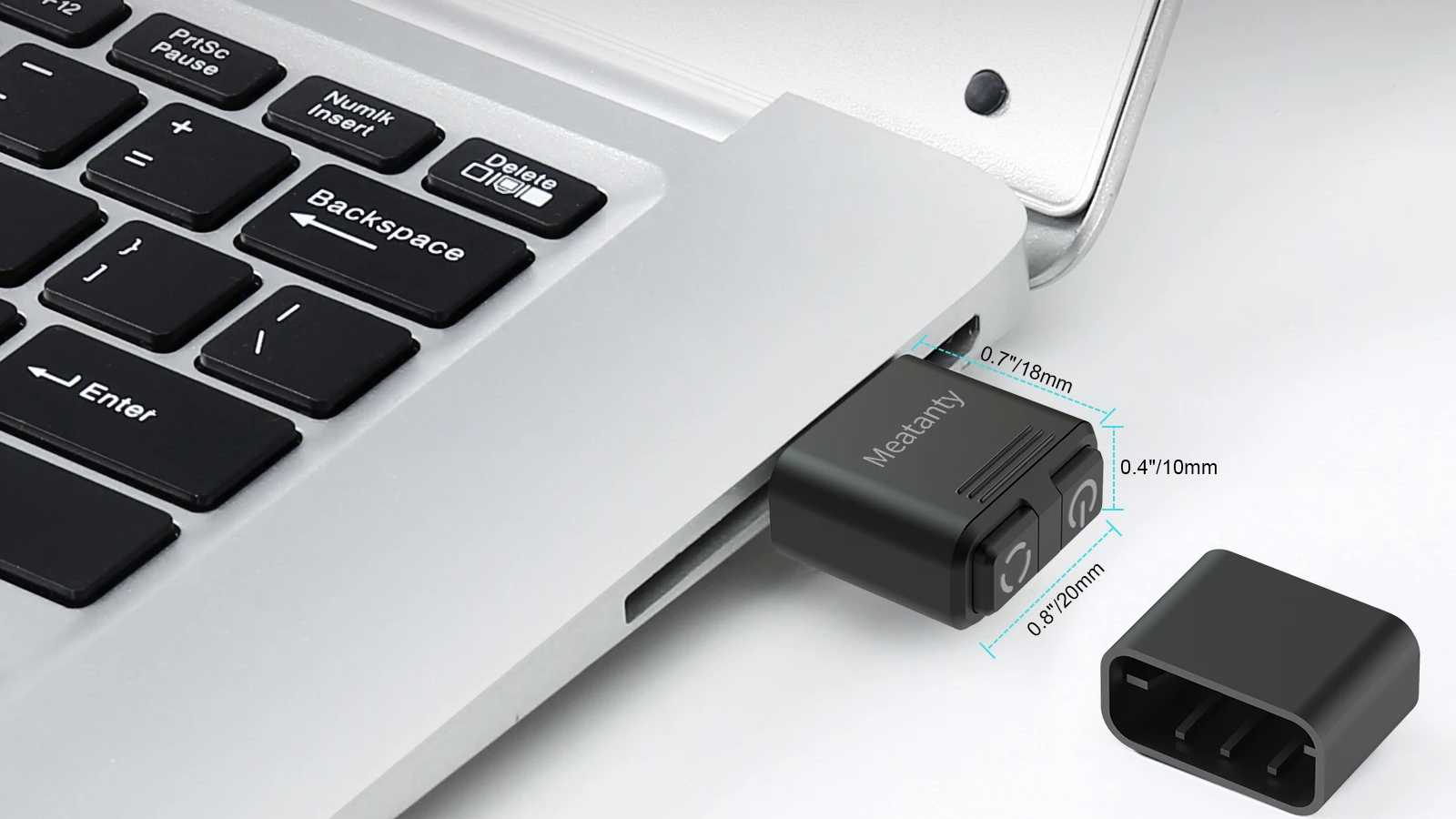
TIP#2711: Jak simulovat pohyby myši? Pořiďte si Mouse Mover, Jiggler, Jitter, simulátor pohybu myši…
Dával jsem to jenom jako malý tip na věci z Ali/Temu, ale ukázalo se, že to nejen není moc známé, ale že hodně lidí tápe co se se využití týče. Takže proč…
-

Nákupní rádce (18): Nano lepící páska. Na dálku ovládatelný infračervený vysilač
Další kousek od IMMAXu. Dveřní/okenní ZigBee senzor. Xiaomi místní gateway. ROCKBROS Cycling Lock. Alza má 10-25% slevy na JBL. Související příspěvky TIP3252: Chladit notebooky podložkou? Co byste měli vědět TIP3109: K čemu…
-
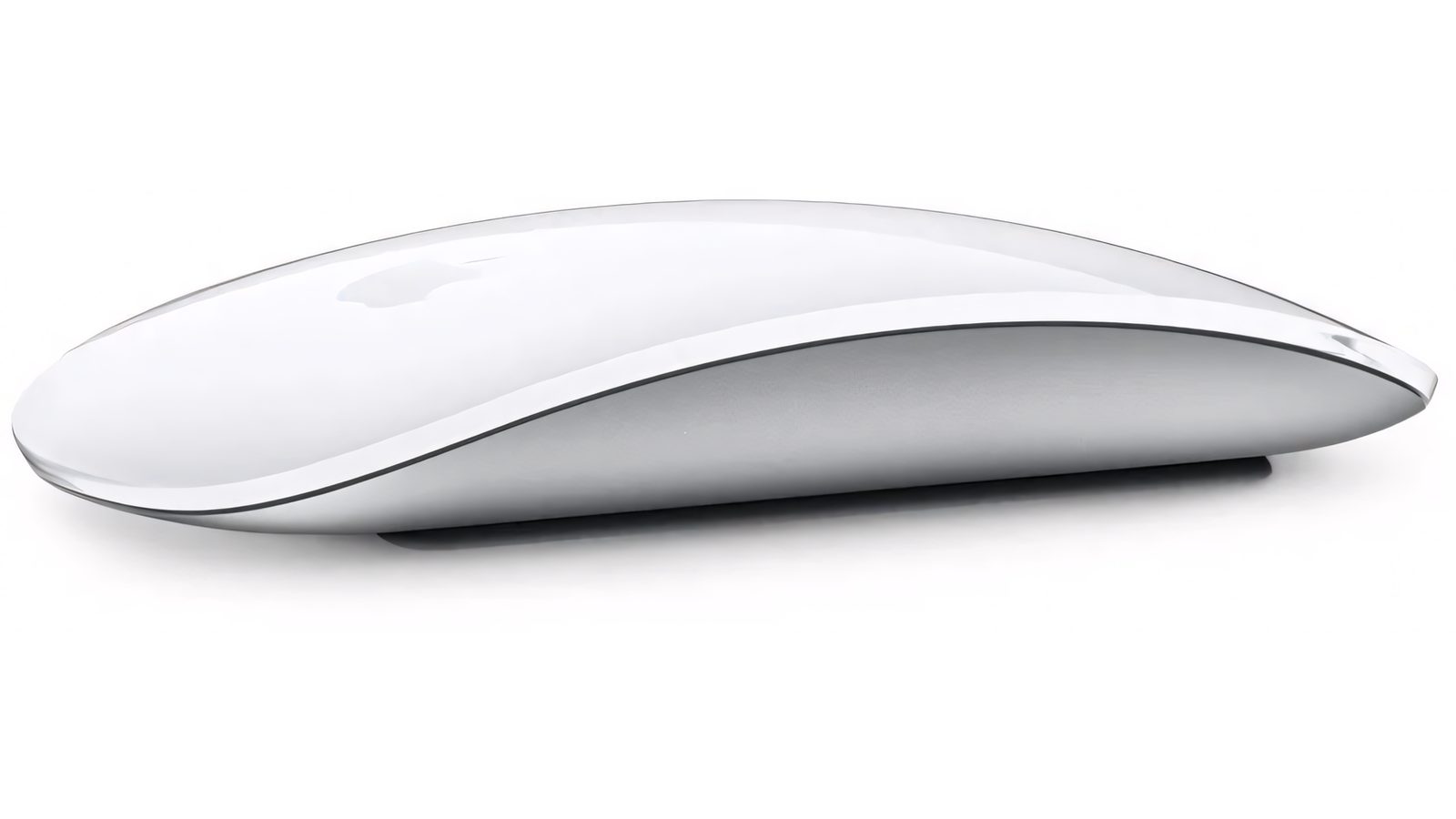
TIP#2698: Apple Magic Mouse po mnoha letech
Kdysi dávno, když jsem si pořídil můj první (a stále ještě jediný) MacBook, tak jsem si k němu koupil i Apple Magic Mouse. Chtěl jsem poznat myš co nemá tlačítka (a má…
-

Nákupní rádce (17): Chytrý zubní kartáček. Magnetické senzory na dveře a okna
ZigBee Repeater. senzory na teplotu a vlhkost a únik vody. Písek do pískoviště. Kamera, umí i noční vidění. Jak měřit spotřebu bez chytré zásuvky? Prodlužovací zásuvka IMMAX Související příspěvky TIP3252: Chladit notebooky…
-
TIP#2691: Nákupní rádce: Kamera na doma i na ven?
Jsem tu zase s dotazy. Jaké používáte IP kamery, tedy pokud je vůbec používáte. A sešla se, jak už to tak bývá, řada velmi užitečných odpovědi. Související příspěvky TIP#3241: Bezpečnostní kamera Omajin…
-
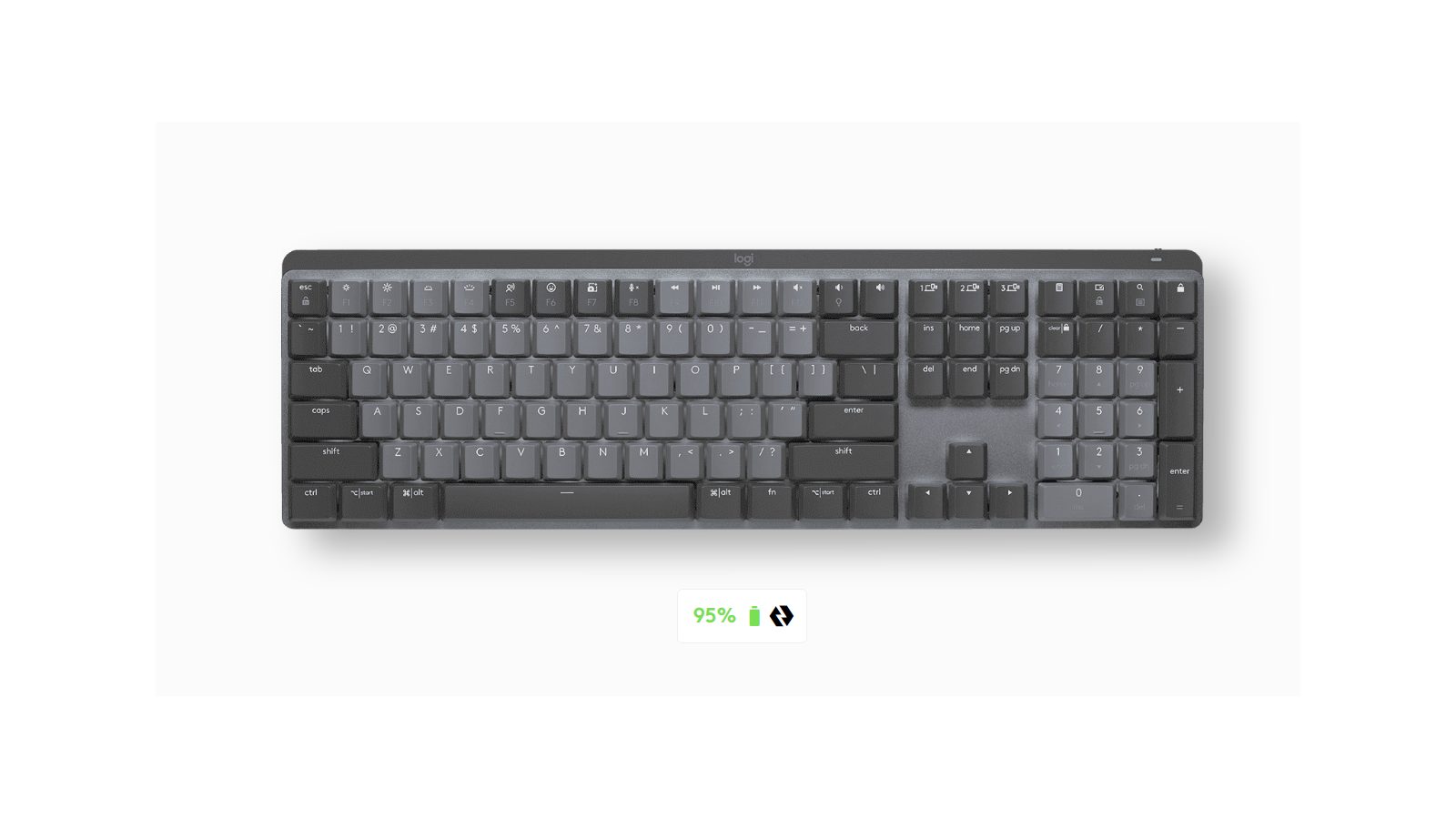
TIP#2690: Logitech MX Keys Mechanical po skoro dvou letech používání
V srpnu 2022 jsem přešel na Logitech MX keys (MX Mechanical). Bezdrátovou klávesnici. V Logitech MX Keys Mechanical?(recenze) psané po intenzivním používání (zdejší komplikovaný zvyk) jsem ji označil za jednoznačně koupit. Jak…
-

TIP#2686: Bose QuietComfort QC Earbuds II po devíti měsících používání. S čím budete zápasit
V Jaké jsou Bose QuietComfort QC Earbuds II. Recenze a praktické zkušenosti je dlouhá recenze i zkušenosti s Bose ANC peckami. Je to nějakých devět měsíců, takže je čase se k tomu…
-
Nákupní rádce (16): BT/BLE pro Home Assistant. Rozšíření dosahu ZigBee. Dvojice půdních senzorů
Červené brýle. Vážíte se? Jak pochytřit běžný vypínač ve zdi? Chytrá zásuvka z Banggood. Stolní „průchozí“ chytrý spínač k lampě! Ventilátory a chlazení Siguro. Star Wars na Alze Související příspěvky TIP#2657: Nákupní…
-

TIP#2680: Nákupní rádce: Chytré hodinky? Jaké?
Zase tu byly zvědavé dotazy, jaké chytré hodinky preferujete. Já šel do Apple Watch 5 po přechodu na iPhone, tedy někdy před cca pěti lety, předtím Garmin Vivoactive a Fitbit už ani…
-

Nákupní rádce (15): Radiostanice UHF/VHF co se dá přeprogramovat. Osvědčená pumpička
Měření spotřeby elektřiny celého domu/bytu. Ke skartovačce stlačený plyn? USB-C HUB z Temu. Nokia? Legenda? Koupili byste? Výložník na stožár. Chytrá domácnost levnější. Jako fakt? 99.99 procent. Venkovní senzor teploty a vlhkosti…
-

TIP#2663: Nákupní rádce: Wi-Fi Mesh a VDSL router
Jak už je chvíli na 365tipech zvykem, ptal jsem se fanoušků na sociálních sítích na to jaký doporučí VDSL router a jaký používají Wi-Fi Mesh. A protože to tak trochu souvisí, tak…