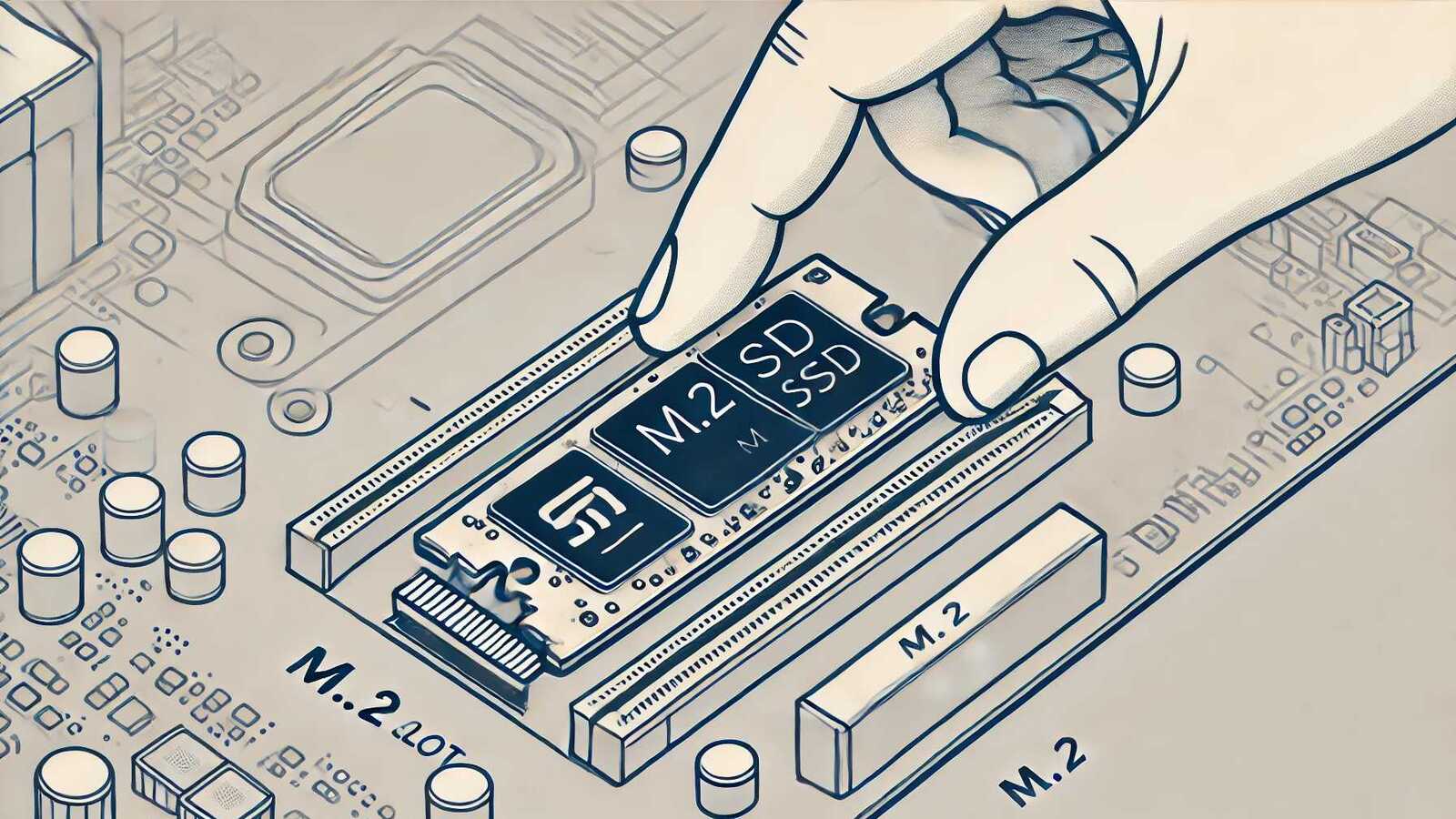
SSD. Skvělá věc. Solid State Disk (Drive) plným názvem, což je taky důvod, proč nedává smysl psát “SSD Disk”, Ale to je vedlejší, dnes bude řeč o rozhraní označeném jako M.2 a tom, že u M.2 SSD si musíte dát pozor na variantu.
POZNAMKA: Bez mučení přiznám, že tohle je komplikované téma a online najdete zcela běžně protichůdné informace. Snažil jsem se to dát dohromady co nejlépe a správně, ale pokud máte něco ke zlepšení či zpestření, ozvěte se. A jen tak pevně doufám, že jsem se v tom někde nezapletl.
NVMe vs. SATA
- NVMe (Non-Volatile Memory Express):
- Navrženo speciálně pro SSD (Solid State Drives) na bázi PCIe (Peripheral Component Interconnect Express).
- Vysoká rychlost přenosu dat (až několik GB/s).
- Nízká latence.
- Vhodné pro náročné aplikace a hry.
- SATA (Serial ATA):
- Starší a rozšířený protokol.
- Rychlosti přenosu dat jsou omezené na 6 Gb/s (750 MB/s).
- Vyšší latence ve srovnání s NVMe.
- Levnější a kompatibilní se staršími systémy.
Problém s těmito dvěma je, že na první nedůkladný pohled vypadají skoro stejně – jen se budou mírně lišit konektory na užší straně.
Pokud chcete ušetřit a nejde vám o extra výkon, tak SATA stačí. Ale obecně je lepší jít do NVMe. Bude to ale i záležet na tom, jaké konkrétní rozhraní máte v zařízení.
Pokud si budete chtít koupit nějaký ten (většinou) USB box a do něj dávat M.2, tak si dávejte obzvlášť pozor jestli je to SATA nebo NVME. Buďte si jisti, že když do SATA konektoru vrazíte NVME disk, tak odejde. O tom boxu jako takovém nemluvě.
Klíče M.2
M.2 karty mají různé typy klíčů podle slotu kam patří, které určují jejich kompatibilitu s různými sloty:
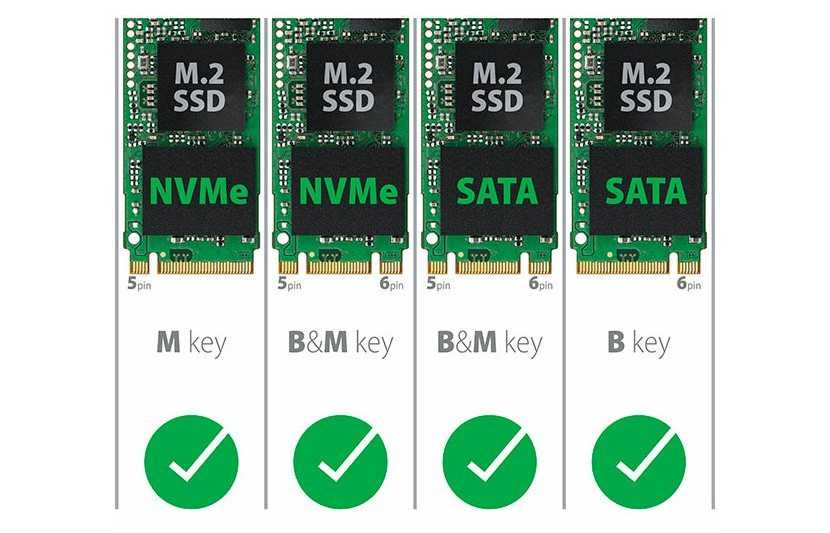
- Klíč B: Má výřez na pravé straně (když se na kartu díváte zepředu). Podporuje rozhraní PCIe x2 a SATA.
- Klíč M: Má výřez na levé straně. Podporuje rozhraní PCIe x4, což znamená vyšší rychlosti než klíč B. A zde jde o NVMe
- Klíč B+M: Má dva výřezy, jeden na pravé a jeden na levé straně, což znamená, že karta může být kompatibilní s oběma typy slotů, ale podporuje nižší rychlosti (PCIe x2) ve srovnání s čistým klíčem M. Tady můžete využít SATA i NVMe
- Klíč E: Není vůbec určen pro SSD, používá se pro Wi-Fi/BT/apod, takže ho vynechme
PCIe x2 a x4 zde jen znamená počet kanálů pro přenosy a tedy i to, že x4 je rychlejší, než x2.
Pro vás ale bude vždy důležité vědět, jaký konektor/rozhraní je na místě, kam budete chtít SSD vložit – podle toho budete kupovat odpovídající disk.
Takže prostě vždy koukněte na technickou specifikaci disku a na specifikaci toho kam budete disk dávat – ať už ssd boxu, motherboardu, atd.
Označení délek M.2 karet
Délky M.2 karet jsou označeny číselnými kódy, které se skládají z pěti číslic:
- První dvě číslice označují šířku (obvykle 22 mm).
- Následující tři číslice označují délku karty.
Nejběžnější délky jsou:
- 2230: 22 mm široká, 30 mm dlouhá.
- 2242: 22 mm široká, 42 mm dlouhá.
- 2260: 22 mm široká, 60 mm dlouhá.
- 2280: 22 mm široká, 80 mm dlouhá (nejčastěji používaná).
- 22110: 22 mm široká, 110 mm dlouhá.
Většinou platí, že do slotu/pozice o určité délce jde dát jak tato délka, tak délky menší. Řeší se to aretační šroubkem či jinou formou uchycení na straně disku opačné od konektoru.
Menší délky budou mít menší kapacity, takže pokud chcete něco jako 1 či 2 TB velké SSD, tak rozhodně počítejte spíš s 2280. Je málo M.2 SSD v nejmenším provedení (2230) a 1 či 2 TB kapacitou. Tenhle má dokonce 2 TB. A ta cenovka bohužel dost odpovídá tomu, že je to malé provedení. Pro některé notebooky ale nebudete mít jinou volbu.
Do konektoru se M.2 SSD nasazuje vsunutím v mírně šikmém úhlu (30 stupňů) a poté přitlačením k desce. A zcela určitě dobrým přichycením aretačním prvkem/šroubkem. Konektory mají záslepku na místě odpovídajícím mezeře v konektoru disku.
Pokud stále tápete, tak se disk nasazuje čipy na vrchní stranu.
Poznámky
Disky jsou běžně přelepeny nálepkou – jsou na ní informace o disku a je nalepená napříč čipy. Slouží zároveň i jako teplo vodivá ochrana a neodstraňuje se.
Chlazení může být dost podstatné tam, kde jde o větší kapacity disků a intenzivní využití. Může být pasivní i aktivní a určitě je dobré věnovat pozornost tomu, aby se disk nepřehříval.
Nákupní rádci všeho druhu
-

TIP#3196: Jsou k něčemu užitečné “dečky” na klávesnici notebooku při zaklapnutí víka?
Můžete je koupit za pár korun na Ali/Temu, nebo si je prostě střihnout z měkké látky. Kryt klávesnice, který při zavření víka oddělí klávesnici od displeje. Je to ale k něčemu dobré? …
-

TIP#3193: Milanese řemínek pro (Apple Watch) hodinky? Praktické postřehy. Co bystě měli vědět
K Apple Watch jsem pořídil Eternico magnetický „Milanese“ řemínek. A po něco přes měsíc užívání je čas se na to podívat čistě prakticky. Včetně toho, že postřehy budou platit pro “Milanese” řemínky…
-

TIP#3191: Postřehy k novému levnému MacBook Neo. Reakce na rozporuplné dění na sociálních sítích
Apple přineslo levný MacBook Neo. Vejde se pod 20 tisíc a odpovídá tomu provedení a parametry. Ale neznamená to, že by snad bylo něco katastrofálně špatně. Byť na sociálních sítích to tak…
-

Nákupní rádce (63): Nintendo Switch 2. AirTag druhé generace. Herní PC. MacBook Neo. 34″ monitor Gigabyte
Přenosné houpadlo kočárku. Solární panel. Vytahováky zlomených šroubů. Tapo C210. 1000 kousků „lega“ z Ali. Quest 3. Logitech G502. Meross switch. Související příspěvky TIP3252: Chladit notebooky podložkou? Co byste měli vědět TIP3109:…
-

TIP#3186: Jaké druhy pláště (obalu) USB kabelu existují a podle čeho vybrat ten správný
Když už jsme tu probrali Jak dlouho vydrží USB kabel? Proč tak často odcházejí a jak prodloužit jejich životnost tak je vhodné jednu věc dodat. Jak je to s vlivem provedení samotného…
-

TIP#3181: Jak dlouho vydrží USB kabel? Proč tak často odcházejí a jak prodloužit jejich životnost
„Životnost USB kabelu“ je kombinace mechanické životnosti konektoru (kolikrát jde zasunout/vysunout) a únavy kabelu (kolik ohybů/tahů přežije zejména u vývodu z konektoru). Norma typicky garantuje spíš minimum pro konektor, zatímco skutečná výdrž…
-

Nákupní rádce (62): Victorinox Swiss Card Lite. Sada na čištění elektroniky. Legendární věci Vlastislava Tomana. MacBook Neo
Ach ty ceny pamětí a disků. M.2 USB Sata/NVMe box. I2C displej 20×4. Galaxy S26 je venku. Eternico bezdrátová klávesnice Související příspěvky TIP3252: Chladit notebooky podložkou? Co byste měli vědět TIP3109: K…
-

TIP#3179: Jaký je 27″ M27Q2 Quad HD monitor od Gigabyte? Slušný herní monitor za slušnou cenu
Tak jsem nakonec neodolal a koupil ten 27″ Quad HD monitor od Gigabyte (s 30% slevou). Nebe a dudy proti stárnoucímu menšímu 1920×1080. A WoWko má fantastické barvy. Takže teď 32” hlavní…
-

TIP#3166: Plaud NotePin krok za krokem. Jaký je malý nositelný záznamník s AI
Plaud NotePin je nositelný diktafon (bez displeje), který nahrává do vlastní paměti a přes aplikaci se nahrávka přenese do mobilu a pošle na AI zpracování, Malý ale šikovný pro rychlé nahrávky na…
-

Nákupní rádce (61): Victorinox Hunter XT. 27″ Quad HD monitor. Klopový mikrofon od DJI. Lego Hvězda smrti
QOOBE NAS N150. TP-Link Deco X50. Netatmo věci. AlzaGuard Premium Hero Tag. SATA na USB 3.0 / 2.0. Eternico Airy po půl roce. Anker powerbanka. Související příspěvky TIP3252: Chladit notebooky podložkou? Co…
-

TIP#3164: Acemagic Mini PC jako alternativa k velké PC krabici
Pořídil jsem Acemagic A3A i3-1215U (16+512GB) Silver, mám v plánu u z toho udělat “homelab server” pro nějaké věci, které nechci páchat na QNAP NAS ani na “klasickém PC”, natož na Mac…
-

TIP#3161: KVM? Co to je, k čemu to je. A proč to umí i přímo displeje
Když jsem nedávno sdílel displej, byla tam uvedena podpora KVM. Takže jeavhodný čas se na tuhle užitečnou věc podívat. Související příspěvky TIP3252: Chladit notebooky podložkou? Co byste měli vědět TIP3109: K čemu…
-

TIP#3161: Je rozdíl mezi HDMI splitter a switch? HDMI rozbočovače a přepínačem?
HDMI znáte. HDMI switch (přepínač) už snad taky, je probíraný v tipu Jak více zdrojů HDMI signálu dostat do jednoho displeje či televize? Stačí malá krabička. Ale je čase se k tématu…
-

TIP#3158: Je pro hraní her lepší mít Wi-Fi 5, 6, 6E nebo 7?
Probrali jsme tu vliv herních periferií drátových vs. bezdrátových a také vliv připojení herního stroje, Wi-Fi nebo Ethernet. Ale k Wi-Fi je vhodné ještě probrat který standard je pro hraní vhodnější. Související…
-

TIP#3157: Je USB Ethernet adaptér něčím omezující? Kdy se mu vyhnout
Už jsme tohle železo probírali v Jak připojit notebook do Ethernet sítě? a je dobré se k tomu ještě vrátit. Má to totiž ještě jeden háček mimo klasiky “dávat si pozor na…