Home Assistant Green je solidní krabička s počítačem a software pro ovládání chytré domácnosti lokálně, tedy bez nutností síťových a cloudových věcí. Kupujte ideálně i s USB udělátkem pro ZigBee (SkyConnect USB HUB) a další (a ten nezapomeňte připojit přes prodlužovací USB kabel). V balení Assistant Green je vše co potřebujete – napájecí zdroj a síťový (Ethernet kabel).
Stačí zapojit a stáhnout mobilní aplikaci (Android i iOS) – máte-li čerstvě zapojený Home Assistant Green a mobil na stejné síti, tak ho okamžitě po spuštění najde. Pak si dejte chvíli pauzu, protože bude probíhat “příprava” – aktualizace a další potřebné věci.
Dostupný bude v lokální síti (adresu vám mimochodem řekla před chvíli aplikace, port bude 8123) -i jako homeassistant.local:8123/ – ale s tím nespěchejte, nechte nejprve proběhnout to co se děje v mobilní aplikaci – čas od času zkuste tlačítko pro reload.
TIP: Můžete to provozovat i na vlastním železe nebo v Dockeru. Ale o tom už byla řeč v Home Assistant: Home Assistant Green železo a jiné možnosti jak provozovat. Já mám hlavní v podobě Green krabičky a záložní a na testování jsem si dal v dockeru na QNAP NAS
Pak už můžete pokračovat v Create My Smart Home v aplikaci nebo na webu. První je vytvoření účtu (slouží pro přístup do HA/krabičky), vybrání kde jste (ideálně to tam nastavte správně na mapě, ale můžete to udělat i později).
Poté si můžete vybrat jestli chcete sdělovat nějaké informace tvůrcům – všimněte si, že výchozí je vše vypnuto.
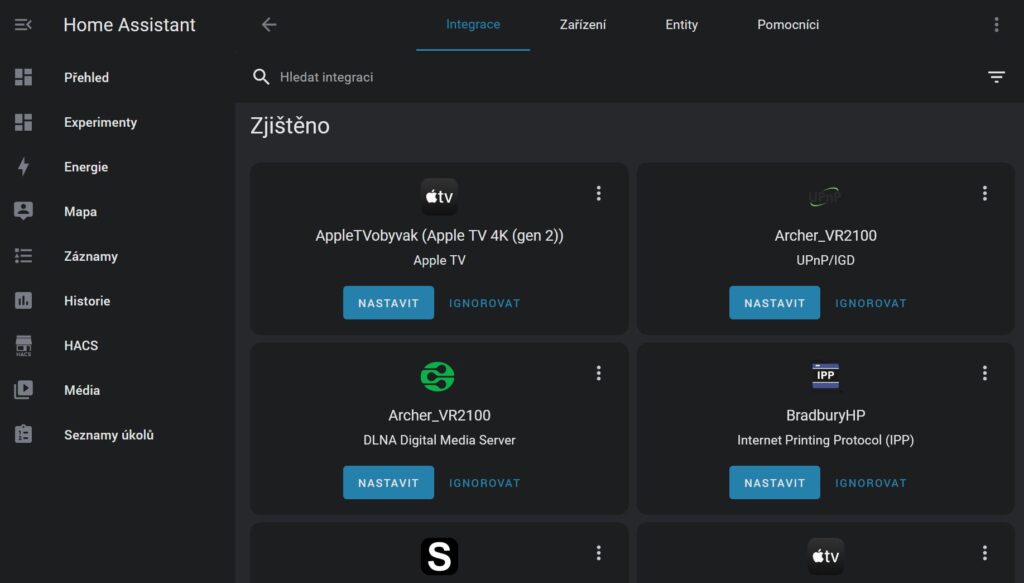
Následně se dočkáte prvního překvapení o nalezení řady zařízení ve vaší domácnosti – tedy samozřejmě za předpokladu, že tam nějaká máte. V mém případě toho na první dobrou odhalilo dost – Android TV remote, Apple TV, Google Cast, DLNA Server, Synology DSM, Thread (přidá to protože AppleTV i HomePod jsou routery pro Thred), uPNP/IGD a Zigbee (protože mám SkyConnect USB).
Některé věci to najde i později, vždy se to dozvíte v Oznámení/Notifications – objeví je zpravidla chvíli poté co je doma zapnete.
TIP: Skvělé čtení v My Home Assistant setup (2023 edition) s fantastickým přehledem hardware

Kliknete na Finish a ocitnete se v základním Dashboardu Přehled/Overview – kde budou hned některé věci, které šlo rozpoznat a připojit. Do tohoto základního dashboardu se budou automaticky přidávat objevené a aktivované věci a může to tak pro vás být dost užitečné.
Asi doporučím se vydat do Settings/Nastavení -> Home Assistant Operating System Update, protože tam zcela jistě čeká aktualizace operačního systému (v mém případě z 11.0 na 11.5). Nezapomeňte, že aktualizace vás odpojí a může chvíli trvat, než bude opět možné se připojit. A vůbec se nedivte, že bude následovat ještě další možnost aktualizace, z 11.5 na 12.0


V Notifications/Oznámení pak zpravidla najdete možná další upozornění na nalezení nových zařízení, takže je docela dobrý nápad začít zkoumat – protože právě tam se musíte přes Nastavit nebo Configure vydat k tomu, aby zařízení bylo možné používat.
Pokud nejsou tam, tak v Nastavení -> Zařízení a služby. Zařízení mohou mít různé postupy, včetně autentizace, přihlášení, PIN kódů. A také je můžete přiřadit do místností, což je dost užitečné udělat.
Budete-li chtít zkusit něco co máte přidat a nebylo to nalezeno automaticky, tak v Settings -> Devices & Services najdete Add Integration/Přidat integraci nebo Add Device/Přidat zařízení.
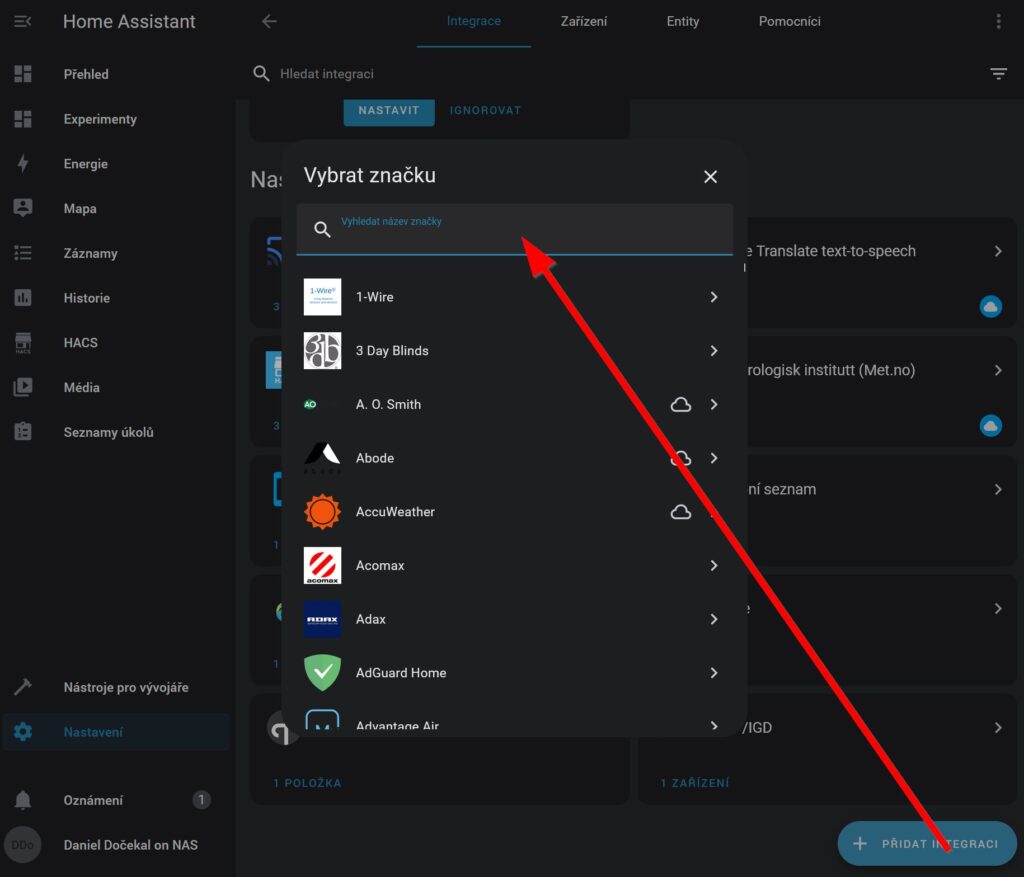
Stačí vyhledat (například) “Netatmo” – to vás přes přihlášení k Netatmo a přidělení práv přístupu zavede zpět (po zavření okna) a budete mít dostupné chytré topení i počasí. Integrací jsou stovky a zařízení násobky. Ideálně hledejte podle názvu výrobce, ale občas tam mohou být nějaké alternativní názvy.
Některé integrace umí hledat zařízení v sítí, někde musíte zadat IP adresu, síťovou adresu nebo jinak identifikovat. Skoro vše jde dělat z počítače v prohlížeči, ale některé věci bude nutné udělat z mobilní aplikace. Zejména takové, které budou vyžadovat QR kódy či Bluetooth aktivace.

U již dříve objevených zařízení je občas Configure/Nastavit (musíte si ho rozkliknout), takže se vůbec nebojte to postupně projít a nastavit. Nezapomeňte si správně přiřadit věci kam patří (obývák, ložnice, atd, například.
Nespěchejte, postupně objevujte co vlastně máte doma za zařízení, která HA může ovládat (nebo i jen sledovat). Pokaždé když si vzpomenete na něco co doma máte, tak to zkuste najít v HA, připojit a nastavit. Později sice asi řadu z těchto věcí zase odstraníte, ale tahle cesta k poznání je důležitá.

Tipy týkající se Home Assistant
-
TIP#2628: Co to znamená headless
Tenhle tip asi bude kratší, protože ono toho není moc co psát. Termín headless ale budu trochu potřebovat pro nějaký další tip, takže je škoda ho nezpracovat. Související příspěvky TIP#2790: Home Assistant:…