Už v předchozí verzi Windows byly možnosti umístění oken na plochu dost šikovné. Stačilo prostě myší “popadnout” okno (za horní lištu a odsunout na levý/pravý/horní/dolní okraj či roh obrazovky aby se okno chytlo na polovinu (horního/dolního okraje) obrazovky a rovnou bylo možné vybrat které okno dát do vedlejší poloviny (včetně více možných různých uspořádání).

Ve Windows 11 dorazil Snap Layout rozšířený o možnost najet myší na maximalizační ikonku okna kde se zobrazí možná uspořádání. Popsatelné jako 1/1, 2/1, 1/1/1, 1/1+1, 1+1/1+1, 1/2/1 abych to tak nějak naznačil. Co všechno vám nabídne bude ale záležet na velikosti displeje – na menší budete mít jen čtyři možnosti, na větších šest.

V zobrazené nabídce si vyberte kam přesně chcete okno dát – myší najeďte na pozici a ta se obarví aby byl jasný výběr.
Po kliknutí se tam okno přemístí a na obrazovce se zobrazí další nezvolené pozice s náhledy oken, které tam můžete dát.
Stále funguje tažení okna na kraj obrazovky, kde se zlepšila “tolerance” pozice kurzoru myší na straně okna, ale zhoršilo se, že běžně místo poloviny prostě udělá čtvrtinu.

Novinkou ale je i to, že když začnete nějakým oknem pohybovat po ploše, tak u lišty „vyjede“ pruh co jde rozšířit na přehled možných uspořádání. Pak už stačí jenom vybrat konkrétní a pokračovat v umisťování dalších oken.
Stejně tak fungují nadále klávesové zkratky – Win plus šipky.
Náhledy v liště/panelu navíc zobrazují jak náhled samotného okna, tak náhle skupiny ve které okno na ploše je.

Snap Layouts je možné vypnout a přizpůsobit v Nastavení/Setting -> Systém/System -> Multitasking -> Přichycení oken/Snap Layout. Pokud vás například vytáčí to, že při přichycení okna začne nabízet jaká další přichytit na zbytek plochy můžete to vypnout. Ale možností je tam víc.
Tipy týkající se Windows 11
-

TIP#2438: Kde na klávesnici najdu klávesu Win?
Někdy před pár dny jsem ženě říkal, že má stisknout něco jako Win+Shift+S. A nešlo to, nemohla na klávesnici najít žádnou Win klávesu. Na mé klávesnici (Logitech MX Keys Mechanica, na obrázku…
-

TIP#2432: Jak se zbavit Smart Screen filtru ve Windows
Smart Screen Filter je součást Microsoft Defender (přejmenované na Microsoft Security) aplikace, tedy antivirového/bezpečnostního řešení Microsoftu. Slouží k ochraně proti phishingu a malware a není příliš praktické nemít právě Smart Screen filtr…
-

TIP#2421: Jak ve Windows 11 zabránit ukládání souborů a složek do OneDrive. Jak OneDrive nespouštět a odstranit
OneDrive ve Windows 11 se dočkal poněkud důkladnější integrace do systému a také jedné zásadní změny oproti Windows 10 – automaticky zálohuje soubory a složky do OneDrive. Což je něco, co možná…
-

TIP#2419: Jak ve Windows 10/11 zjistit stav baterie Bluetooth zařízení?
Tohle je neznámo proč nesmírně složitá věc, ačkoliv je to něco co prostě budete denodenně potřebovat pokud máte nějaká ta zařízení připojená přes Bluetooth – myši, klávesnice, sluchátka zejména. Související příspěvky TIP#3082:…
-

TIP#2414: Co se změnilo v správci úloh (Task Manager) ve Windows 11? A co umí?
Task Manager (Správce úloh) je dost podstatná pomůcka ve Windows. Vyvolatelný například pomocí Shift+Ctrl+Esc. Související příspěvky TIP#2662: Jak ve Windows 11 spustit původní verzi Task Manageru? Ve Správci úloh je od Windows…
-

TIP#2409: Snazší ovládání Windows myší s Mouse ClickLock. Znáte?
Nebaví vás držet knoflík na myši nebo zápasit s trackpadem při označování, vybírání či přesunu věcí ve Windows? Pro ty co to nebaví, ale i pro ty co s tím mají nějaké…
-

TIP#2402: Jak opravit problém s černou obrazovkou prohlížeče Google Chrome ve Windows
Možná se s tím nesetkáte, ale já to štěstí měl. Chrome ve Windows náhodně některá okna v některém z otevřených Chrome (mám jich otevřených trvale šest) mění v černotu. Co s tím? …
-

TIP#2397: Jak do Windows 11 přidat další uživatele. Včetně lokálních účtů
Windows 11 stejně jako předchozí verze umí víc uživatelů a ti se mohou přihlašovat, pracovat pod svými účty, odhlašovat se, ale i přepínat bez nutnosti odhlašování. Lze řídit i jejich oprávnění a…
-

TIP#2387: Jak ve Windows 11 na snímek obrazovky (screenshot)
Windows 11 se při pořizování snímků obrazovky (screenshotu) nijak extra neliší od předchozí verze Windows. Na výběr máte několik možných metod Související příspěvky TIP#218: Jak na screenshoty ve Windows (a nejen Windows…
-
TIP#2384: Windows 11? Praktické drobnosti k přechodu z desítek na jedenáctky
Drobné, krátké, různorodé věci, které se nevešly (či možná i nevejdou v budoucnu) do samostatných tipů. Související příspěvky TIP#3082: Končí (podpora) Windows 10. Co to znamená? Co dělat, když mám Windows 10…
-

TIP#2382: Jak je to ve Windows 11 s Nastavením/Settings? Je už vše konečně na jednom místě?
Nastavení/Settings ve Windows 11 získalo novější podobu, vlastně dost podobnou tomu co Apple vyvedlo v posledním Mac OS – unifikovaný sled položek, některé rozbalovací, některé ne. Hodně věcí je jinak a jinde,…
-

TIP#2381: Jak ve Windows 11 pracovat s rozmístěním oken na ploše? Nový Snap Layouts/Přichycení oken je dobrá věc
Už v předchozí verzi Windows byly možnosti umístění oken na plochu dost šikovné. Stačilo prostě myší “popadnout” okno (za horní lištu a odsunout na levý/pravý/horní/dolní okraj či roh obrazovky aby se okno…
-

TIP#2379: Co si počít s nepoužitelným Emoji panelem ve Windows 11? Jak se vyvolává emoji panel?
To jak se vyvolává emoji panel už řešil tip Klávesová zkratka pro otevření Emoji panelu ve Windows 10. Najdete tam i původní podobu emoji panelu z Windows 10. S tou se bohužel…
-
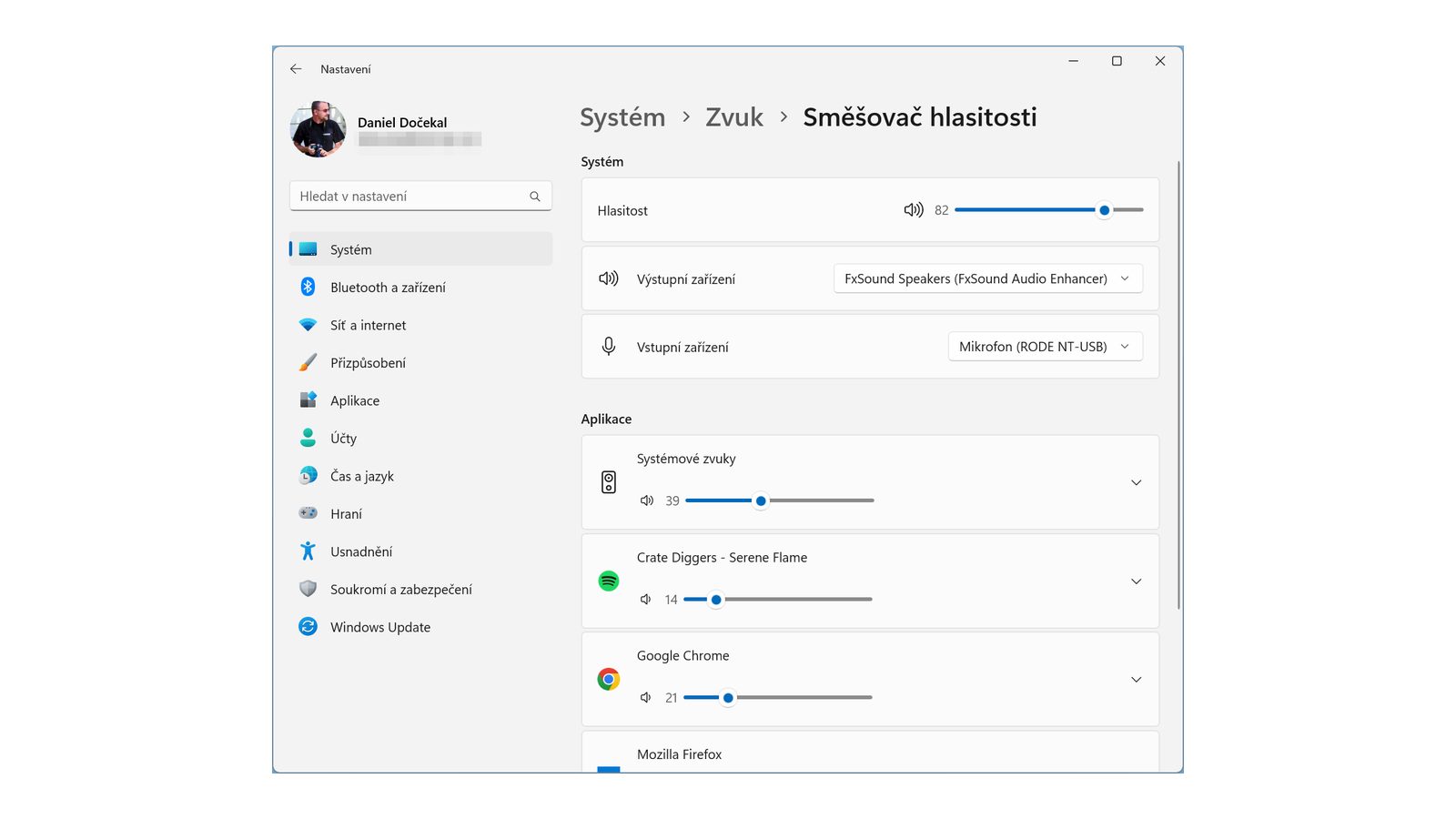
TIP#2377: Jak ve Windows 11 získat zpět původní použitelný směšovač hlasitosti (Sound Mixer)
Směšovač hlasitosti/Sound Mixer je další katastrofa ve Windows 11. Otevírá to nepřehledné nastavení a popotahování nedává zvukovou zpětnou vazbu, takže je dost k ničemu. Související příspěvky TIP#3226: Jak na Macu s Apple…
-
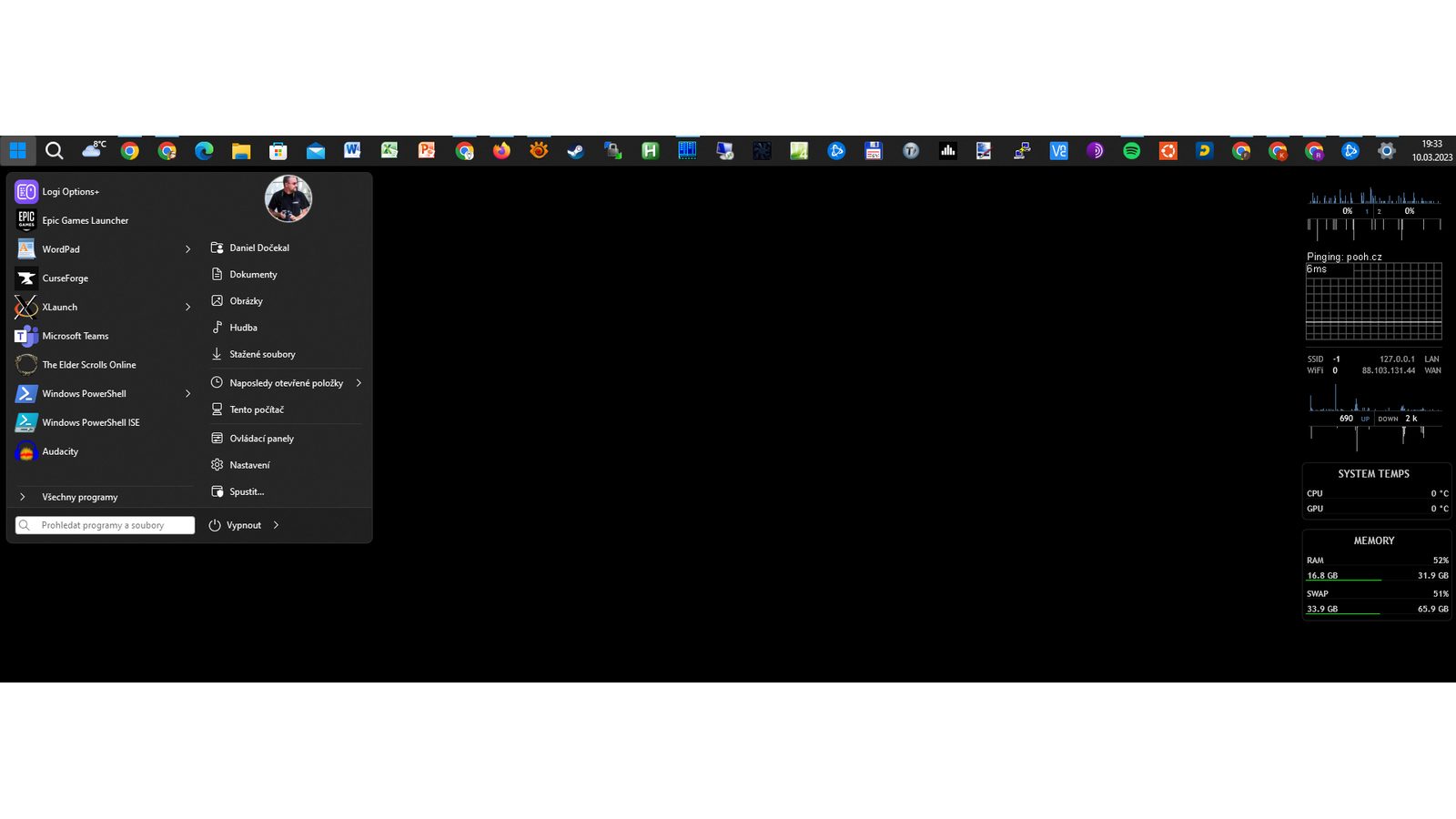
TIP#2374: Jak ve Windows 11 vyřešit nepraktický panel nástrojů a Start menu. Jak dostat zpět vzhled a funkci z Windows 10
Start menu a panel? Jestli ten z WIndows 11 nenávidíte stejně jako já, tak to ale naštěstí má řešení. Buď ExplorerPatcher nebo StartAllBack (100 dní zdarma, 5 USD). Dostanete nejen plus mínus…


