Dlouho očekávaný Stage Manager dorazil na iPad s aktualizací iPad OS 16.1. Je to stále nedodělek, chovající se chaoticky a v principu pouze vytvářející duplicitní “aktivátor” spuštěných aplikací k Docku. Dorazil i na Mac OS (s Venturou) kde je o něco lépe použitelný, ale i zde jde o duplicitní mechanismus. Má ale oproti iPadu zásadní výhodu, Mac má skutečná okna a také skutečný multitasking. O tom více v Stage Manager na Mac OS Ventura (Mac OS 13)
Jak funguje Stage Manager na iPadu
Abyste na iPadu měli Stage Manager tak musíte mít novější verze iPadů, Apple neznámo proč neumožní mít Staqe Manager všude. Musíte si ho aktivovat – v Nastavení/Settings -> Plocha a multitasking -> Stage Manager. Po aktivaci můžete na tomtom místě vypínat/zapínat samotný Stage Manager (ikonky vlevo) či Dock (tedy ikonky dole).
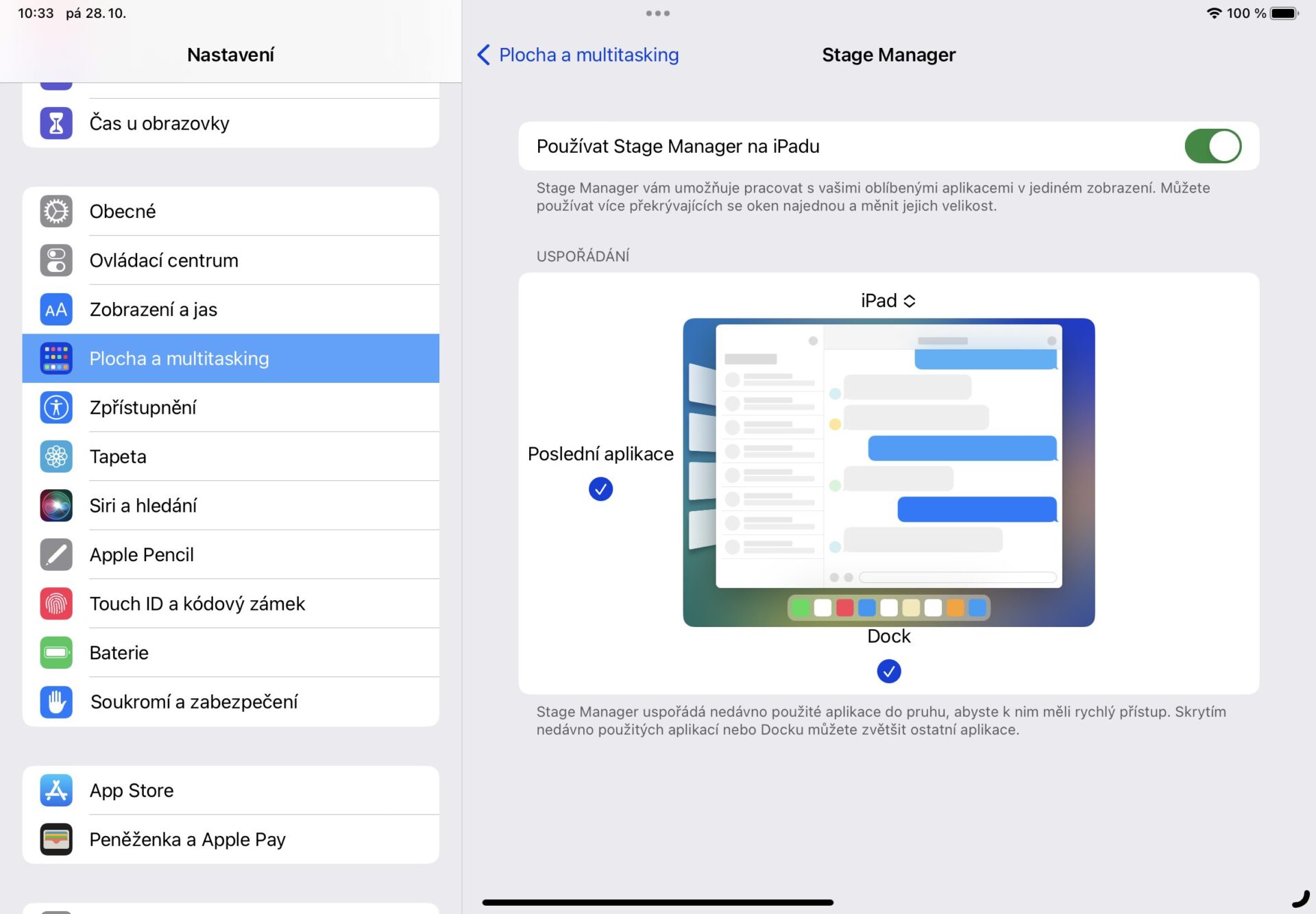
Princip Stage manageru je, že můžete mít čtyři aplikace na displeji běžící současně (víc ne, stále platí, že iPad OS/iOS nemá multitasking a cokoliv nad dané omezení nemilosrdně zabíjí).
Ony “až” čtyři aplikace je na obrazovce možné uspořádat pomocí “oken” – mají ale pouze několik předem daných možných rozměrů (nelze libovolně) a při snaze je uspořádat budete zápasit s náhodou a nepředvídatelnou snahou iPadu si je uspořádat po svém. Prostor vám navíc omezí jak samotný Stage Manager vlevo, tak Dock dole (lze roztáhnout na celý displej),.
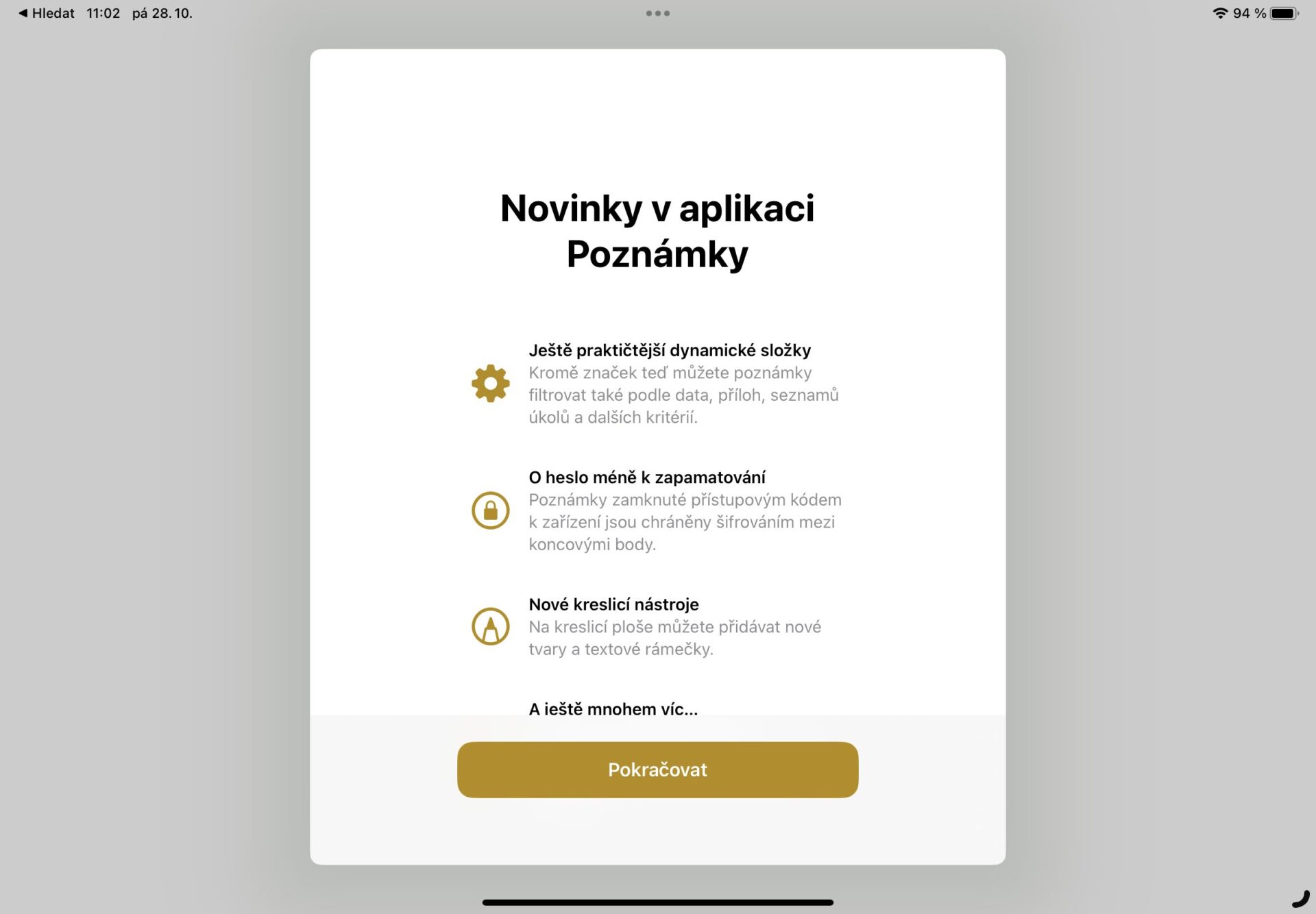

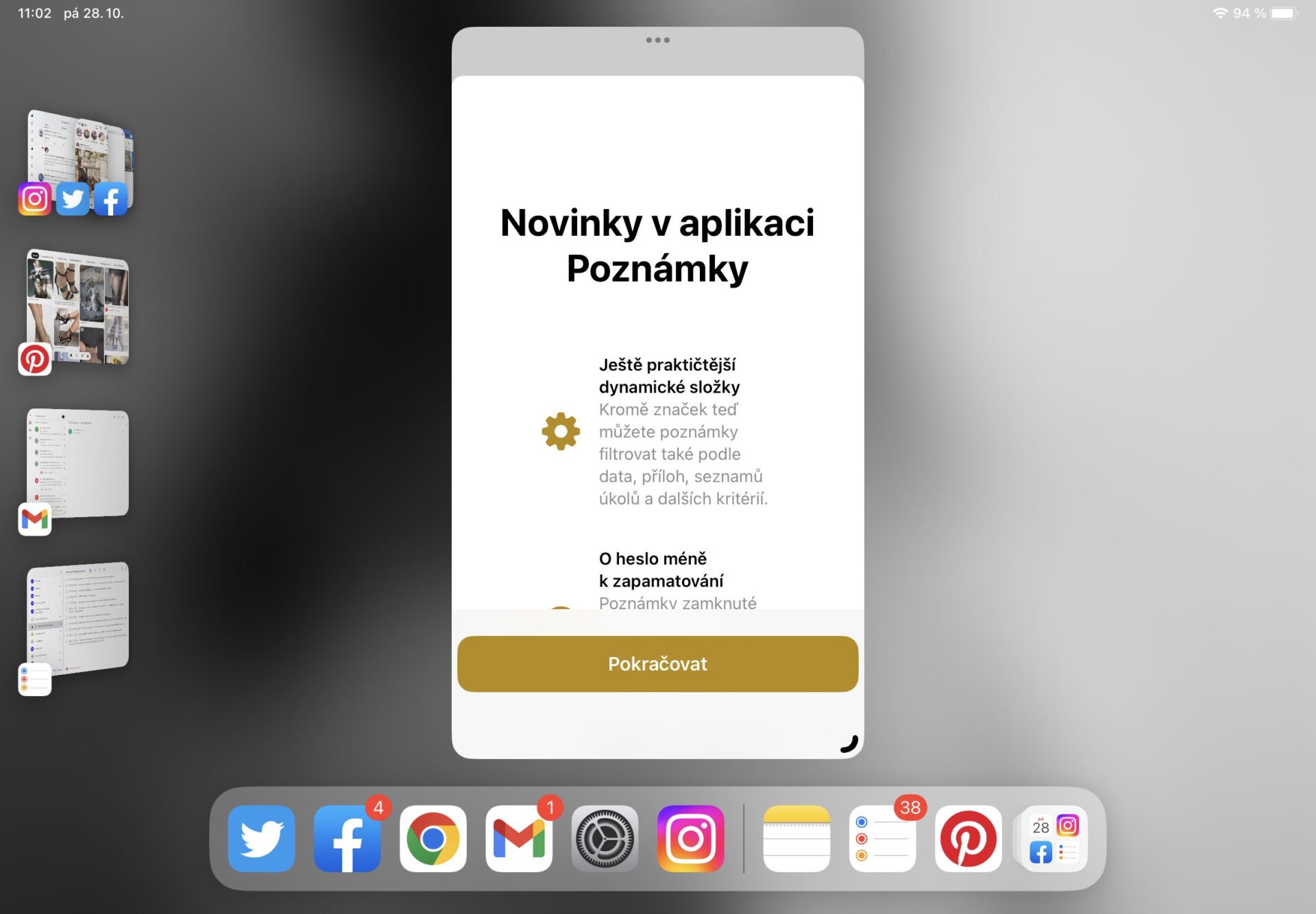


Ony čtyři aplikace tvoří “stage” – Stage Manager vlevo vám dává možnost mít čtyři “stage” a tím pádem čtyři skupiny “až” čtyř aplikací. Pomocí Stage Manageru se mezi nimi můžete přepínat (a funguje swype pomoci čtyř prstů). Pokud se vám Stage Manager schová, tak jde vytáhnout tažením zleva (v aplikačním pohledu, na ploše samozřejmě ne).
V Stage Manageru se zobrazují “živé” náhledy co je v jednotlivých “stage” (a ikonky aplikaci pro snazší poznání co tam vlastně máte). “Živé” jen do momentu, než iPad OS některou aplikaci zabije, pochopitelně.
Zmatení budete z toho, že “aktivované” stage není vidět, prostě zmizí – ona okna máte prostě “na ploše” – vlastně se tak dá napsat, že je tu pětice “stage” – aktivní a čtyři “odložené”.
Předpokládá se, že si vytvoříte sadu “stage” s věcmi, které budete používat a už to moc měnit nebudete.

“Okna” mají nově ovládací prvky – staré známé “…” nahoře pro přechod na celou obrazovku, přidání dalšího okna do stage, minimalizaci (což je odstranění ze Stage) a zavření.

A v rohu, občas dolním levém, občas dolním pravém, je symbol pro změnu velikosti tažením. Nejde to libovolně, pohybuje se to po skocích (a co je možné ovlivňuje tvůrce aplikace). Okno je možné posouvat po displeji, taháním za “horní část”, ale je to trochu citlivé a nešikovné.
Při změnách velikosti a více oknech dochází k přeskupování a změně velikosti ostatních oken, bude vás to štvát, ale takhle si to Apple představuje. Okna se mohou překrývat, ale i zde se do toho míchá Apple a místo překrývání často prostě změní velikost všech oken. Změna velikosti oken navíc často kompletně promění jejich obsah – není to jako okna na Win/Mac.

Zmatené je i to, že po aktivaci Stage Manageru se vám běžně aplikace otevře v “stage” podobě, tedy zmenšená – můžete si v “…” zvětšit nebo využít levý/pravý prvek na roztažení. Teoreticky by si to asi iPad OS měl pamatovat pro příště, ale je zcela náhodné jak se rozhodně vám aplikaci otevřít.
POZNÁMKA: Pokud jste byli zvyklí používat dřívější split screen rozloření, tak v Stage Manageru možné není. Stejně tak jako není možné slide over.
Stage Manager lze ovládat dotykem, stejně tak jako myší či trackpadem. Absurdní je, že nefunguje s perem – nelze měnit velikost, nelze měnit pozici.
Nešikovné může být i to, že při přesouvání/změně velikosti prostě některé aplikace vysloveně zmizí – pomůže Spotlight nebo App Library. V přepínání aplikaci (to co vytahujete odspodu) jsou jednotlivá “stage” vidět jako náhled na jejich “plochu” – zavírat (ukončit) zde můžete jednotlivé aplikace ze „stage“.
Pozor na to, že vytažení Stage Manageru bude znamenat, že vám aplikace přestanou reagovat. Stejně tak jako kliknut na okno “v pozadí” neaktivuje prvek, na který klikáte, rolovat s obsahem ale jde.
Z ikonek „stage“ lze přetáhnout „aplikaci“ na plochu a tím ji dostat do aktivního stage, ale ovládá se to dost špatně.
Zmatek je i v tom, co se stane, když zavřete všechny aplikace, které máte v stage. Vypadá to, že Stage Manager prostě do uvolněného „stage“ přihodí něco z „běžících“ aplikací.
Připravte se i na to, že Stage Manager stále padá – proste z ničeho nic se objeví “přesýpací hodiny” a rozhraní se restartne. Po pádu navíc nejde vytáhnout čtyřmi prsty, musíte aktivovat některou z aplikací, kterou máte v některém “stage”.
Na nějaký závěr je dost brzy, ale první dojmy jsou, že pro klasické použití tabletu je lepší zůstat bez Stage Manageru, v případě připojení velkého displeje a použití “jako počítač” může Stage Manager dávat smysl.
Další tipy týkající se iPadu